
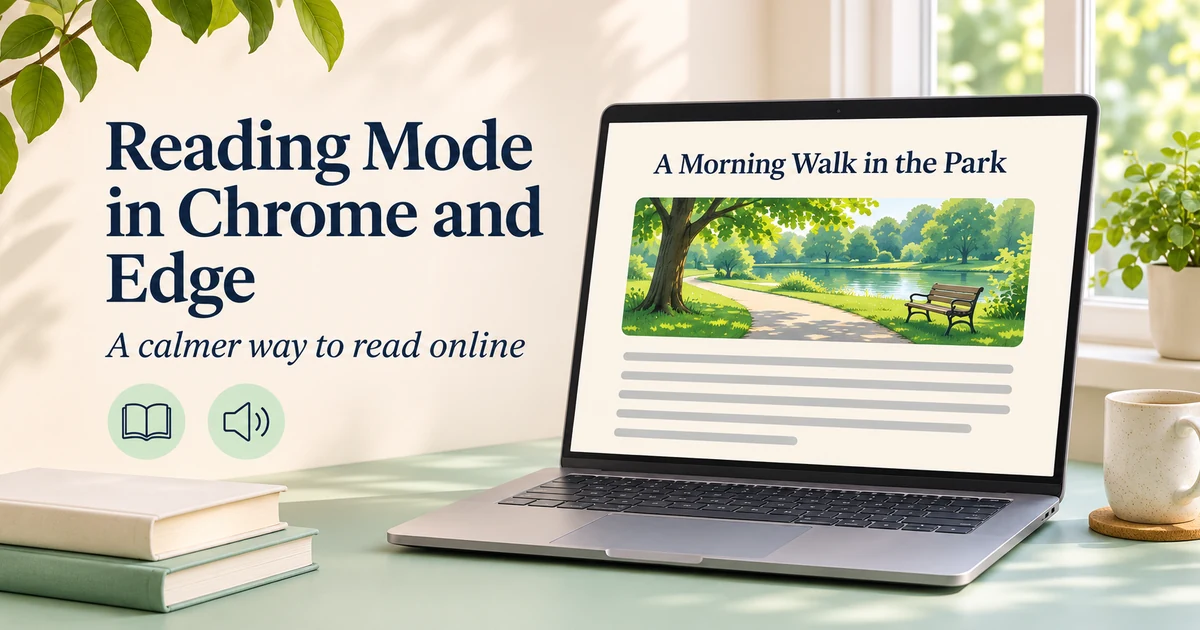
Pour simplifier un article dans Chrome, faites un clic droit sur la page et choisissez Ouvrir en mode Lecture. Dans Microsoft Edge, cherchez Ouvrir le lecteur immersif dans la barre d’adresse d’une page compatible, ou essayez F9. Ces deux outils peuvent faciliter la lecture du texte et le lire à voix haute.
Commencez par un article classique auquel vous avez déjà accès. Le mode lecture permet de mettre en valeur le texte principal, d’agrandir les caractères ou de changer les couleurs. Gardez la page d’origine à portée de main si vous avez besoin d’un schéma, d’un tableau ou d’un élément interactif. Les illustrations ci-dessous utilisent un article fictif pour présenter les deux mises en page.
Comment ouvrir le mode Lecture dans Chrome
- Ouvrez l’article dans Chrome sur ordinateur.
- Faites un clic droit sur une zone de la page sans lien ni image et choisissez Ouvrir en mode Lecture. Si la commande n’apparaît pas, essayez Plus → Plus d’outils → Mode Lecture ou cherchez l’icône du mode Lecture dans la barre d’adresse.
- Pour lire le texte à côté de la page d’origine, ouvrez Paramètres dans le mode lecture et cherchez Affichage → Panneau latéral. Choisissez l’affichage plein écran si vous souhaitez laisser plus de place au texte.
- Si vous utilisez le panneau latéral, faites glisser son séparateur pour donner plus de place au texte. Gardez l’article d’origine à côté si vous souhaitez consulter une image ou un lien.
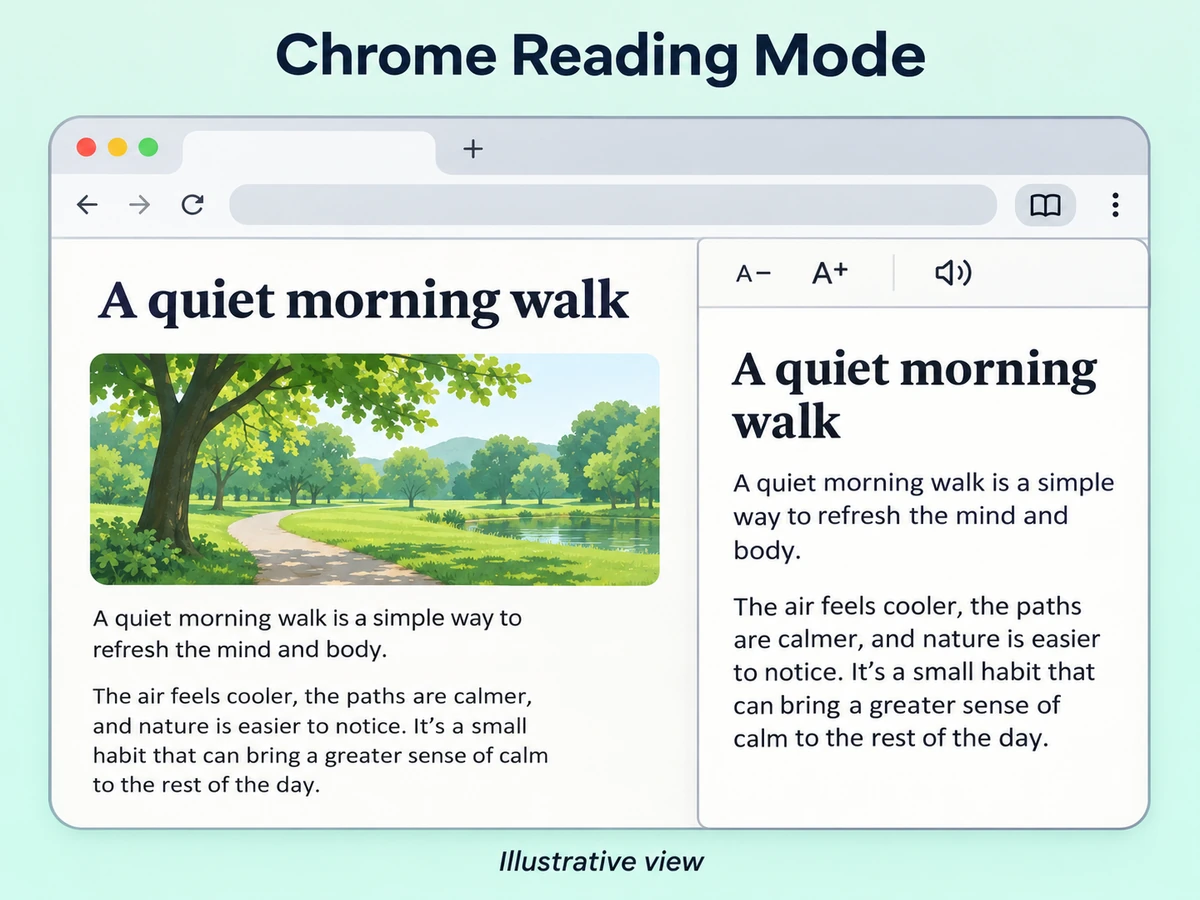
Google indique Command + Option + R sur Mac et Alt + Shift + R sur Windows, Linux et ChromeOS. Si une autre application utilise le même raccourci, ouvrez le mode Lecture depuis le menu de Chrome. Google décrit également une option d’épinglage dans les paramètres de lecture pour y accéder depuis la barre d’outils. Aide Google Chrome sur le mode Lecture.
Ajuster le texte et la lecture audio dans Chrome
Utilisez les commandes de taille de police du mode lecture pour agrandir le texte. Ouvrez ses paramètres pour essayer une autre police, un autre thème de couleurs, une autre hauteur de ligne ou un autre espacement des lettres. Lorsqu’elles sont disponibles, les options Liens et Images vous permettent de choisir si ces éléments apparaissent dans le mode lecture. Ces préférences s’appliquent uniquement à ce mode. Pour agrandir aussi la page Web d’origine, utilisez séparément le zoom du navigateur.
Choisissez Lire en mode Lecture pour écouter le texte. Essayez une vitesse de lecture plus lente si vous souhaitez avoir le temps de suivre le texte à l’écran. Utilisez les commandes Précédent et Suivant pour passer d’une phrase à l’autre. Selon les options disponibles, vous pouvez écouter un aperçu des voix ou ajuster la mise en surbrillance du texte en cours dans les paramètres de lecture. Les commandes de lecture et audio de Chrome.
Comment ouvrir le Lecteur immersif dans Microsoft Edge
- Ouvrez l’article dans Edge sur ordinateur.
- Choisissez Ouvrir le lecteur immersif dans la barre d’adresse si l’icône est disponible, ou appuyez sur F9 sur une page compatible.
- Utilisez la barre d’outils au-dessus de l’article pour ouvrir Préférences de texte ou lancer Lire à voix haute.
- Pour revenir à la page d’origine, utilisez la commande de sortie dans la barre d’adresse ou appuyez à nouveau sur F9.
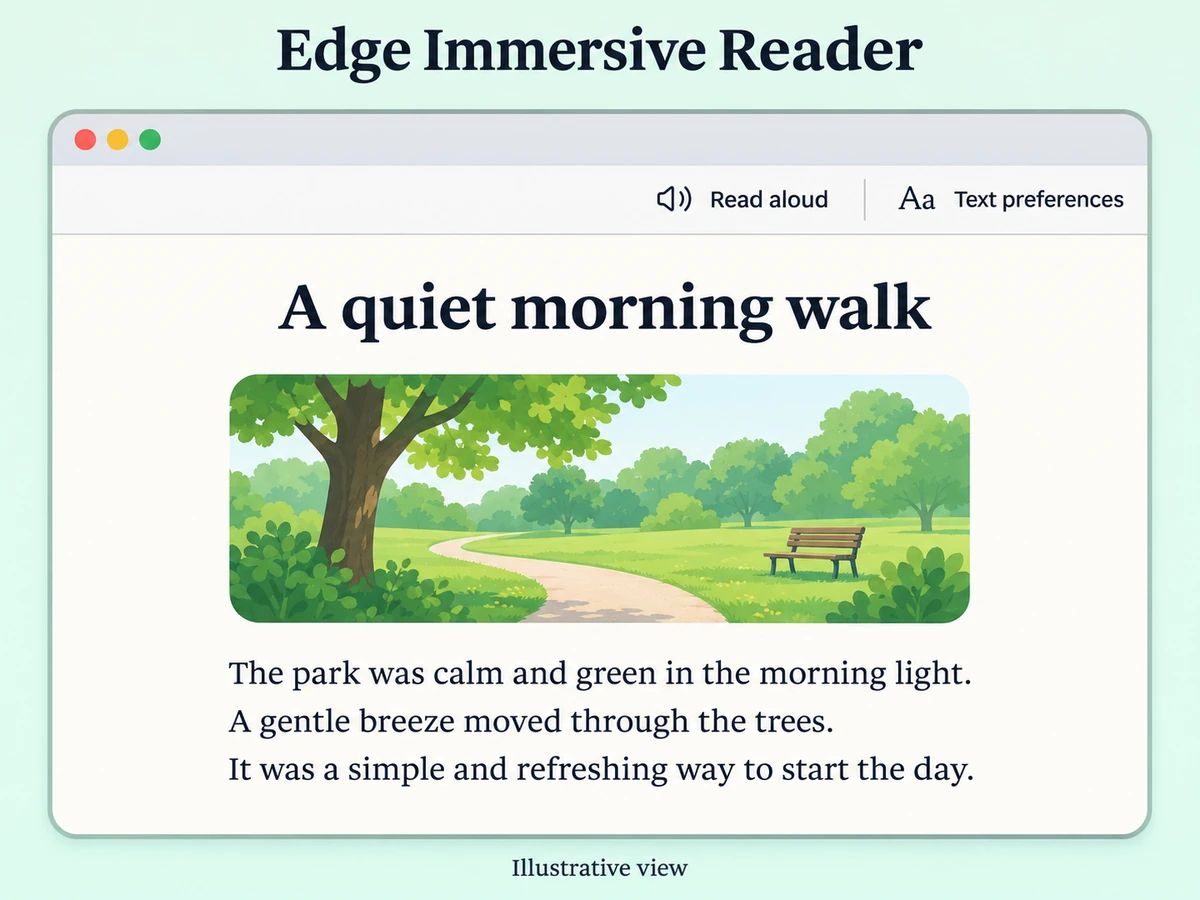
Si l’icône n’apparaît pas dans la barre d’adresse, sélectionnez le passage souhaité, faites un clic droit dessus et cherchez Ouvrir dans le Lecteur immersif. Cette option est utile pour vous concentrer sur quelques paragraphes. Si cette commande n’est pas proposée non plus, essayez de lire la page d’origine avec le zoom du navigateur ou consultez un autre article. Aide Microsoft pour ouvrir le Lecteur immersif.
Ajuster le texte et l’audio dans Edge
Ouvrez Préférences de texte pour essayer une taille de texte plus grande, un espacement plus important ou un autre thème de page. Dans Préférences de lecture cherchez l’option Focus sur lignes, qui peut vous aider à suivre une ou quelques lignes à la fois. Lisez un paragraphe entier avant de choisir vos réglages. Un texte très grand peut raccourcir les lignes dans une fenêtre étroite : si vous perdez le fil, essayez d’élargir la fenêtre ou de modifier la largeur du texte.
Choisissez Lire à voix haute pour écouter le texte. Utilisez Options de voix pour ajuster la voix et la vitesse, et utilisez les commandes de lecture pour mettre en pause ou passer d’un paragraphe à l’autre. Si vous souhaitez conserver la mise en page d’origine, Microsoft propose aussi des instructions pour utiliser la commande Lire à voix haute du menu du navigateur. Instructions Microsoft sur les préférences de texte et la lecture à voix haute.
Choisir une mise en page adaptée à votre tâche
Si vous lisez un long article d’actualité, essayez l’affichage en plein écran et ajustez le texte pour lire confortablement un paragraphe. Si vous suivez des instructions, gardez la page d’origine à portée de main pour consulter une capture d’écran ou cliquer sur un lien. Pour une séance de révision, essayez d’écouter un court passage tout en suivant le texte. Mettez la lecture en pause avant de changer de page pour retrouver facilement où vous en étiez à votre retour.
Que vérifier si une page ne fonctionne pas en mode lecture ?
Essayez une page avec un titre d’article bien identifiable et plusieurs paragraphes. Une page centrée sur un formulaire, un graphique interactif ou une vidéo peut être mal adaptée à un affichage simplifié. Si le mode lecture n’affiche qu’une partie du contenu dont vous avez besoin, revenez à la page d’origine pour lire les légendes, suivre les références ou utiliser les commandes. Dans Chrome, le panneau latéral vous permet de garder la page d’origine accessible pendant que vous lisez le texte simplifié.
Si vous voyez l’article mais n’entendez rien, vérifiez que vous avez lancé la lecture audio, que les bons haut-parleurs ou le bon casque sont sélectionnés et que le volume de votre système est suffisamment élevé. Faites un essai sur un court passage avant de modifier d’autres paramètres. Si un raccourci audio entre en conflit avec une autre application, utilisez la barre d’outils du mode lecture pour lancer la lecture ou la mettre en pause.
Le mode lecture est surtout utile une fois que vous pouvez accéder à l’article lui-même. Si l’éditeur vous demande de vous connecter ou de vous abonner, utilisez les options d’accès qu’il propose. Pour les fenêtres pop-up et les éléments superposés qui s’affichent lorsque vous naviguez sur le site d’origine, consultez comment réduire les pop-up et les distractions dans le navigateur.
Retrouvez des guides connexes dans Accessibilité et lecture dans le navigateur.
Envie d’essayer ?
Découvrez les fonctionnalités de ClearBlock pour Chrome et Edge.
Découvrir ClearBlock →