
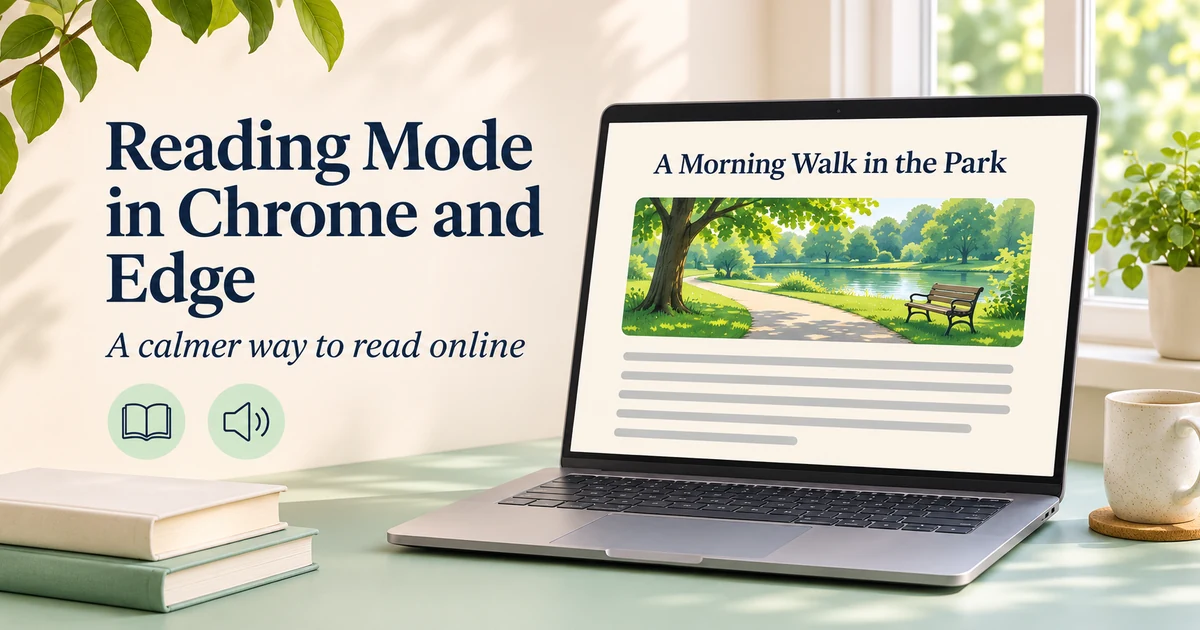
Para simplificar um artigo no Chrome, clique com o botão direito na página e escolha Abrir no modo de leitura. No Microsoft Edge, procure Entrar no Leitor imersivo na barra de endereços em uma página compatível, ou tente F9. Ambas as ferramentas podem deixar o texto mais fácil de ler e podem lê-lo em voz alta.
Comece com um artigo comum que você já consiga abrir. Uma visualização de leitura pode destacar o texto principal e oferecer fonte maior ou cores diferentes. Mantenha a página original à mão se você precisar de um diagrama, tabela ou elemento interativo. As ilustrações abaixo usam um artigo de exemplo fictício para mostrar os dois layouts de leitura.
Como abrir o Modo de leitura no Chrome
- Abra o artigo no Chrome para desktop.
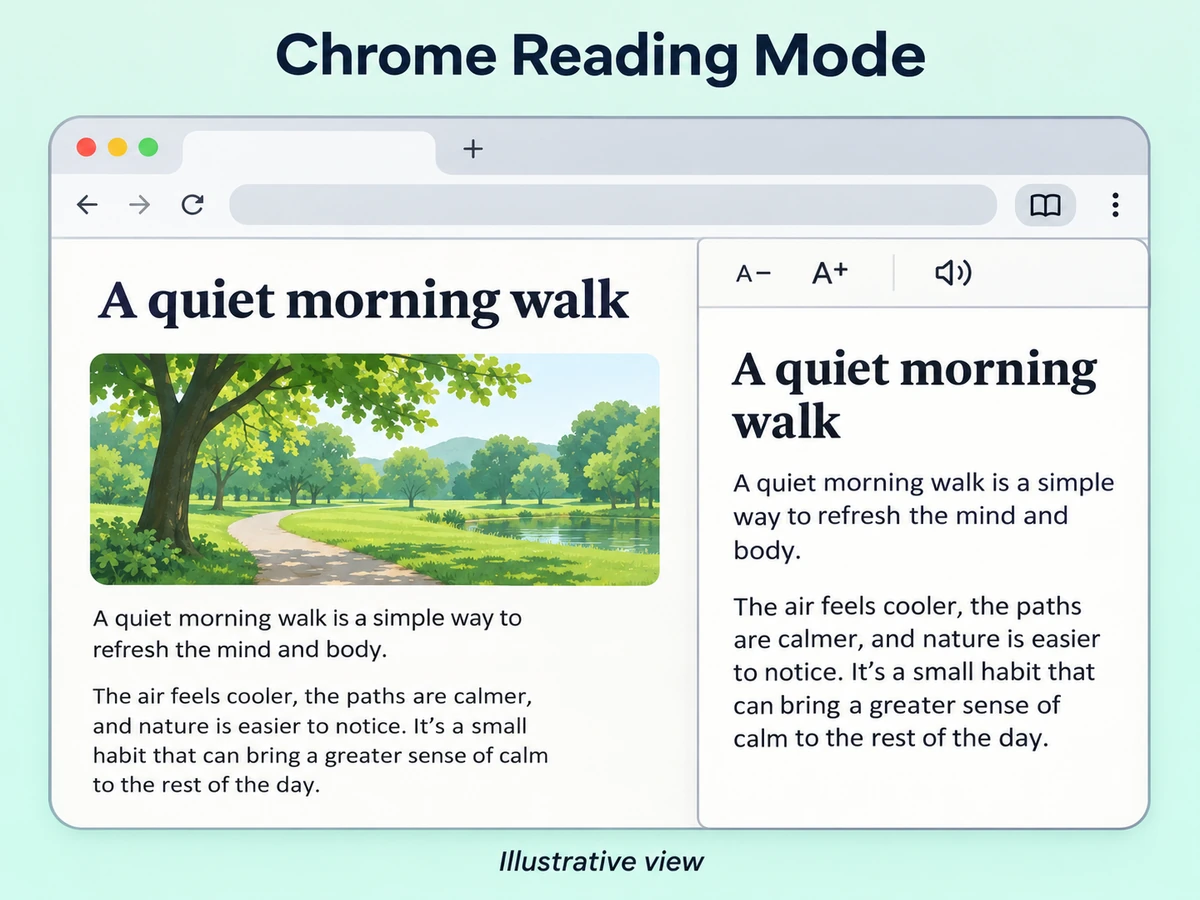
- Clique com o botão direito em uma área em branco da página e escolha Abrir no modo de leitura. Se você não vir o comando, tente Mais → Mais ferramentas → Modo de leitura ou procure o ícone do Modo de leitura na barra de endereços.
- Para ler ao lado da página original, abra Configurações na visualização de leitura e procure Exibir → Painel lateral. Escolha a visualização em tela cheia se quiser mais espaço para o texto.
- Se você estiver usando o painel lateral, arraste a divisória para dar mais espaço ao texto. Mantenha o artigo original ao lado se quiser consultar uma imagem ou link.
O Google lista Command + Option + R no Mac e Alt + Shift + R no Windows, Linux e ChromeOS. Se outro app usar o mesmo atalho, abra o Modo de leitura pelo menu do Chrome. O Google também documenta uma opção de fixar nas configurações de leitura para acesso na barra de ferramentas. Ajuda do Google Chrome sobre o Modo de leitura.
Ajuste o texto e o áudio no Chrome
Use os controles de tamanho da fonte na visualização de leitura para aumentar o texto. Abra as configurações para testar outra fonte, tema de cor, altura da linha ou espaçamento entre letras. Quando disponível, as opções Links e Imagens permitem escolher se esses itens aparecem na visualização de leitura. Essas preferências se aplicam a essa visualização. Para aumentar também a página original, use separadamente o zoom da página do navegador.
Escolha Reproduzir no Modo de Leitura para ouvir o texto. Tente uma velocidade de reprodução mais lenta se quiser tempo para acompanhar o texto na tela. Use os controles anterior e próximo para navegar entre as frases. Onde disponível, você pode pré-visualizar vozes ou ajustar como o texto atual é destacado nas configurações de leitura. Controles de leitura e áudio do Chrome.
Como abrir o Leitor Imersivo no Microsoft Edge
- Abra o artigo no Edge para desktop.
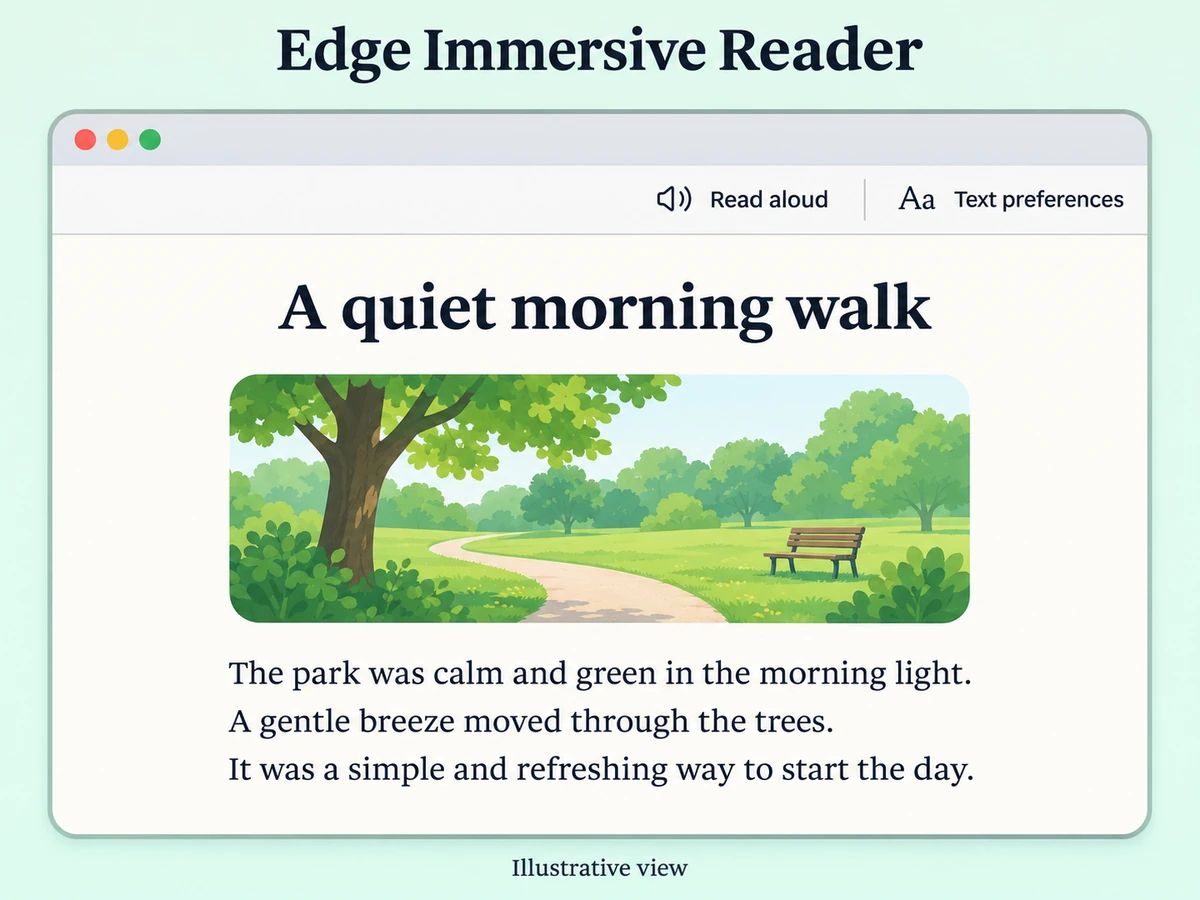
- Escolha Entrar no Leitor imersivo na barra de endereços se o ícone estiver disponível, ou pressione F9 em uma página compatível.
- Use a barra de ferramentas acima do artigo para abrir Preferências de texto ou iniciar Ler em voz alta.
- Para voltar à página original, use o controle de sair na barra de endereços ou pressione F9 novamente.
Se o ícone na barra de endereços não estiver disponível, selecione o trecho que você quer, clique com o botão direito nele e procure Abrir no Leitor Imersivo. Isso é útil quando você quer se concentrar em alguns parágrafos. Se esse comando também não estiver disponível, tente a página original com o zoom do navegador ou verifique outro artigo. Suporte da Microsoft sobre como abrir o Leitor Imersivo.
Ajuste o texto e o áudio do Edge
Abra Preferências de texto para testar um tamanho de texto maior, mais espaçamento ou um tema diferente da página. Procure em Preferências de leitura por Foco em linha, que pode ajudar você a acompanhar uma linha ou algumas linhas por vez. Confira um parágrafo inteiro antes de escolher uma combinação. Texto muito grande pode deixar as linhas curtas em uma janela estreita, então tente uma janela mais larga ou uma largura de texto diferente se você estiver perdendo sua posição.
Escolha Ler em voz alta para ouvir. Use Opções de voz para ajustar a voz e a velocidade, e use os controles de reprodução para pausar ou ir entre os parágrafos. Se você quiser manter o layout original da página, a Microsoft também documenta um comando Ler em voz alta no menu do navegador. Instruções da Microsoft sobre preferências de texto e Ler em voz alta.
Escolha um layout para a tarefa
Se você estiver lendo uma notícia longa, experimente uma visualização em tela cheia e ajuste o texto até que um parágrafo caiba confortavelmente. Se estiver seguindo instruções, mantenha a página original por perto para poder conferir uma captura de tela ou selecionar um link. Para uma sessão de estudo, tente ouvir um trecho curto enquanto acompanha a leitura. Faça uma pausa antes de trocar de página para conseguir encontrar seu lugar de novo quando voltar.
O que verificar quando uma página não funciona na visualização de leitura
Tente uma página com um título de artigo claro e vários parágrafos. Uma página baseada em formulário, gráfico interativo ou vídeo pode não ser um bom caso para uma visualização simplificada. Se a visualização de leitura mostrar só parte do que você precisa, volte à página original para ler legendas, seguir referências ou usar controles. No Chrome, o painel lateral permite manter a página original disponível enquanto você lê o texto simplificado.
Se você consegue ver o artigo, mas não consegue ouvir, verifique se a reprodução foi iniciada, se o alto-falante ou os fones de ouvido corretos estão selecionados e se o volume do sistema está alto. Teste um trecho curto antes de alterar outras configurações. Quando um atalho de áudio conflita com outro app, use a barra de ferramentas de leitura para iniciar ou pausar a reprodução.
As visualizações de leitura são mais úteis quando você consegue abrir o próprio artigo. Se o editor pedir que você entre na conta ou assine, use as opções normais de acesso dele. Para pop-ups e sobreposições que você encontrar ao navegar no site original, veja como reduzir pop-ups e distrações do navegador.
Encontre guias relacionados em Acessibilidade e leitura no navegador.