
Para simplificar un artículo en Chrome, haz clic con el botón derecho en la página y elige Abrir en modo lectura. En Microsoft Edge, busca Entrar en Lector inmersivo en la barra de direcciones en una página compatible, o prueba F9. Ambas herramientas pueden hacer que el texto sea más fácil de leer y pueden leerlo en voz alta.
Empieza con un artículo normal que ya puedas abrir. Una vista de lectura puede centrar el texto principal y ofrecer una tipografía más grande o colores distintos. Ten a mano la página original si necesitas un diagrama, una tabla o un elemento interactivo. Las imágenes de abajo usan un artículo de ejemplo ficticio para mostrar los dos diseños de lectura.
Cómo abrir el modo lectura en Chrome
- Abre el artículo en Chrome para escritorio.
- Haz clic con el botón derecho en una parte vacía de la página y elige Abrir en modo lectura. Si no ves el comando, prueba Más → Más herramientas → Modo lectura o busca el icono del modo lectura en la barra de direcciones.
- Para leer junto a la página original, abre Configuración en la vista de lectura y busca Vista → Panel lateral. Elige la vista a pantalla completa si quieres más espacio para el texto.
- Si usas el panel lateral, arrastra su separador para dar más espacio al texto. Mantén el artículo original al lado si quieres consultar una imagen o un enlace.
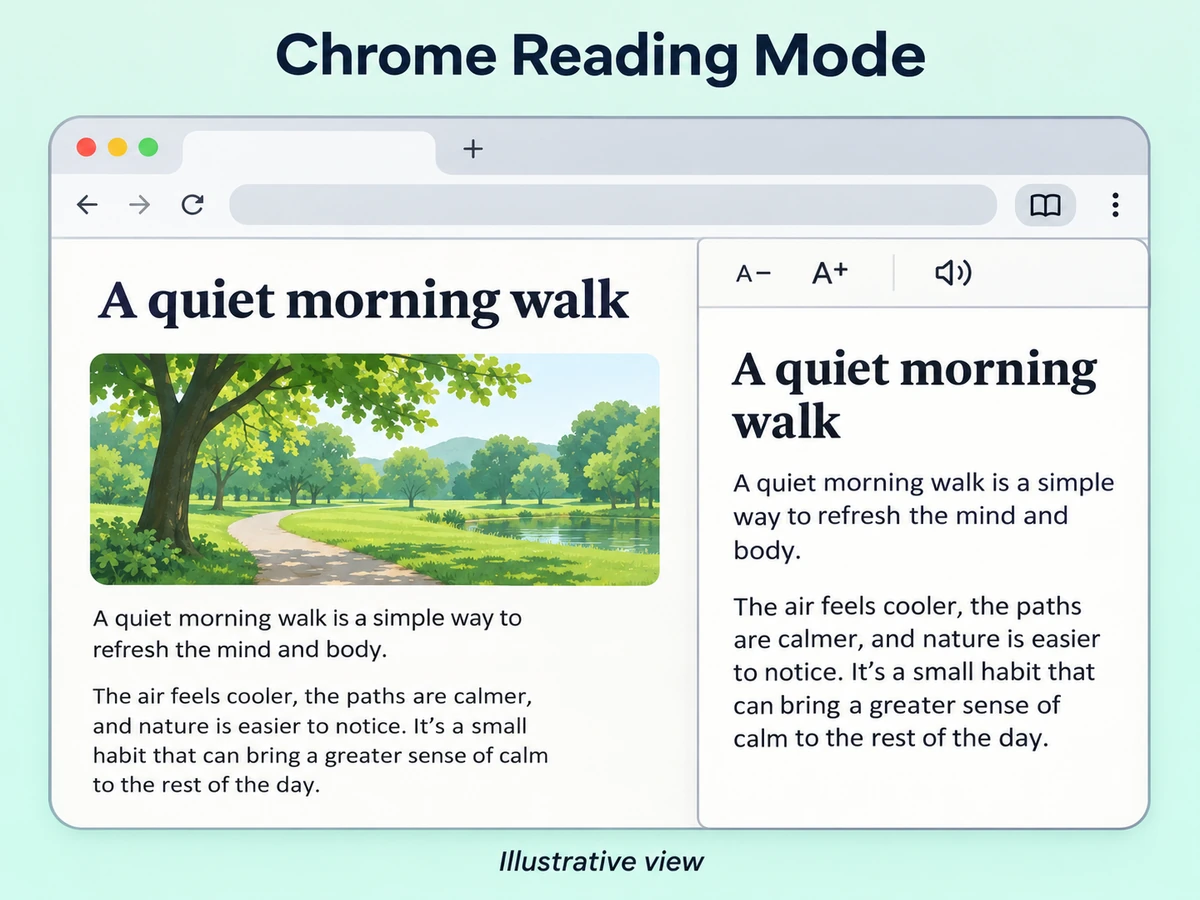
Google indica Command + Option + R en Mac y Alt + Shift + R en Windows, Linux y ChromeOS. Si otra app usa el mismo acceso directo, abre el modo lectura desde el menú de Chrome. Google también documenta una opción de fijar en los ajustes de lectura para acceder desde la barra de herramientas. Ayuda de Google Chrome sobre el modo lectura.
Ajusta el texto y el audio de Chrome
Usa los controles de tamaño de fuente en la vista de lectura para ampliar el texto. Abre sus ajustes para probar otra fuente, un tema de color diferente, el interlineado o el espaciado entre letras. Donde esté disponible, las opciones de Enlaces e Imágenes te permiten elegir si esos elementos aparecen en la vista de lectura. Estas preferencias se aplican a esa vista. Para ampliar también la página web original, usa por separado el zoom de página del navegador.
Elige Reproducir en Modo de lectura para escuchar el texto. Prueba una velocidad de reproducción más lenta si quieres tiempo para seguir el texto en pantalla. Usa los controles anterior y siguiente para moverte entre frases. Cuando esté disponible, puedes previsualizar voces o ajustar cómo se resalta el texto actual en la configuración de lectura. Los controles de lectura y audio de Chrome.
Cómo abrir Lector inmersivo en Microsoft Edge
- Abre el artículo en Edge para escritorio.
- Elige Entrar en Lector inmersivo en la barra de direcciones si el icono está disponible, o pulsa F9 en una página compatible.
- Usa la barra de herramientas encima del artículo para abrir Preferencias de texto o iniciar Leer en voz alta.
- Para volver a la página original, usa el control de salida en la barra de direcciones o pulsa F9 otra vez.
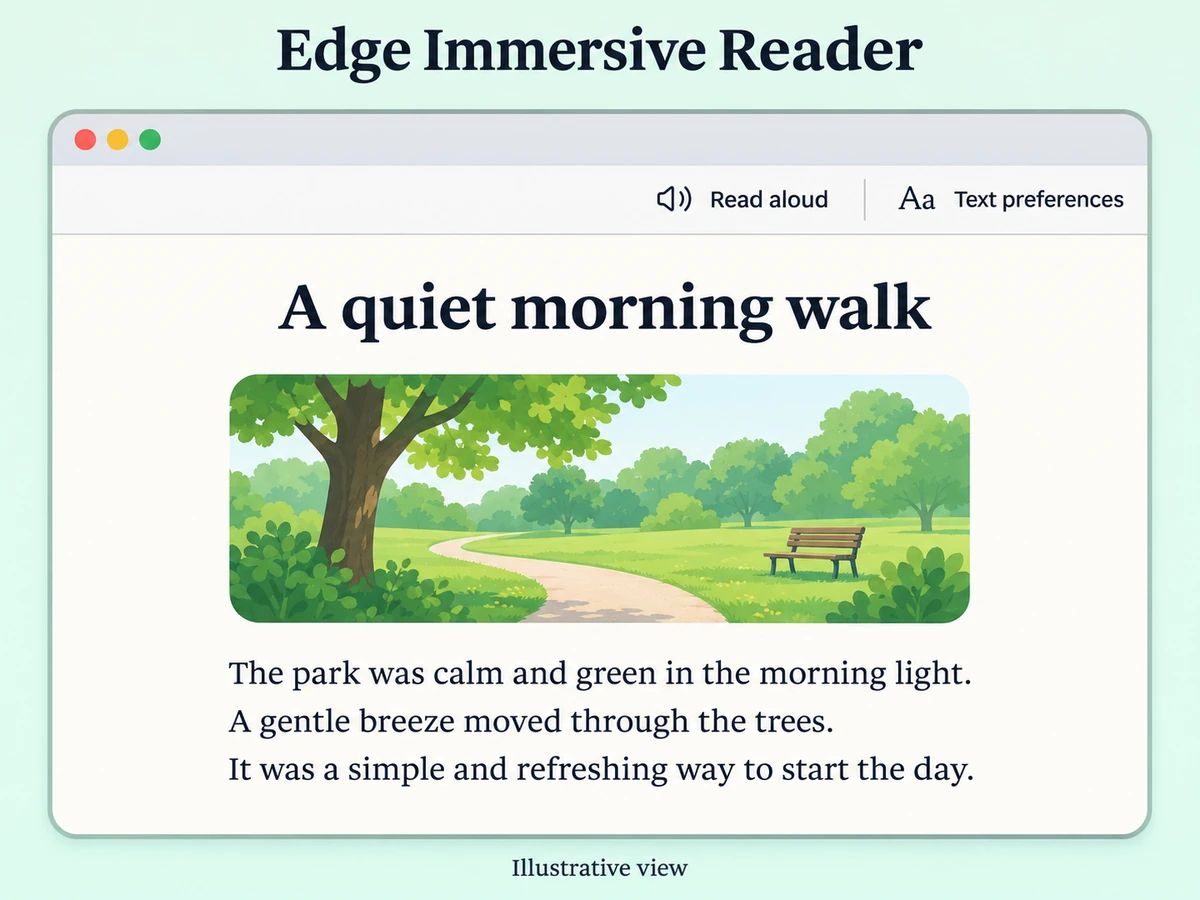
Si falta el icono de la barra de direcciones, selecciona el fragmento que quieras, haz clic derecho sobre él y busca Abrir en Lector inmersivo. Esto es útil cuando quieres concentrarte en unos pocos párrafos. Si ese comando tampoco aparece, prueba la página original con el zoom del navegador o consulta otro artículo. Asistencia de Microsoft sobre cómo abrir Lector inmersivo.
Ajusta el texto y el audio de Edge
Abrir Preferencias de texto para probar un tamaño de texto más grande, más espacio entre líneas o un tema de página diferente. Busca en Preferencias de lectura la opción Enfoque de línea, que puede ayudarte a seguir una línea o unas pocas líneas cada vez. Comprueba un párrafo completo antes de quedarte con una combinación. Un texto muy grande puede acortar las líneas en una ventana estrecha, así que prueba con una ventana más ancha o con un ancho de texto diferente si pierdes el hilo.
Elige Leer en voz alta para escuchar. Usa Opciones de voz para ajustar la voz y la velocidad, y usa los controles de reproducción para pausar o moverte entre párrafos. Si quieres conservar el diseño original de la página, Microsoft también documenta un comando Leer en voz alta en el menú del navegador. Instrucciones de Microsoft sobre preferencias de texto y Leer en voz alta.
Elige un diseño según lo que necesites
Si estás leyendo una noticia larga, prueba una vista de pantalla completa y ajusta el texto hasta que un párrafo quede cómodo. Si sigues instrucciones, mantén cerca la página original para poder comprobar una captura o seleccionar un enlace. Para una sesión de estudio, prueba a escuchar un pasaje breve mientras lees a la vez. Haz una pausa antes de cambiar de página para poder encontrar tu sitio de nuevo cuando vuelvas.
Qué comprobar cuando una página no funciona en la vista de lectura
Prueba con una página que tenga un título de artículo claro y varios párrafos. Una página basada en un formulario, un gráfico interactivo o un vídeo puede no encajar bien en una vista simplificada. Si la vista de lectura solo muestra una parte de lo que necesitas, vuelve a la página original para leer los pies de foto, seguir referencias o usar controles. En Chrome, el panel lateral te permite tener la página original disponible mientras lees el texto simplificado.
Si puedes ver el artículo pero no oírlo, comprueba que hayas iniciado la reproducción, que estén seleccionados los altavoces o auriculares correctos y que el volumen del sistema esté subido. Prueba un pasaje corto antes de cambiar otros ajustes. Cuando un atajo de audio entra en conflicto con otra app, usa la barra de herramientas de lectura para iniciar o pausar la reproducción.
Las vistas de lectura son más útiles cuando ya puedes abrir el artículo en sí. Si el editor te pide que inicies sesión o te suscribas, usa sus opciones normales de acceso. Para los pop-ups y superposiciones que encuentres mientras navegas por el sitio original, consulta cómo reducir las ventanas emergentes y las distracciones del navegador.
Encuentra guías relacionadas en Accesibilidad y lectura en el navegador.