
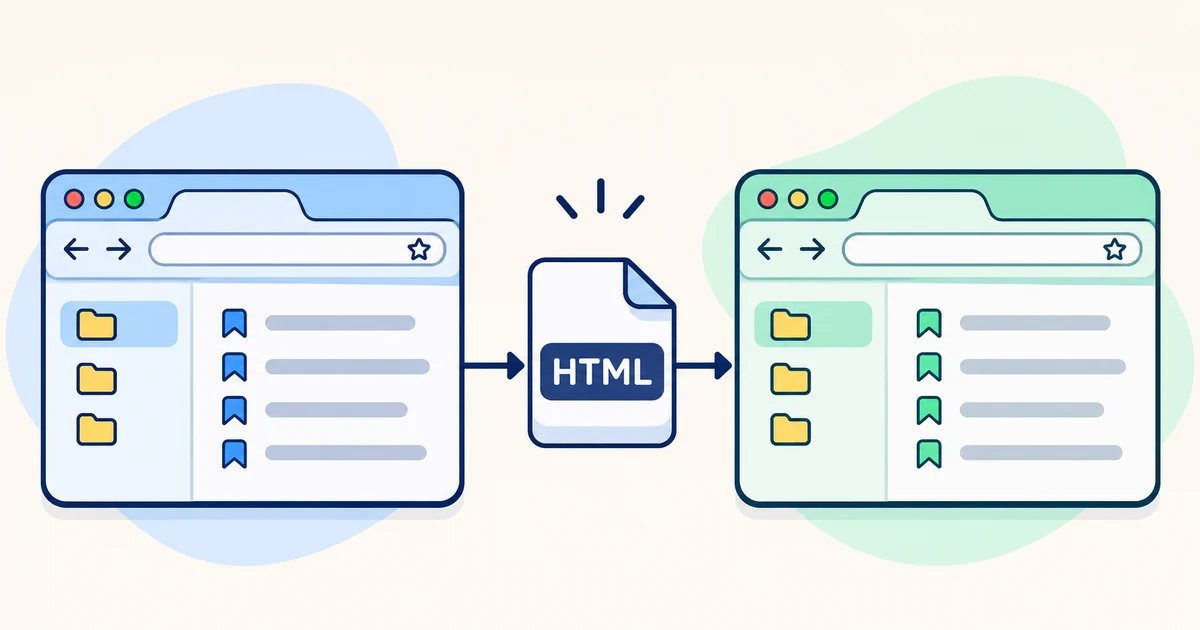
Wechselst du auf einen neuen Computer, von Chrome zu Microsoft Edge oder richtest du ein separates Arbeitsprofil ein? Exportiere deine Lesezeichen aus dem alten Browser als HTML-Datei und importiere diese Datei dann in das Profil, das du verwenden willst. Edge nennt Lesezeichen Favoriten. Derselbe Dateityp funktioniert in beiden Browsern.
Behalte den Export auch nach erfolgreicher Übertragung. So hast du eine datierte Kopie deiner gespeicherten Links und Ordner, die du später wiederherstellen kannst. Diese Schritte gelten für die Desktop-Versionen von Chrome und Edge.
Prüfe, in welchem Browserprofil deine Lesezeichen gespeichert sind
Klicke auf das Profilsymbol in dem Browser, in dem sich deine Links aktuell befinden. Wähle das Profil mit den gewünschten Lesezeichen aus und öffne dann den Lesezeichen- oder Favoriten-Manager. Suche vor dem Export nach einem Ordner oder Link, den du wiedererkennst. Mache dieselbe Prüfung im Zielprofil, bevor du importierst.
Wenn das empfangende Profil bereits wichtige Lesezeichen enthält, exportiere auch diese und gib den beiden Dateien unterschiedliche Namen. Zum Beispiel sind chrome-personal-before-transfer.html und edge-work-backup.html leichter auseinanderzuhalten als zwei Dateien namens bookmarks.html. Wenn du deine Profile noch einrichten musst, siehe wie du privates und berufliches Surfen in Chrome und Edge trennst.
So exportierst du Lesezeichen aus Chrome
- Öffne Chrome in dem Profil, das die Lesezeichen enthält, die du sichern möchtest.
- Öffne in Chrome das Drei-Punkte-Menü und wähle dann Lesezeichen und Listen und Lesezeichen-Manager. Du kannst auch
chrome://bookmarks/in die Adressleiste eingeben. - Öffne das Drei-Punkte-Menü im Lesezeichen-Manager und wähle Lesezeichen exportieren.
- Benenne die HTML-Datei so, dass du Browser und Profil daran erkennst, und speichere sie dann an einem Ort, an dem du sie wiederfindest.
Der Export kopiert deine gespeicherten Links. Du kannst Chrome weiter verwenden, während das Backup in einer separaten Datei liegt. Die ursprünglichen Menüpfade findest du in Googles Anleitungen zum Import und Export von Chrome-Lesezeichen.
So exportierst du Favoriten aus Microsoft Edge
- Öffne Edge in dem Profil, das deine Favoriten enthält.
- Wähle Favoriten im Drei-Punkte-Menü des Browsers. In der US-englischen Oberfläche lautet das Menü Favoriten.
- Öffne im Favoritenbereich das eigene Drei-Punkte-Menü und wähle Favoriten exportieren.
- Speichere die HTML-Datei mit einem Namen, der das Quellprofil eindeutig erkennen lässt.
Öffne deinen Dateimanager und prüfe, ob die HTML-Datei dort liegt, wo du sie erwartest. Wenn du auf einen neuen Computer wechselst, kopiere die Datei vor dem Import auf das neue Gerät. Als Backup für ein ausgefallenes oder verlorenes Gerät solltest du eine separate Kopie an einem Ort aufbewahren, auf den du auch ohne dieses Gerät zugreifen kannst.
So importierst du eine HTML-Lesezeichen-Datei in Chrome
- Öffne Chrome und wechsle zum Zielprofil.
- Öffne das Drei-Punkte-Menü und wähle Lesezeichen und Listen, dann Lesezeichen und Einstellungen importieren.
- Wenn Chrome fragt, was importiert werden soll, wähle die Option für die HTML-Datei mit Lesezeichen.
- Klicke auf Datei auswählen, wähle deinen Export aus und klicke dann auf Öffnen und schließe den Import ab.
- Öffne den Lesezeichen-Manager und suche nach einem gespeicherten Link, den du wiedererkennst. Prüfe die Lesezeichenleiste und Weitere Lesezeichen wenn die importierten Links nicht sofort sichtbar sind.
Mit denselben Schritten kannst du einen früheren Chrome-Export wiederherstellen, Chrome-Lesezeichen zwischen Profilen verschieben oder Edge-Favoriten in Chrome importieren. Wähle jedes Mal die Datei aus dem Quellprofil.
So importierst du eine HTML-Lesezeichen-Datei in Microsoft Edge
- Öffne Edge und wechsle zum Zielprofil.
- Öffnen Einstellungen, und gehe dann zu Profile und Browserdaten importieren.
- Sieh unter Weitere Importorte und wähle Importieren neben Browserdaten jetzt importieren. Die Bezeichnung kann je nach Edge-Version variieren.
- In der Importieren aus Liste wählst du die HTML-Datei-Option für Favoriten oder Lesezeichen aus.
- Wähle die Datei aus, öffne sie und schließe den Import ab.
Prüfe die Favoritenleiste oder den Favoriten-Manager auf die eingehenden Links. Edge legt sie eventuell in einem Ordner namens Importiert ab. Sieh dir Microsofts Anleitungen zum Import in Edge an, dort findest du die Menüpfade und weitere Importoptionen.
So kopierst du nur einen Ordner
Ein Browser-Export enthält normalerweise die gesamte Lesezeichensammlung. Wenn du nur einen Projektordner brauchst und beide Chrome-Profile auf demselben Computer liegen, öffne am besten den Lesezeichen-Manager in beiden Profilfenstern. Wähle den Ordner im Quell-Manager aus, kopiere ihn und füge ihn dann im empfangenden Manager in den gewünschten übergeordneten Ordner ein. Prüfe im Ziel, ob der Ordner und seine Unterordner angekommen sind. Verwende Kopieren damit das Original an seinem Platz bleibt, während du es prüfst.
Für wenige Links funktioniert auch browserübergreifend: Erstelle den Zielordner, öffne jeden Quell-Link und speichere ihn als Lesezeichen im Zielprofil. Du kannst die ursprüngliche URL im Zielfenster einfügen, wenn das Öffnen im Quellprofil das falsche Konto verwenden würde.
Bei einem großen Ordner für einen anderen Browser oder Computer kannst du die vollständige HTML-Datei zuerst in ein separates lokales Profil importieren. Nutze dieses Profil, um einen kleineren Export zu erstellen, indem du nur den gewünschten Ordner behältst. Bestätige, dass das temporäre Profil aktiv ist und keine Kontosynchronisierung aktiviert hat, bevor du dort Links entfernst. Bewahre den ursprünglichen Export als vollständige Sicherung auf.
Prüfe die Übertragung, bevor du das ursprüngliche Profil entfernst
- Suche nach mehreren bekannten Links. Wähle einen aus der Symbolleiste und einen aus einem verschachtelten Ordner aus. Öffne einige und prüfe, ob sie zu den erwarteten Seiten führen.
- Prüfe das empfangende Profil. Das richtige Lesezeichen kann trotzdem unter dem falschen Website-Konto geöffnet werden, wenn du im falschen Profil importiert hast.
- Prüfe doppelte Einträge, bevor du erneut importierst. Suche nach einem bekannten Titel und achte auf einen importierten Ordner, bevor du es erneut versuchst. Ein zweiter Import kann zusätzliche Kopien hinzufügen.
- Behalte die Sicherung. Speichere vor einem Browser-Reset, einem Gerätewechsel oder einer größeren Umstrukturierung eine datierte Kopie. Die Datei enthält die gespeicherten Links zum Zeitpunkt des Exports.
Was ein Lesezeichen-Backup enthält
Die HTML-Datei speichert gespeicherte URLs, Linknamen und die Ordnerstruktur. Gespeicherte Passwörter, offene Tabs, der Verlauf, Erweiterungen und Website-Anmeldungen werden separat gespeichert. Wenn ein Arbeitslink nach dem Verschieben eine Anmeldeseite öffnet, verwende im Zielprofil das passende Arbeitskonto. Wenn du ClearBlock in diesem Profil haben möchtest, prüfe im Erweiterungsmenü und installiere ClearBlock dort bei Bedarf.
Ein Lesezeichen-Export kann private Linktitel, interne Firmenadressen oder URLs mit Parametern enthalten. Behandle ihn wie eine Datei mit diesen Links und bewahre Arbeits-Exporte an einem für diese Daten freigegebenen Ort auf. Informationen zum dauerhaften Zugriff über mehrere Geräte findest du unter wie die Browser-Synchronisierung Lesezeichen und andere Browserdaten verarbeitet.
Was du prüfen solltest, wenn der Import leer erscheint
Prüfe zuerst, ob du die richtige HTML-Datei und das richtige Empfangsprofil gewählt hast. Öffne die Lesezeichenverwaltung und suche nach einem exakten Titel aus der Quelldatei. Wenn er fehlt, sieh im alten Profil nach und prüfe, ob der Link dort gespeichert wurde. Du kannst einen vertrauenswürdigen Export, den du selbst erstellt hast, als lokale Datei öffnen, um zu sehen, ob er die erwarteten Links enthält. Wenn der Export aus dem falschen Profil stammt, erstelle einen neuen, bevor du den Import erneut versuchst.
Bereit, es auszuprobieren?
Entdecke die ClearBlock-Funktionen für Chrome und Edge.
ClearBlock entdecken →