
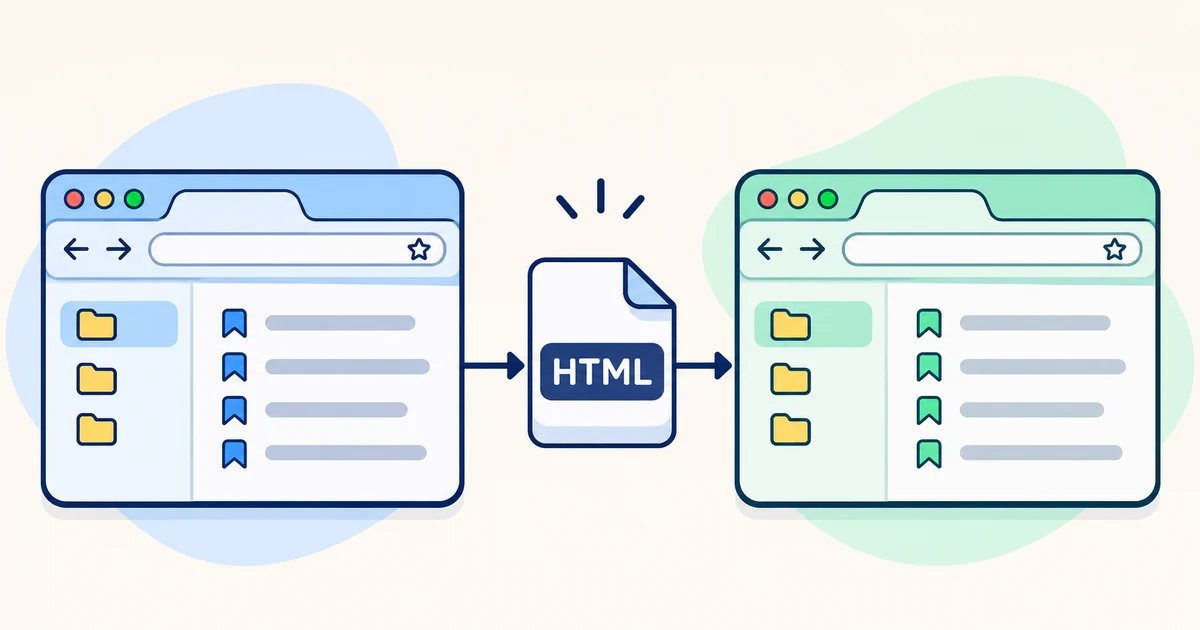
¿Te cambias a un ordenador nuevo, pasas de Chrome a Microsoft Edge o configuras un perfil de trabajo aparte? Exporta tus marcadores del navegador antiguo como un archivo HTML y después importa ese archivo en el perfil que quieras usar. Edge llama a los marcadores favoritos. El mismo tipo de archivo funciona en ambos navegadores.
Guarda la exportación incluso después de que la transferencia se complete correctamente. Así tendrás una copia con fecha de tus enlaces y carpetas guardados, que podrás restaurar más adelante. Estos pasos son para las versiones de escritorio de Chrome y Edge.
Comprueba qué perfil del navegador tiene tus marcadores
Haz clic en el icono del perfil en el navegador donde están ahora tus enlaces. Selecciona el perfil que contiene los marcadores que quieres y luego abre su gestor de marcadores o favoritos. Busca una carpeta o enlace que reconozcas antes de exportar. Haz la misma comprobación en la ventana de destino antes de importar.
Si el perfil de destino ya tiene marcadores importantes, expórtalos también y pon a los dos archivos nombres diferentes. Por ejemplo, chrome-personal-before-transfer.html y edge-work-backup.html son más fáciles de distinguir que dos archivos llamados bookmarks.html. Si todavía necesitas configurar tus perfiles, consulta cómo separar la navegación de trabajo y personal en Chrome y Edge.
Cómo exportar marcadores desde Chrome
- Abre Chrome en el perfil que contiene los marcadores de los que quieres hacer copia de seguridad.
- Abre el menú de tres puntos de Chrome y luego elige Marcadores y listas y Administrador de marcadores. También puedes escribir
chrome://bookmarks/en la barra de direcciones. - Abre el menú de tres puntos dentro del Administrador de marcadores y elige Exportar marcadores.
- Pon al archivo HTML un nombre que te permita identificar el navegador y el perfil, y luego guárdalo en un lugar que puedas encontrar.
La exportación copia tus enlaces guardados. Puedes seguir usando Chrome mientras la copia de seguridad queda en un archivo aparte. Para ver las rutas del menú originales, consulta las instrucciones de Google para importar y exportar marcadores de Chrome.
Cómo exportar favoritos de Microsoft Edge
- Abre Edge en el perfil que contiene tus favoritos.
- Elige Favoritos desde el menú de tres puntos del navegador. En inglés de EE. UU., el menú dice Favoritos.
- En el panel de Favoritos, abre su propio menú de tres puntos y selecciona Exportar favoritos.
- Guarda el archivo HTML con un nombre que identifique el perfil de origen.
Abre tu gestor de archivos y comprueba que el archivo HTML está donde esperas. Si vas a cambiar de ordenador, copia el archivo al nuevo dispositivo antes de empezar la importación. Como copia de seguridad por si el dispositivo falla o se pierde, guarda otra copia en un lugar al que puedas acceder sin ese dispositivo.
Cómo importar un archivo HTML de marcadores en Chrome
- Abre Chrome y cambia al perfil de destino.
- Abre el menú de tres puntos y elige Marcadores y listas y luego Importar marcadores y configuración.
- Si Chrome te pregunta de qué importar, elige la opción de archivo HTML de marcadores.
- Haz clic en Elegir archivo y selecciona tu exportación; luego haz clic en Abrir y finaliza la importación.
- Abre el Administrador de marcadores y busca un enlace guardado que reconozcas. Comprueba la barra de marcadores y Otros marcadores si los enlaces importados no aparecen de inmediato.
Usa estos mismos pasos para restaurar una exportación anterior de Chrome, mover marcadores de Chrome entre perfiles o llevar favoritos de Edge a Chrome. Elige cada vez el archivo del perfil de origen.
Cómo importar un archivo HTML de marcadores en Microsoft Edge
- Abre Edge y cambia al perfil de destino.
- Abre Configuración y luego ve a Perfiles y Importar datos del navegador.
- Mira en Otros orígenes de importación y elige Importar junto a Importar datos del navegador ahora. La redacción puede variar según la versión de Edge.
- en Importar desde la lista, elige la opción de archivo HTML para favoritos o marcadores.
- Elige el archivo, ábrelo y completa la importación.
Comprueba la barra de Favoritos o el administrador de Favoritos para ver los enlaces entrantes. Es posible que Edge los coloque en una carpeta llamada Importado. Consulta las instrucciones de importación de Edge de Microsoft para ver sus rutas de menú y otras opciones de importación.
Cómo copiar solo una carpeta
Una exportación del navegador normalmente incluye toda la colección de marcadores. Si solo necesitas una carpeta de proyecto y ambos perfiles de Chrome están en el mismo ordenador, prueba a abrir el Administrador de marcadores en las dos ventanas de perfil. Selecciona la carpeta en el administrador de origen, cópiala y luego pégala en la carpeta principal de destino en el administrador receptor. Comprueba en el destino que la carpeta y sus subcarpetas estén allí. Usa Copiar para que el original se quede en su sitio mientras lo compruebas.
Para unos pocos enlaces, un método que también funciona entre navegadores es crear la carpeta de destino, abrir cada enlace de origen y guardarlo como marcador en el perfil de destino. Puedes pegar la URL original en la ventana de destino si al abrirla en el perfil de origen se usaría la cuenta equivocada.
Para una carpeta grande que vaya a otro navegador o equipo, puedes importar primero el archivo HTML completo en un perfil local aparte. Usa ese perfil para crear una exportación más pequeña conservando solo la carpeta que quieras. Confirma que el perfil temporal es el activo y que no tiene activada la sincronización de cuenta antes de eliminar ningún enlace de él. Conserva la exportación original como copia de seguridad completa.
Comprueba la transferencia antes de eliminar el perfil original
- Busca varios enlaces conocidos. Elige uno de la barra de herramientas y otro de una carpeta anidada. Abre algunos y comprueba que llevan a las páginas esperadas.
- Comprueba el perfil de destino. El marcador correcto aún puede abrirse con la cuenta incorrecta del sitio web si importaste en el perfil equivocado.
- Revisa los duplicados antes de importar de nuevo. Busca un título que reconozcas y comprueba si hay una carpeta importada antes de volver a intentarlo. Una segunda importación puede añadir copias extra.
- Conserva la copia de seguridad. Guarda una copia con fecha antes de un restablecimiento del navegador, un cambio de dispositivo o una reorganización importante. El archivo refleja los enlaces guardados en el momento de la exportación.
Qué incluye una copia de seguridad de marcadores
El archivo HTML almacena las URL guardadas, los nombres de los enlaces y la organización de las carpetas. Las contraseñas guardadas, las pestañas abiertas, el historial, las extensiones y los inicios de sesión de los sitios web van por separado. Si un enlace de trabajo lleva a una página de inicio de sesión después del traslado, usa la cuenta de trabajo adecuada en el perfil de destino. Si quieres ClearBlock en ese perfil, comprueba su menú de Extensiones y instala ClearBlock allí si hace falta.
Una exportación de marcadores puede contener títulos de enlaces privados, direcciones internas de la empresa o URL con parámetros. Trátala como un archivo que contiene esos enlaces y guarda las exportaciones de trabajo en una ubicación aprobada para esos datos. Para tener acceso continuo entre dispositivos, consulta cómo la sincronización del navegador gestiona los marcadores y otros datos de navegación.
Qué comprobar si la importación aparece vacía
Primero, confirma que has elegido el archivo HTML correcto y el perfil de destino adecuado. Abre el gestor de marcadores y busca un título exacto del origen. Si no aparece, mira en el perfil antiguo y comprueba que el enlace se guardó allí. Puedes abrir una exportación de confianza que hayas creado tú mismo como archivo local para ver si contiene los enlaces esperados. Si la exportación viene del perfil equivocado, crea una nueva antes de intentar la importación de nuevo.