
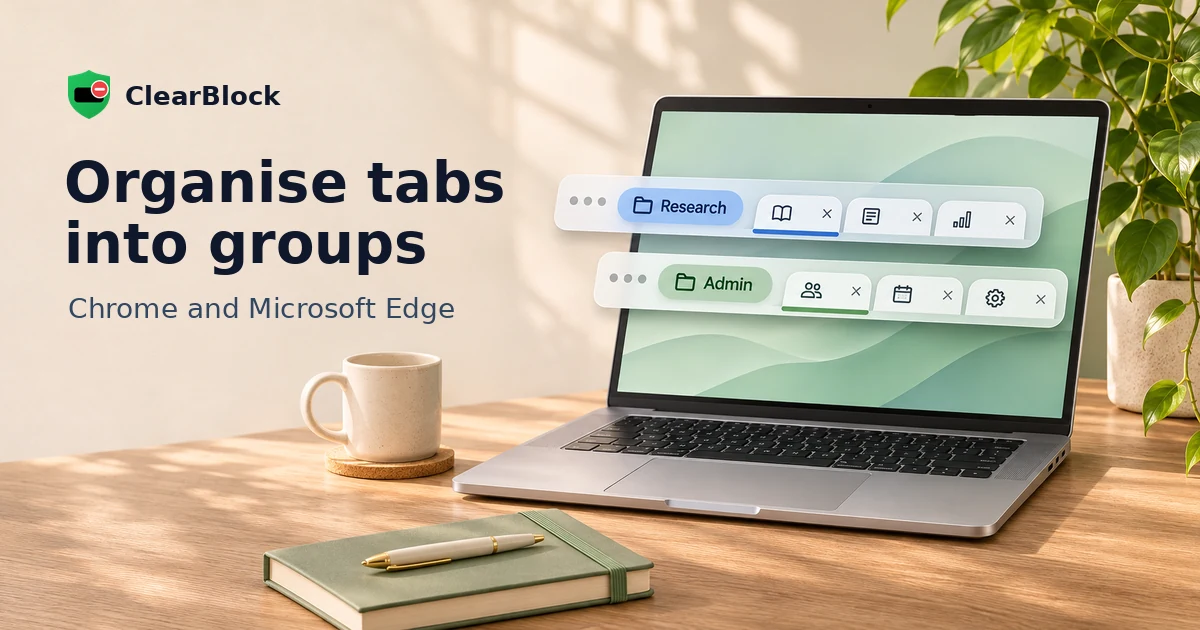
Los grupos de pestañas dan a las páginas relacionadas un nombre y un color para que puedas encontrarlas de nuevo sin revisar toda la barra de pestañas. Empieza con un proyecto, agrupa sus pestañas y contrae el grupo cuando cambies de tarea. Tanto Chrome como Microsoft Edge ofrecen grupos de pestañas en escritorio. Sus menús y opciones para recuperar un grupo son distintos.
Cómo crear un grupo de pestañas en Chrome
- Abre las páginas que quieras agrupar en una sola ventana de Chrome.
- Haz clic derecho en la primera pestaña y selecciona Añadir pestaña al grupo. Elige Nuevo grupo, o selecciona la opción para crear un grupo nuevo si Chrome la muestra directamente.
- Ponle al grupo un nombre breve como Investigación y elige un color. Para cambiar cualquiera de los dos más tarde, haz clic derecho en la etiqueta de color junto a las pestañas.
- Arrastra las demás pestañas al grupo. También puedes hacer clic derecho en una pestaña, abrir el submenú del grupo y elegir tu grupo existente.
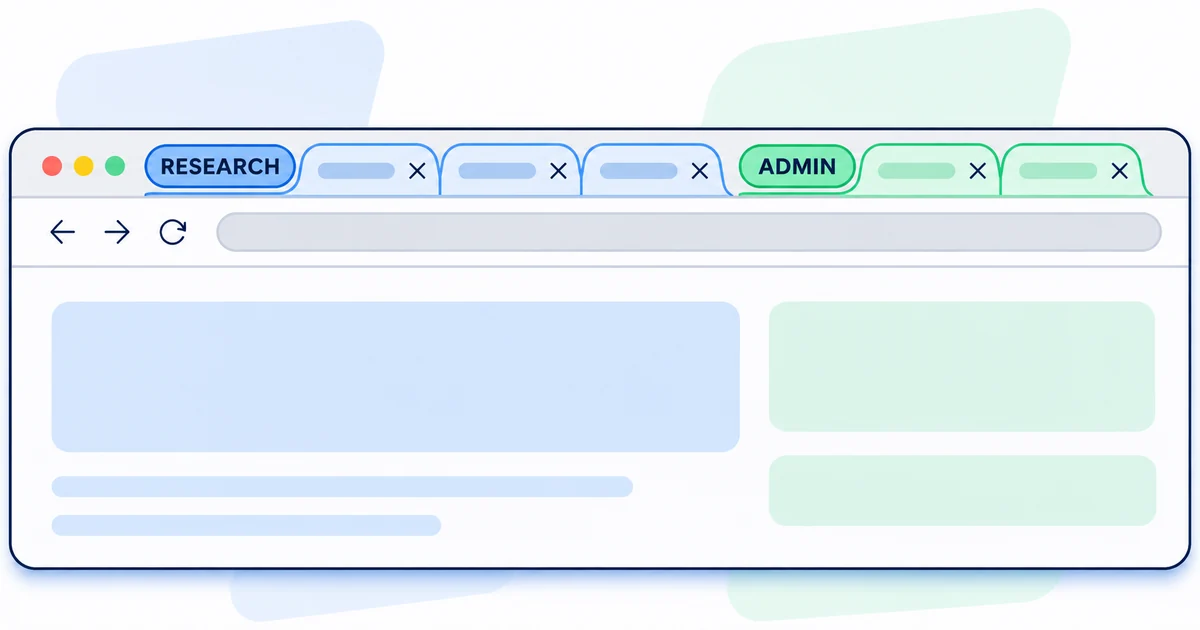
Haz clic en la etiqueta de un grupo para contraerlo. La etiqueta seguirá visible y las pestañas permanecerán abiertas detrás. Vuelve a hacer clic para expandirlo. Para sacar solo una pestaña, haz clic derecho en la pestaña y elige Quitar del grupo. Para mantener todas las pestañas abiertas pero disolver el grupo, usa Desagrupar en la etiqueta del grupo. Google indica que desagrupar quita el grupo en los dispositivos donde esté sincronizado. Consulta la guía de Google para administrar pestañas en Chrome.
Cómo cerrar y volver a abrir un grupo de pestañas de Chrome
Si has terminado por hoy, haz clic derecho en la etiqueta del grupo y elige Cerrar grupo. Las instrucciones actuales de Google para ordenador indican que el grupo cerrado sigue disponible desde la sección Grupos de pestañas en el menú principal de Chrome o a través de la barra de marcadores si los grupos de pestañas se muestran allí. Para volver a abrirlo, selecciona el grupo por nombre. Si usas Chrome en varios dispositivos, Google dice que los grupos se sincronizan cuando el historial de navegación y las pestañas se sincronizan con tu cuenta de Google.
Eliminar grupo quita el grupo guardado y puede eliminarlo de otros dispositivos que usen la misma cuenta de Google. Si solo quieres que las pestañas queden fuera de la vista, contrae el grupo. Si quieres cerrar las páginas y recuperar el grupo más tarde, busca Cerrar grupo y comprueba dónde aparece después de cerrarlo. Guarda tu trabajo en cualquier formulario o editor abierto antes de cerrar el grupo.
Cómo crear un grupo de pestañas en Microsoft Edge
- Abre las páginas que necesites para tu tarea en una sola ventana de Edge.
- Haz clic con el botón derecho en una de las pestañas y elige la opción para añadir la pestaña a un grupo. Crea un grupo nuevo y escribe un nombre.
- Elige un color. Para cambiar el nombre del grupo o el color más adelante, haz clic con el botón derecho en su etiqueta para abrir los controles del grupo.
- Añade las demás pestañas al mismo grupo. Puedes seleccionar juntas las pestañas relacionadas antes de usar la opción de agrupación.
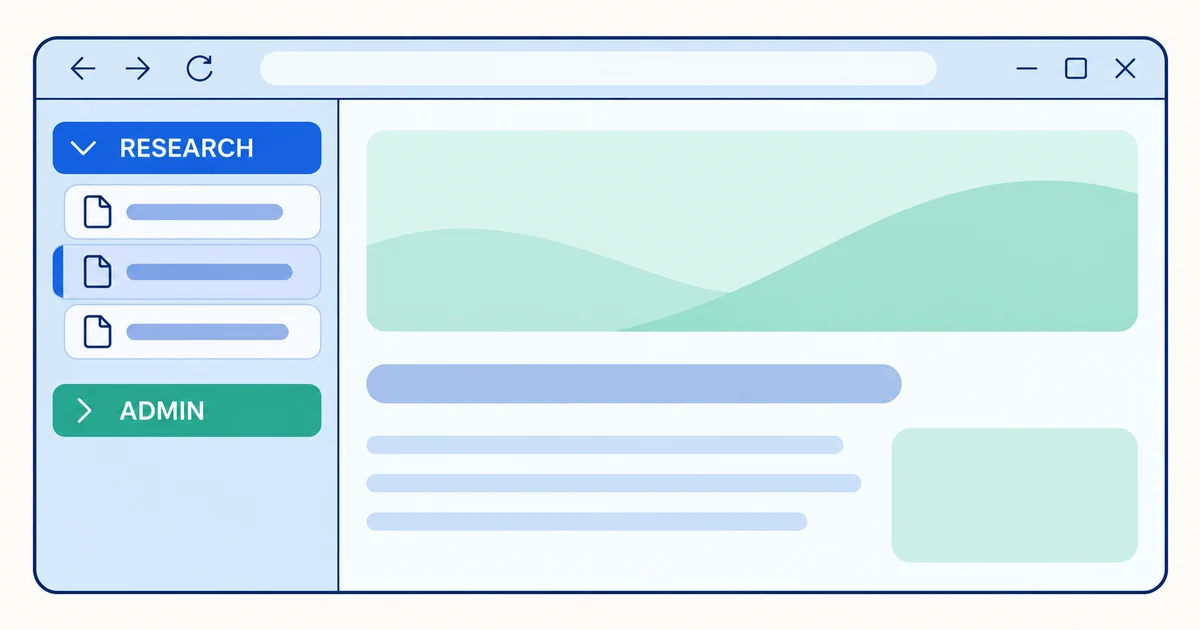
Haz clic en el nombre del grupo para contraerlo o expandirlo. Microsoft admite grupos tanto en la barra horizontal de pestañas como en la barra lateral de pestañas verticales. Las pestañas verticales dan más espacio a los títulos de las páginas cuando un grupo contiene varias páginas con nombres parecidos.
¿Qué pasa con los grupos cuando cierras Edge?
Microsoft dice que Edge fija los grupos de pestañas de forma predeterminada para que puedan estar disponibles cuando vuelvas a abrir el navegador. También indica que la disponibilidad puede variar según la versión y el dispositivo. Compruébalo con un grupo pequeño de páginas normales antes de depender de ello. Cierra la ventana del navegador mientras el grupo siga en la lista de pestañas, vuelve a abrir Edge en el mismo perfil y comprueba que el grupo reaparece.
Cerrar la ventana del navegador con un grupo dentro y cerrar deliberadamente el grupo desde su menú son acciones distintas. Si has cerrado un grupo y desaparece, revisa los elementos cerrados recientemente en Historial. Para las páginas que necesites a largo plazo, guarda también sus enlaces en una carpeta de favoritos. Consulta Resumen de Microsoft sobre los grupos de pestañas de Edge.
¿Contraer, cerrar o guardar en favoritos?
- Contrae un grupo cuando estés cambiando de tarea y quieras mantener las páginas abiertas.
- Cierra un grupo cuando hayas terminado con esas páginas abiertas. Comprueba primero cómo gestiona tu navegador la reapertura del grupo.
- Guarda las páginas en favoritos cuando necesites una lista de referencia a la que puedas volver dentro de semanas o mover a otro navegador. Consulta cómo hacer copia de seguridad y transferir marcadores de Chrome y favoritos de Edge.
Mantén los grupos fáciles de revisar
Empieza con dos o tres grupos con nombres de cosas que haces, como Revisión con el cliente, Investigación y Admin. Mantén los nombres cortos y usa un color coherente para tareas recurrentes. Cuando termines un proyecto, guarda en favoritos las páginas que quieras conservar y cierra las que ya hayas acabado.
Si necesitas iniciar sesión en distintos sitios web para el trabajo y para casa, usa perfiles de navegador separados y crea grupos dentro de cada uno. Las pestañas de un grupo siguen usando las cuentas y ajustes del perfil activo. Contraer un grupo también deja las pestañas abiertas. Si intentas averiguar qué pestañas están usando recursos, abre el administrador de tareas del navegador.
Qué comprobar si no puedes encontrar un grupo
Comprueba el icono del perfil y cualquier otra ventana de ese perfil. Un grupo contraído parece un nombre corto o un marcador de color, así que revisa la barra o la barra lateral vertical antes de crearlo de nuevo. En Chrome, mira también en el menú principal, en Grupos de pestañas. En Edge, comprueba la ventana en la que creaste el grupo y revisa los elementos cerrados recientemente si se cerraron las pestañas.