
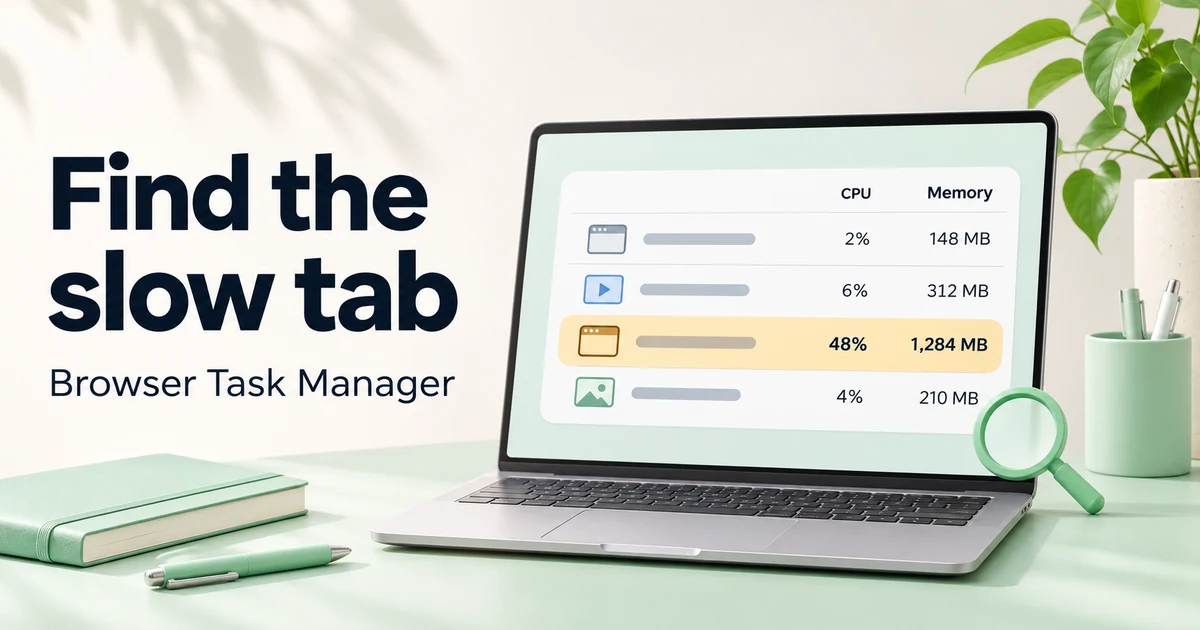
Chrome o Edge pueden ir lentos incluso cuando la página que estás viendo parece tranquila. Un vídeo en segundo plano, una web app muy cargada o una extensión pueden estar usando recursos en otra parte del navegador. El Administrador de tareas del navegador muestra tareas individuales del navegador para que puedas ver qué estaba ocupado cuando se produjo la ralentización.
Empieza ordenando las tareas por CPU si escribir, desplazarte o cambiar de pestaña va con lentitud. Ordena por Memoria o uso de memoria si el problema empeora cuanto más tiempo dejas abiertas las pestañas. Observa la lista mientras reproduces la ralentización y luego prueba un cambio cada vez. Una tarea en la parte superior de la lista es una pista para investigar. Lo que ocurra después de pausarla, cerrarla o desactivarla te dirá más.
Cómo abrir el Administrador de tareas del navegador en Chrome o Edge
- Google Chrome: Abre el menú de tres puntos y elige Más herramientas y luego Administrador de tareas. En Chrome para Windows, también puedes pulsar Shift + Esc. Instrucciones de rendimiento de Chrome.
- Microsoft Edge: Abre Configuración y más, elige Más herramientas y luego Administrador de tareas del navegador. Microsoft también indica Shift + Esc como acceso directo. Prueba con el menú si tu teclado o plataforma usa esa combinación de teclas para otra cosa. Instrucciones del Administrador de tareas de Edge.
Mantén el Administrador de tareas en un lugar donde puedas verlo junto a la ventana afectada. Si tienes poco espacio, alterna entre las dos ventanas y comprueba la lista justo después de la ralentización. Guarda cualquier formulario o documento abierto antes de cerrar pestañas o detener tareas. Puedes inspeccionar la lista y ordenar las columnas sin interrumpir nada.
Qué te dicen la CPU, la memoria y los nombres de las tareas
La CPU muestra el trabajo que se está haciendo ahora
La actividad de la CPU refleja tareas como ejecutar scripts o procesar partes de una página. Un pico al cargar un panel, iniciar una reunión o abrir un documento grande puede ser normal. Para investigar, busca una fila que suba repetidamente cuando el navegador se bloquea o que siga ocupada después de que hayas dejado de interactuar con la página.
Compara la misma acción más de una vez. Si una pestaña sube en la lista cada vez que te desplazas por un feed concreto, prueba a desplazarte por un artículo normal en otra pestaña. Si funciona con fluidez, tienes un problema más concreto que investigar que “Chrome va lento”. No tomes un solo número como umbral universal. Los dispositivos, las páginas y las cargas de trabajo son distintos.
La memoria muestra qué está reteniendo una tarea
El uso de memoria ayuda cuando el navegador va peor tras horas de uso o con varias apps web abiertas. Ordena por memoria y mira qué elementos retienen más. Un editor de vídeo, un mapa o una hoja de cálculo pueden usar mucha memoria de forma legítima. Si el dispositivo responde bien y la cifra se estabiliza después de cargar la página, quizá no tengas motivos para cerrarla.
Para comprobarlo de forma repetible, abre el mismo documento o página y compara la memoria después de que termine de cargarse. Repite la acción que parece empeorarlo, como cambiar entre secciones en un panel. Observa si la cifra se estabiliza o sigue subiendo entre ciclos comparables. Una tendencia al alza merece reportarse, sobre todo si al cerrar esa página vuelve la capacidad de respuesta. Esa observación por sí sola no permite confirmar una fuga de memoria. Guía de Microsoft para observar el uso de memoria.
Una fila de tarea puede representar una pestaña, una extensión o un proceso compartido
Mira el nombre además del número. El título de una pestaña suele identificar una página que reconoces. Las entradas de extensiones pueden identificar complementos instalados. Las entradas del navegador y de la GPU pueden reflejar trabajo compartido entre varias páginas, así que su posición en la lista puede cambiar aunque no hayas abierto una nueva pestaña. Un marco incrustado puede aparecer por separado de la página que lo contiene.
Usa esas etiquetas para decidir qué probar. Si un marco aparece siempre que está abierto cierto artículo, intenta cerrar el artículo después de guardar cualquier trabajo. Si el proceso de la GPU está ocupado durante la reproducción, pausa el vídeo y compara. Cerrar o pausar la página es más fácil de revertir que detener un proceso compartido. Guía de Microsoft para solucionar un uso alto de CPU y memoria.
Haz una prueba sencilla antes y después
- Elige un síntoma. Por ejemplo, la escritura va con retraso en un documento web mientras tienes abiertas varias pestañas más.
- Observa un periodo de calma. Deja que terminen de cargar las páginas abiertas recientemente y anota qué tareas del navegador siguen ocupadas mientras no estás interactuando.
- Reproduce el síntoma. Escribe en el documento, cambia de pestaña o desplázate por la misma página. Busca una fila cuya actividad cambie al mismo tiempo.
- Cambia una sola cosa. Pausa una retransmisión en segundo plano, cierra una pestaña guardada o desactiva temporalmente una extensión opcional.
- Repite la misma acción. Compara cómo se siente el navegador y lo que muestra el Administrador de tareas. Si es práctico, vuelve a activar o abrir el elemento sospechoso para ver si reaparece el síntoma.
Mantén suficiente parte de tu configuración habitual para que la prueba sea realista. Si el problema solo ocurre durante las reuniones, cerrar la reunión y todas las demás pestañas a la vez dificulta saber qué ayudó. Prueba después de la llamada con un sustituto seguro, como una grabación o una llamada de prueba. Mantén el mismo perfil del navegador, la misma página y la misma acción mientras comparas.
Cuando una pestaña usa la mayor parte de la CPU
Supón que estás editando un documento y una antigua página de deportes sube repetidamente a lo más alto de la lista de CPU. Cambia a esa página y busca un marcador en directo, un jugador en movimiento u otra función que se actualice en segundo plano. Pausa el vídeo si hay un control para hacerlo, luego vuelve al documento y escribe otra vez. Si el documento sigue yendo lento, cierra la página de deportes y repite la prueba.
Una pestaña puede hacer trabajo útil mientras tú miras otra cosa. Una reunión, una subida o un editor en la nube quizá tengan que seguir abiertos. Si la tarea ocupada es esencial, prueba primero a quitar otra fuente de carga. Por ejemplo, pausa un vídeo no relacionado antes de cambiar nada de la llamada. Anota qué acción ayudó para poder repetirla la próxima vez.
Cuando una extensión parece estar ocupada
Si una extensión se mantiene cerca de la parte superior de la lista de CPU mientras el navegador está inactivo, abre el administrador de extensiones del navegador y revisa su nombre. Elige una extensión opcional para desactivarla temporalmente y repite la misma prueba. Mantén el resto de la configuración igual. Luego vuelve a activarla si el resultado no está claro o si la necesitas para tu trabajo habitual.
Algunas extensiones también ejecutan código en páginas web, así que su efecto puede verse en parte en la tarea de una página. Una pestaña ocupada y una fila de extensión tranquila aún pueden justificar una comparación controlada. Si la extensión la gestiona tu empresa o es necesaria para acceder o para la seguridad, déjala activada y comparte las observaciones con el administrador. Pasos de Microsoft para aislar extensiones.
El mismo método se aplica al evaluar un bloqueador de anuncios. En una página de confianza, compara la misma acción de desplazarte o de carga con el bloqueador activado y en pausa, dejando las demás extensiones intactas. Observa qué cambia en la página, incluidos los anuncios o reproductores que cargan en una sesión. Los resultados en un solo sitio describen esa configuración. Pueden variar según el sitio, el contenido de la página y la configuración de filtros. Guías de control del sitio de ClearBlock.
¿Cuándo deberías usar Finalizar proceso?
Usa Finalizar proceso de una tarea concreta que hayas identificado y que puedas interrumpir con seguridad, como una pestaña que no responde y no contiene trabajo sin guardar. Intenta cerrar la pestaña normalmente primero. Finalizar un proceso puede detener una página al instante y perder texto, interrumpir una descarga o una subida, o afectar a otra página que comparta el proceso. Deja en paz las tareas de todo el navegador durante las comprobaciones rutinarias. Guía de Chrome para finalizar tareas.
Después de finalizar una tarea, vuelve a abrir la página afectada solo si la necesitas. Si el mismo problema vuelve enseguida, anota qué se estaba cargando y qué acción lo desencadenó. Si el problema solo vuelve tras una sesión larga, apunta aproximadamente cuánto tarda y qué estabas haciendo antes de que el navegador se volviera lento. Eso puede ayudar a distinguir entre una carga pesada de una página y un problema que se acumula con el tiempo.
¿Y si el Administrador de tareas del navegador no muestra nada raro?
Si hay disponible una columna de Red, úsala para ver si una tarea está transfiriendo datos durante la prueba. Una lectura tranquila también puede darse mientras una página espera a que un servidor responda. Para distinguir ambos casos, compara el sitio lento con otra página distinta y comprueba si una página ya cargada sigue respondiendo.
Si todas las aplicaciones van lentas, revisa el Administrador de tareas del sistema en Windows o el Monitor de Actividad en Mac. Una copia de seguridad, una actualización u otra aplicación pueden explicar por qué el navegador tiene problemas. Si solo las páginas nuevas tardan en abrirse y las páginas ya cargadas se desplazan con fluidez, comprueba si afecta a un sitio o a varios. Un servidor o una conexión lentos pueden hacer que esperes aunque el uso de CPU del navegador parezca moderado.
Si tu síntoma principal es que las pestañas en segundo plano se recargan al volver a ellas, investiga por separado la suspensión de pestañas o el ahorro de memoria. Chrome puede desactivar las pestañas inactivas para recuperar memoria y volver a cargarlas cuando regreses a ellas. Mantén tus cambios centrados en las pestañas cuyo estado necesitas conservar. Ajustes de rendimiento de Chrome y por qué las pestañas del navegador se recargan.
Si informas del problema, incluye la versión del navegador, el sistema operativo, qué acción causó la lentitud y la etiqueta de tarea que viste. Una nota útil sería: “al volver a mi hoja de cálculo se ralentizaba mientras se reproducía un stream en segundo plano, y el cambio se volvió fluido cuando lo pausé”. Recorta los títulos de pestañas o los datos de cuenta que no tengan relación si adjuntas una captura de pantalla.
Respuestas rápidas
¿Por qué hay más procesos que pestañas abiertas?
El navegador reparte el trabajo entre distintas tareas, incluidos el contenido de la página, las extensiones y servicios como los gráficos. Una sola página también puede contener contenido incrustado que aparece por separado. Usa las etiquetas de tarea y una comparación antes y después para relacionar una entrada con una acción.
¿Que una cifra alta de memoria significa que debo cerrar esa pestaña?
Primero comprueba si está causando un problema. Una aplicación web grande puede usar mucha memoria y seguir respondiendo. Si el dispositivo se vuelve más lento a medida que se acumulan las pestañas, cierra una pestaña prescindible o termina tu trabajo en una aplicación grande y luego comprueba si mejora la respuesta. Un efecto repetible es más útil que una simple clasificación.
¿Tengo que borrar la caché antes de ejecutar la prueba?
Empieza con tu sesión habitual del navegador. Borrar datos puede cambiar el comportamiento de carga y hacer que la primera ejecución sea distinta de la normal. Si el problema es más amplio que una sola tarea pesada, usa la lista de comprobación de velocidad de Chrome para acotar otras causas. Para ver más guías paso a paso, consulta Velocidad y rendimiento del navegador.