
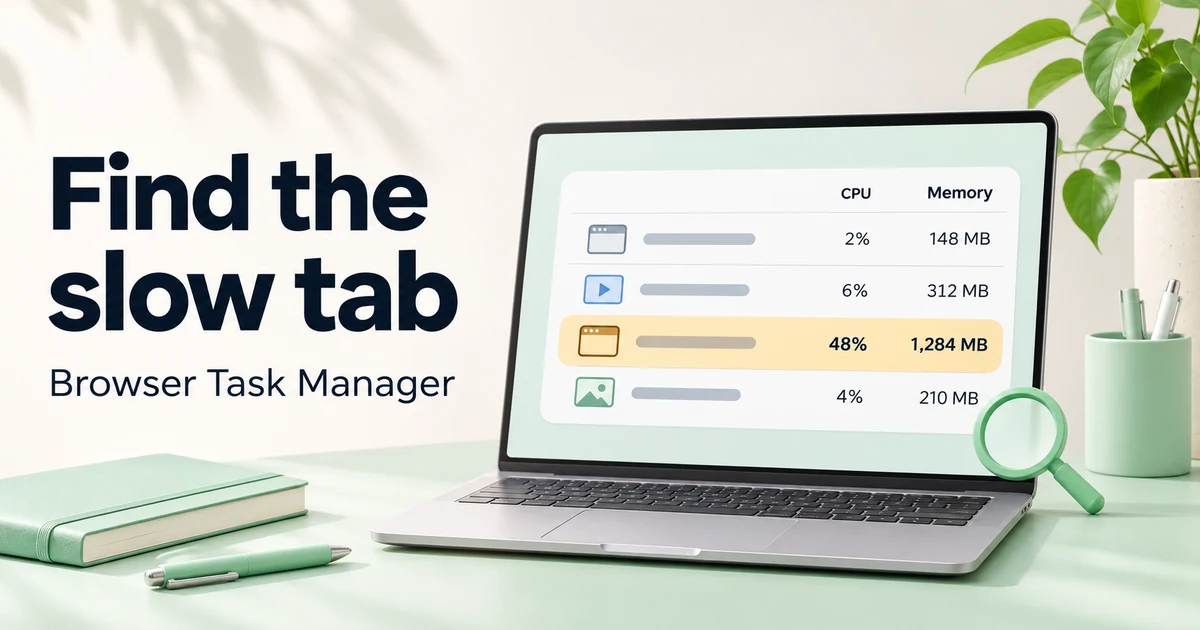
Chrome oder Edge können sich langsam anfühlen, selbst wenn die Seite, die du gerade ansiehst, ruhig wirkt. Ein Hintergrundvideo, eine ausgelastete Web-App oder eine Erweiterung kann anderswo im Browser Ressourcen verbrauchen. Der integrierte Browser-Task-Manager zeigt einzelne Browser-Aufgaben an, damit du prüfen kannst, was zum Zeitpunkt der Verlangsamung gerade aktiv war.
Beginne damit, die Aufgaben nach CPU zu sortieren, wenn sich Tippen, Scrollen oder das Wechseln zwischen Tabs zäh anfühlt. Sortiere nach Speicher oder Speicherverbrauch wenn das Problem schlimmer wird, je mehr Tabs geöffnet bleiben. Beobachte die Liste, während du die Verlangsamung nachstellst, und teste dann immer nur eine Änderung auf einmal. Eine Aufgabe ganz oben in der Liste ist ein Hinweis, dem du nachgehen solltest. Was passiert, nachdem du sie pausierst, schließt oder deaktivierst, sagt dir noch mehr.
So öffnest du den Browser-Task-Manager in Chrome oder Edge
- Google Chrome: Öffne das Dreipunkt-Menü und wähle Weitere Tools, dann Task-Manager. In Chrome für Windows kannst du auch Shift + Esc drücken. Chrome-Leistungsanweisungen.
- Microsoft Edge: Öffne Einstellungen und mehr, wähle Weitere Tools, dann Browser-Task-Manager. Microsoft führt außerdem Shift + Esc als Tastenkombination auf. Nutze lieber das Menü, wenn deine Tastatur oder Plattform diese Kombination für etwas anderes verwendet. Anleitung zum Edge Browser Task Manager.
Lass den Task-Manager so geöffnet, dass du ihn neben dem betroffenen Fenster sehen kannst. Wenn wenig Platz ist, wechsle zwischen den beiden Fenstern und prüfe die Liste direkt nach der Verlangsamung. Speichere alle offenen Formulare und Dokumente, bevor du Tabs schließt oder Aufgaben stoppst. Du kannst die Liste ansehen und Spalten sortieren, ohne etwas zu unterbrechen.
Was CPU, Speicher und die Aufgabennamen verraten
CPU zeigt Arbeit an, die gerade läuft
CPU-Aktivität steht für Arbeiten wie das Ausführen von Skripten oder das Verarbeiten von Teilen einer Seite. Ein Peak beim Laden eines Dashboards, beim Starten eines Meetings oder beim Öffnen eines großen Dokuments kann normal sein. Bei einer Analyse solltest du nach einer Zeile Ausschau halten, die jedes Mal nach oben springt, wenn der Browser ruckelt, oder die weiterhin beschäftigt bleibt, nachdem du nicht mehr mit der Seite interagierst.
Vergleiche dieselbe Aktion mehr als einmal. Wenn ein Tab jedes Mal in der Liste nach oben springt, wenn du durch einen bestimmten Feed scrollst, versuche in einem anderen Tab einen normalen Artikel zu scrollen. Wenn das flüssig funktioniert, hast du ein engeres Problem zu untersuchen als „Chrome ist langsam“. Behandle nicht eine einzelne Zahl als universellen Grenzwert. Geräte, Seiten und Arbeitslasten unterscheiden sich.
Speicher zeigt, was eine Aufgabe belegt
Die Speichernutzung hilft, wenn sich der Browser nach stundenlanger Nutzung oder mit mehreren geöffneten Web-Apps träger anfühlt. Sortiere nach Speicher und sieh, welche Einträge am meisten belegen. Ein Videoeditor, eine Karte oder eine Tabelle können durchaus viel Speicher verwenden. Wenn das Gerät reagiert und sich der Wert nach dem Laden der Seite einpendelt, musst du sie vielleicht nicht schließen.
Für einen wiederholbaren Check öffnest du dasselbe Dokument oder dieselbe Seite und vergleichst den Speicher, nachdem alles fertig geladen ist. Wiederhole die Aktion, die das Problem zu verschlimmern scheint, etwa das Wechseln zwischen Bereichen in einem Dashboard. Achte darauf, ob sich der Wert einpendelt oder über vergleichbare Durchläufe weiter steigt. Ein steigender Trend ist es wert, gemeldet zu werden, besonders wenn das Schließen der Seite die Reaktionsfähigkeit wiederherstellt. Diese Beobachtung allein beweist aber keinen Memory Leak. Microsofts Leitfaden zum Beobachten der Speichernutzung.
Eine Aufgabenzeile kann einen Tab, eine Erweiterung oder einen geteilten Prozess darstellen
Achte auf den Namen und auf die Zahl. Ein Tabtitel nennt oft eine Seite, die du wiedererkennst. Erweiterungseinträge können installierte Add-ons benennen. Browser- und GPU-Einträge können Arbeit widerspiegeln, die über mehrere Seiten hinweg geteilt wird, deshalb kann sich ihre Position in der Liste ändern, obwohl du keinen neuen Tab geöffnet hast. Ein eingebettetes Frame kann getrennt von der Seite erscheinen, die es enthält.
Nutze diese Bezeichnungen, um zu entscheiden, was du testest. Wenn ein Frame immer dann erscheint, wenn ein bestimmter Artikel geöffnet ist, schließe den Artikel, nachdem du deine Arbeit gespeichert hast. Wenn der GPU-Prozess bei der Wiedergabe ausgelastet ist, pausiere das Video und vergleiche. Das Schließen oder Pausieren der Seite lässt sich leichter rückgängig machen als das Beenden eines geteilten Prozesses. Microsofts Leitfaden zur Behebung hoher CPU- und Speicherauslastung.
Führe einen einfachen Vorher-Nachher-Test durch
- Wähle ein Symptom. Zum Beispiel: Die Eingabe in einem Webdokument verzögert sich, während mehrere andere Tabs geöffnet sind.
- Beobachte eine ruhige Phase. Lass kürzlich geöffnete Seiten fertig laden und notiere, welche Browseraufgaben aktiv bleiben, während du nichts damit machst.
- Reproduziere das Symptom. Tippe in das Dokument, wechsle Tabs oder scrolle auf derselben Seite. Suche nach einer Zeile, deren Aktivität sich gleichzeitig ändert.
- Ändere nur eine Sache. Pausiere einen Hintergrund-Stream, schließe einen gespeicherten Tab oder deaktiviere vorübergehend eine optionale Erweiterung.
- Wiederhole dieselbe Aktion. Vergleiche, wie sich der Browser anfühlt, und was der Task-Manager anzeigt. Falls sinnvoll, aktiviere das verdächtige Element wieder oder öffne es erneut, um zu sehen, ob das Symptom zurückkehrt.
Behalte genug von deinem üblichen Setup bei, damit der Test realistisch bleibt. Wenn das Problem nur in Besprechungen auftritt, macht es das Schließen der Besprechung und aller anderen Tabs auf einmal schwer zu erkennen, was geholfen hat. Teste nach dem Anruf mit einem sicheren Ersatz, zum Beispiel einer Aufzeichnung oder einem Testanruf. Verwende denselben Browser-Profil, dieselbe Seite und dieselbe Aktion, während du vergleichst.
Wenn ein Tab den meisten CPU-Verbrauch verursacht
Angenommen, du bearbeitest ein Dokument und eine alte Sportseite landet immer wieder ganz oben in der CPU-Liste. Wechsle zu dieser Seite und achte auf einen Live-Ergebnis-Feed, einen laufenden Spieler oder eine andere Funktion, die sich im Hintergrund aktualisiert. Pausiere das Video, falls es dafür eine Steuerung gibt, wechsle dann zurück zum Dokument und tippe erneut. Wenn das Dokument immer noch verzögert reagiert, schließe die Sportseite und wiederhole den Test.
Ein Tab kann nützliche Arbeit leisten, während du woanders hinschaust. Ein Meeting, ein Upload oder ein Cloud-Editor muss vielleicht geöffnet bleiben. Wenn die aktive Aufgabe wichtig ist, versuche zuerst, eine andere Belastungsquelle zu entfernen. Pausiere zum Beispiel ein nicht zusammenhängendes Video, bevor du am Anruf etwas änderst. Notiere dir, welche Aktion geholfen hat, damit du sie beim nächsten Mal wiederholen kannst.
Wenn eine Erweiterung ausgelastet wirkt
Wenn eine Erweiterung dauerhaft weit oben in der CPU-Liste bleibt, während der Browser untätig ist, öffne den Erweiterungsmanager des Browsers und prüfe ihren Namen. Deaktiviere vorübergehend eine optionale Erweiterung und wiederhole dann denselben Test. Lass den Rest deines Setups unverändert. Aktiviere sie danach wieder, wenn das Ergebnis unklar ist oder sie für deinen normalen Ablauf benötigt wird.
Manche Erweiterungen führen auch Code in Webseiten aus, sodass sich ihr Einfluss teilweise in der Aufgabe einer Seite zeigt. Ein ausgelasteter Tab und eine ruhige Erweiterungszeile können trotzdem einen kontrollierten Vergleich rechtfertigen. Wenn die Erweiterung von deinem Arbeitgeber verwaltet wird oder für Zugriff oder Sicherheit erforderlich ist, lass sie aktiviert und teile die Beobachtungen mit der Administratorin oder dem Administrator. Microsofts Schritte zur Isolation von Erweiterungen.
Die gleiche Methode gilt auch bei der Beurteilung eines Werbeblockers. Vergleiche auf einer Seite, der du vertraust, dieselbe Scroll- oder Ladeaktion mit aktiviertem und pausiertem Blocker, während du andere Erweiterungen unverändert lässt. Notiere, was sich auf der Seite ändert, einschließlich aller Anzeigen oder Player, die in einer Sitzung geladen werden. Ergebnisse auf einer einzelnen Website beschreiben genau dieses Setup. Sie können je nach Website, Seiteninhalt und Filterkonfiguration variieren. ClearBlock-Anleitungen zu den Website-Steuerungen.
Wann solltest du End process verwenden?
Verwende Prozess beenden für eine bestimmte Aufgabe, die du identifiziert hast und gefahrlos unterbrechen kannst, etwa einen nicht reagierenden Tab ohne ungespeicherte Arbeit. Versuche zuerst, den Tab normal zu schließen. Das Beenden eines Prozesses kann eine Seite sofort stoppen und Text verlieren lassen, einen Download oder Upload unterbrechen oder eine andere Seite beeinträchtigen, die denselben Prozess nutzt. Lass browserweite Aufgaben bei der normalen Prüfung in Ruhe. Chrome-Hinweise zum Beenden von Aufgaben.
Nachdem du eine Aufgabe beendet hast, öffne die betroffene Seite nur dann erneut, wenn du sie brauchst. Wenn das gleiche Problem sofort wieder auftritt, notiere, was geladen wurde und welche Aktion es ausgelöst hat. Tritt das Problem erst nach einer langen Sitzung wieder auf, notiere grob, wie lange es dauert und was du gemacht hast, bevor der Browser langsamer wurde. So lässt sich leichter unterscheiden, ob eine Seite einfach schwer lädt oder ob sich ein Problem mit der Zeit aufbaut.
Was, wenn der Browser-Task-Manager nichts Auffälliges zeigt?
Wenn eine Spalte für Netzwerk verfügbar ist, nutze sie, um zu sehen, ob eine Aufgabe während des Tests Daten überträgt. Ein ruhiger Wert kann auch auftreten, während eine Seite auf eine Antwort vom Server wartet. Um beides zu unterscheiden, vergleiche die langsame Seite mit einer anderen Seite und achte darauf, ob eine bereits geladene Seite weiter reagiert.
Wenn sich jede App langsam anfühlt, prüfe den Task-Manager des Systems unter Windows oder die Aktivitätsanzeige auf dem Mac. Ein Backup, ein Update oder eine andere Anwendung kann erklären, warum der Browser zu kämpfen hat. Wenn nur neue Seiten lange zum Starten brauchen und bereits geladene Seiten flüssig scrollen, prüfe, ob das Problem nur eine oder mehrere Websites betrifft. Ein langsamer Server oder eine langsame Verbindung kann dich warten lassen, selbst wenn die CPU-Auslastung des Browsers eher gering aussieht.
Wenn dein Hauptproblem ist, dass Hintergrund-Tabs beim Zurückkehren neu geladen werden, prüfe Tab-Schlaf oder Speichersparen separat. Chrome kann inaktive Tabs deaktivieren, um Speicher freizugeben, und sie beim Zurückkehren neu laden. Beschränke Änderungen auf Tabs, deren Zustand du erhalten musst. Chrome-Leistungseinstellungen und warum Browser-Tabs immer neu laden.
Wenn du das Problem meldest, gib die Browserversion, das Betriebssystem, die Aktion, die die Verzögerung ausgelöst hat, und die angezeigte Aufgabenbezeichnung an. Ein hilfreicher Hinweis wäre: „Beim Zurückwechseln zu meiner Tabelle gab es Verzögerungen, während im Hintergrund ein Stream lief, und das Umschalten wurde wieder flüssig, als ich ihn pausiert habe.“ Schneide bei einem Screenshot unnötige Tab-Titel oder Kontodaten ab.
Schnelle Antworten
Warum gibt es mehr Prozesse als offene Tabs?
Der Browser verteilt die Arbeit auf verschiedene Aufgaben, darunter Seiteninhalte, Erweiterungen und Dienste wie Grafiken. Eine Seite kann auch eingebettete Inhalte enthalten, die separat erscheinen. Nutze die Aufgabennamen und einen Vergleich vor und nach der Aktion, um einen Eintrag einer Handlung zuzuordnen.
Heißt ein hoher Speicherwert, dass ich diesen Tab schließen sollte?
Prüfe zuerst, ob er überhaupt ein Problem verursacht. Eine große Web-App kann viel Speicher belegen und trotzdem reaktionsschnell bleiben. Wenn das Gerät langsamer wird, je mehr Tabs geöffnet sind, schließe einen entbehrlichen Tab oder beende die Arbeit in einer großen App und prüfe dann, ob die Reaktionsfähigkeit besser wird. Ein reproduzierbarer Effekt ist hilfreicher als eine bloße Rangfolge.
Muss ich vor dem Test meinen Cache leeren?
Starte mit deiner üblichen Browser-Sitzung. Das Löschen von Daten kann das Ladeverhalten verändern und den ersten Durchlauf anders machen als sonst. Wenn das Problem über eine einzelne stark ausgelastete Aufgabe hinausgeht, nutze die Chrome-Checkliste für mehr Geschwindigkeit um andere Ursachen einzugrenzen. Weitere Anleitungen findest du unter Browser-Geschwindigkeit & Leistung.
Bereit, es auszuprobieren?
Entdecke die ClearBlock-Funktionen für Chrome und Edge.
ClearBlock entdecken →