
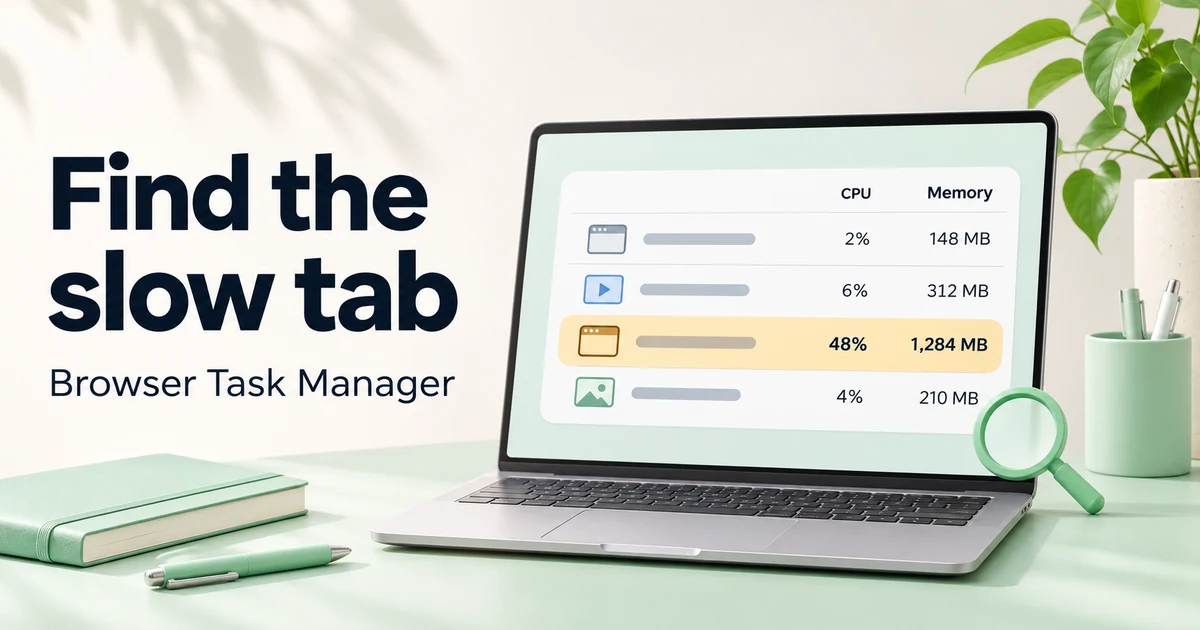
Chrome ou Edge peut sembler lent même si la page que vous consultez paraît inactive. Une vidéo en arrière-plan, une application web très sollicitée ou une extension peut consommer des ressources ailleurs dans le navigateur. Le gestionnaire des tâches du navigateur intégré affiche chaque tâche du navigateur pour vous permettre de repérer celles qui étaient actives au moment du ralentissement.
Commencez par trier les tâches selon la colonne Processeur si la saisie, le défilement ou le passage d’un onglet à l’autre manque de fluidité. Triez selon la colonne Mémoire ou Empreinte mémoire si le problème s’aggrave à mesure que vous laissez davantage d’onglets ouverts. Observez la liste pendant que vous reproduisez le ralentissement, puis testez un seul changement à la fois. Une tâche en tête de liste est une piste à examiner. Ce qui se passe après sa mise en pause, sa fermeture ou sa désactivation vous en dira davantage.
Comment ouvrir le gestionnaire des tâches dans Chrome ou Edge
- Google Chrome : Ouvrez le menu à trois points, puis choisissez Plus d’outils, puis Gestionnaire des tâches. Dans Chrome sous Windows, vous pouvez aussi appuyer sur Shift + Esc. Instructions sur les performances de Chrome.
- Microsoft Edge : Ouvrez Paramètres et plus, choisissez Plus d’outils, puis gestionnaire des tâches du navigateur. Microsoft indique également Shift + Esc comme raccourci clavier. Utilisez le menu si votre clavier ou votre système réserve cette combinaison de touches à une autre fonction. Instructions sur le gestionnaire des tâches du navigateur Edge.
Gardez le gestionnaire des tâches visible à côté de la fenêtre concernée. Si vous manquez de place, passez d’une fenêtre à l’autre et consultez la liste immédiatement après le ralentissement. Enregistrez les formulaires et documents ouverts avant de fermer des onglets ou d’arrêter des tâches. Vous pouvez examiner la liste et trier les colonnes sans rien interrompre.
Ce que révèlent le processeur, la mémoire et les noms des tâches
La colonne Processeur indique l’activité en cours
L’activité du processeur reflète notamment l’exécution de scripts ou le traitement de certaines parties d’une page. Un pic lors du chargement d’un tableau de bord, du démarrage d’une réunion ou de l’ouverture d’un document volumineux peut être normal. Pour trouver la cause d’un ralentissement, repérez une ligne dont l’activité augmente à chaque fois que le navigateur saccade, ou reste élevée après que vous avez cessé d’interagir avec la page.
Répétez plusieurs fois la même action pour comparer. Si un onglet remonte dans la liste chaque fois que vous faites défiler un fil d’actualité précis, essayez de faire défiler un article classique dans un autre onglet. Si le défilement reste fluide, vous avez un problème plus ciblé à examiner que « Chrome est lent ». Ne considérez pas une valeur isolée comme un seuil universel. Les appareils, les pages et les charges de travail varient.
La mémoire indique ce qu’une tâche conserve
L’utilisation de la mémoire est un indicateur utile lorsque le navigateur devient moins réactif après plusieurs heures d’utilisation ou quand plusieurs applications web sont ouvertes. Triez les tâches par utilisation de la mémoire et repérez celles qui en occupent le plus. Un éditeur vidéo, une carte ou un tableur peut légitimement occuper beaucoup de mémoire. Si l’appareil reste réactif et que la quantité se stabilise après le chargement de la page, vous n’avez pas forcément de raison de la fermer.
Pour effectuer une vérification reproductible, ouvrez le même document ou la même page et comparez l’utilisation de la mémoire une fois le chargement terminé. Répétez l’action qui semble aggraver le problème, comme passer d’une section à l’autre d’un tableau de bord. Notez si la quantité se stabilise ou continue d’augmenter au fil de cycles comparables. Une tendance à la hausse mérite d’être signalée, surtout si la fermeture de cette page rétablit la réactivité. Cette seule observation ne suffit toutefois pas à établir l’existence d’une fuite de mémoire. Guide Microsoft pour observer l’utilisation de la mémoire.
Une ligne de tâche peut représenter un onglet, une extension ou un processus partagé
Regardez le nom autant que la valeur affichée. Le titre d’un onglet permet souvent d’identifier une page que vous reconnaissez. Les lignes des extensions peuvent identifier des modules complémentaires installés. Les lignes du navigateur et du GPU peuvent correspondre à des opérations partagées entre plusieurs pages : leur position dans la liste peut donc changer même si vous n’avez pas ouvert de nouvel onglet. Un cadre intégré peut apparaître séparément de la page qui le contient.
Appuyez-vous sur ces libellés pour décider quoi tester. Si un cadre apparaît chaque fois qu’un article donné est ouvert, essayez de fermer cet article après avoir enregistré votre travail. Si le processus GPU est très sollicité pendant la lecture, mettez la vidéo en pause et comparez. Fermer une page ou mettre son contenu en pause est plus facile à annuler que l’arrêt d’un processus partagé. Guide Microsoft pour résoudre les problèmes d’utilisation élevée du processeur et de la mémoire.
Effectuez un test simple avant et après une modification
- Choisissez un seul symptôme. Par exemple, la saisie dans un document en ligne manque de réactivité lorsque plusieurs autres onglets sont ouverts.
- Observez une période sans interaction. Laissez les pages récemment ouvertes terminer leur chargement et notez quelles tâches du navigateur restent actives lorsque vous n’interagissez pas avec lui.
- Reproduisez le symptôme. Saisissez du texte dans le document, changez d’onglet ou faites défiler la même page. Repérez une ligne dont l’activité change au même moment.
- Ne changez qu’un seul élément. Mettez en pause un flux diffusé en arrière-plan, fermez un onglet après avoir enregistré votre travail ou désactivez temporairement une extension non indispensable.
- Répétez la même action. Comparez la réactivité du navigateur ainsi que les informations affichées par le gestionnaire des tâches. Si possible, réactivez ou rouvrez l’élément suspecté pour voir si le symptôme réapparaît.
Conservez suffisamment d’éléments de votre configuration habituelle pour que le test reste réaliste. Si le problème ne survient que pendant les réunions, fermer la réunion et tous les autres onglets en même temps rend difficile l’identification de ce qui a aidé. Faites le test après l’appel avec une solution de remplacement sans risque, comme un enregistrement ou un appel de test. Conservez le même profil de navigateur, la même page et la même action pendant la comparaison.
Quand un onglet utilise la majeure partie des ressources du processeur
Supposons que vous modifiez un document et qu’une page de sport ouverte depuis un moment remonte régulièrement en tête de la liste d’utilisation du processeur. Passez à cette page et recherchez un fil de scores en direct, un lecteur vidéo en cours de lecture ou une autre fonctionnalité qui se met à jour en arrière-plan. Mettez la vidéo en pause si une commande le permet, puis revenez au document et saisissez à nouveau du texte. Si le document manque toujours de réactivité, fermez la page de sport et répétez le test.
Un onglet peut effectuer un travail utile pendant que vous consultez autre chose. Une réunion, un envoi de fichier ou un éditeur en ligne peut nécessiter de rester ouvert. Si la tâche très sollicitée est indispensable, essayez d’abord de supprimer une autre source de charge. Par exemple, mettez en pause une vidéo sans rapport avec l’appel avant de modifier quoi que ce soit concernant celui-ci. Notez quelle action a aidé pour pouvoir la répéter la prochaine fois.
Quand une extension semble très active
Si une extension reste en tête de la liste d’utilisation du processeur alors que le navigateur est au repos, ouvrez le gestionnaire d’extensions du navigateur et vérifiez son nom. Choisissez une extension non indispensable à désactiver temporairement, puis répétez le même test. Ne modifiez rien d’autre dans votre configuration. Réactivez-la ensuite si le résultat n’est pas concluant ou si elle est nécessaire à votre travail habituel.
Certaines extensions exécutent aussi du code dans les pages web : leur effet peut donc apparaître en partie dans la tâche d’une page. Un onglet très actif et une ligne d’extension peu active peuvent tout de même justifier une comparaison contrôlée. Si l’extension est gérée par votre employeur ou nécessaire pour l’accès ou la sécurité, laissez-la activée et transmettez vos observations à l’administrateur. Procédure Microsoft pour isoler une extension.
La même méthode s’applique pour évaluer un bloqueur de publicités. Sur une page de confiance, comparez la même action de défilement ou de chargement avec le bloqueur activé, puis en pause, sans toucher aux autres extensions. Notez ce qui change sur la page, notamment les publicités ou les lecteurs qui se chargent lors de l’une des sessions. Les résultats obtenus sur un seul site ne valent que pour cette configuration. Ils peuvent varier selon le site, le contenu de la page et la configuration des filtres. Guides des commandes de site ClearBlock.
Quand utiliser « Arrêter le processus » ?
Utilisez Arrêter le processus pour une tâche précise que vous avez identifiée et pouvez interrompre sans risque, par exemple un onglet qui ne répond plus et ne contient aucun travail non enregistré. Essayez d’abord de fermer l’onglet normalement. Arrêter un processus peut interrompre immédiatement une page et entraîner la perte de texte, interrompre un téléchargement ou un envoi, ou affecter une autre page qui partage ce processus. Lors de vos vérifications courantes, ne touchez pas aux tâches qui concernent l’ensemble du navigateur. Conseils de Chrome pour arrêter des tâches.
Après avoir arrêté une tâche, ne rouvrez la page concernée que si vous en avez besoin. Si le même problème réapparaît immédiatement, notez ce qui était en cours de chargement et l’action qui l’a déclenché. Si le problème ne revient qu’après une longue session, notez approximativement au bout de combien de temps et ce que vous faisiez avant le ralentissement du navigateur. Cela peut aider à distinguer le chargement d’une page gourmande d’un problème qui s’aggrave au fil du temps.
Et si le gestionnaire des tâches du navigateur ne montre rien d’inhabituel ?
Si une colonne Réseau est disponible, utilisez-la pour voir si une tâche transfère des données pendant le test. Une activité faible ou nulle peut aussi indiquer qu’une page attend la réponse d’un serveur. Pour faire la différence, comparez le site lent à une page d’un autre site et vérifiez si une page déjà chargée reste réactive.
Si toutes les applications semblent lentes, consultez le Gestionnaire des tâches de Windows ou le Moniteur d’activité sur Mac. Une sauvegarde, une mise à jour ou une autre application peut expliquer les difficultés du navigateur. Si seules les nouvelles pages mettent du temps à commencer à se charger et que le défilement reste fluide sur les pages déjà chargées, vérifiez si le problème touche un seul site ou plusieurs. Un serveur ou une connexion lente peut vous faire attendre même si l’utilisation du processeur par le navigateur semble modérée.
Si votre principal problème est le rechargement des onglets en arrière-plan lorsque vous y revenez, examinez séparément la mise en veille des onglets ou l’économie de mémoire. Chrome peut désactiver les onglets inactifs pour libérer de la mémoire, puis les recharger lorsque vous y revenez. Limitez vos modifications aux onglets dont vous devez préserver l’état. Paramètres de performances de Chrome et pourquoi les onglets du navigateur se rechargent sans cesse.
Si vous signalez le problème, indiquez la version du navigateur, le système d’exploitation, l’action qui a provoqué le ralentissement et le nom de la tâche affichée. Voici un exemple de note utile : « Le retour à mon tableur était lent pendant la lecture d’un flux en arrière-plan, puis il est redevenu fluide quand j’ai mis ce flux en pause. » Si vous joignez une capture d’écran, recadrez-la pour masquer les titres d’onglets sans rapport avec le problème et les informations de compte.
Réponses rapides
Pourquoi y a-t-il plus de processus que d’onglets ouverts ?
Le navigateur répartit le travail entre différentes tâches : contenu des pages, extensions et services, notamment graphiques. Une page peut aussi contenir des éléments intégrés qui apparaissent séparément. Appuyez-vous sur les noms des tâches et sur une comparaison avant/après pour relier une entrée à une action.
Une utilisation élevée de la mémoire signifie-t-elle que je dois fermer cet onglet ?
Vérifiez d’abord si cela pose un problème. Une application web volumineuse peut occuper beaucoup de mémoire tout en restant réactive. Si l’appareil ralentit à mesure que les onglets s’accumulent, fermez un onglet dont vous pouvez vous passer ou terminez votre travail dans une application gourmande, puis vérifiez si la réactivité s’améliore. Un effet reproductible est plus utile qu’un simple classement.
Dois-je vider le cache avant de lancer le test ?
Commencez avec votre session de navigation habituelle. Effacer les données peut modifier le comportement du chargement et rendre le premier essai différent de votre utilisation normale. Si le problème ne se limite pas à une seule tâche très sollicitée, utilisez la liste de vérification pour accélérer Chrome pour cerner les autres causes possibles. Pour d’autres guides pas à pas, consultez Vitesse et performances du navigateur.
Envie d’essayer ?
Découvrez les fonctionnalités de ClearBlock pour Chrome et Edge.
Découvrir ClearBlock →