
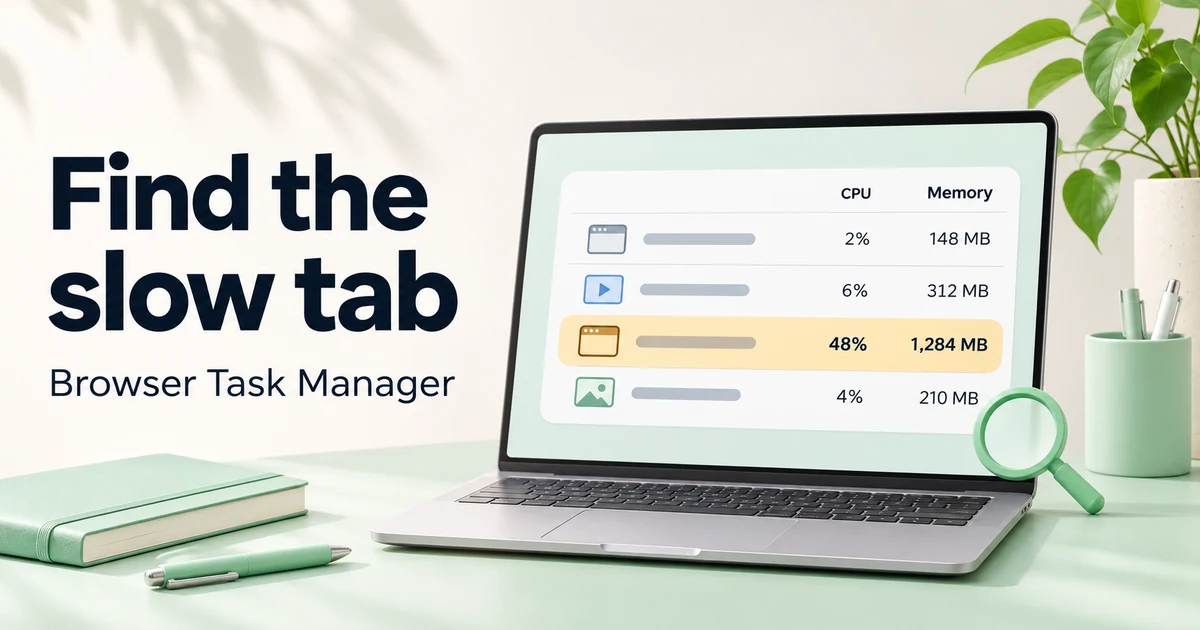
O Chrome ou o Edge podem parecer lentos mesmo quando a página que você está vendo parece tranquila. Um vídeo em segundo plano, um aplicativo web pesado ou uma extensão podem estar usando recursos em outra parte do navegador. O recurso integrado Gerenciador de Tarefas do navegador mostra tarefas individuais do navegador para que você possa verificar o que estava ocupado quando a lentidão aconteceu.
Comece classificando as tarefas por CPU se digitar, rolar a página ou alternar entre abas estiver lento. Classifique por Memória ou uso de memória se o problema piorar à medida que mais abas ficam abertas. Observe a lista enquanto você reproduz a lentidão e depois teste uma mudança por vez. Uma tarefa no topo da lista é uma pista para investigar. O que acontece depois que você pausa, fecha ou desativa essa tarefa diz mais.
Como abrir o Gerenciador de Tarefas do navegador no Chrome ou no Edge
- Google Chrome: Abra o menu de três pontos e escolha Mais ferramentas, depois Gerenciador de tarefas. No Chrome para Windows, você também pode pressionar Shift + Esc. Instruções de desempenho do Chrome.
- Microsoft Edge: Abra Configurações e mais, escolher Mais ferramentas, depois Gerenciador de Tarefas do navegador. A Microsoft também lista Shift + Esc como atalho. Tente usar o menu se o seu teclado ou plataforma usar essa combinação para outra função. Instruções do Gerenciador de Tarefas do navegador no Edge.
Mantenha o Gerenciador de Tarefas onde você possa vê-lo junto da janela afetada. Se o espaço for apertado, alterne entre as duas janelas e verifique a lista imediatamente após a lentidão. Salve qualquer formulário ou documento aberto antes de fechar abas ou interromper tarefas. Você pode inspecionar a lista e ordenar as colunas sem interromper nada.
O que CPU, memória e os nomes das tarefas dizem
CPU mostra o trabalho acontecendo agora
A atividade de CPU reflete tarefas como executar scripts ou processar partes de uma página. Um pico ao carregar um painel, iniciar uma reunião ou abrir um documento grande pode ser esperado. Para investigar, procure uma linha que suba repetidamente quando o navegador engasga ou que continue ocupada depois que você parar de interagir com a página.
Compare a mesma ação mais de uma vez. Se uma aba subir na lista toda vez que você rola um feed específico, tente rolar um artigo comum em outra aba. Se isso funcionar sem problemas, você tem um problema mais específico para investigar do que “o Chrome está lento”. Evite tratar um único número como limite universal. Dispositivos, páginas e cargas de trabalho variam.
A memória mostra o que uma tarefa está consumindo
O uso de memória ajuda quando o navegador parece pior depois de horas de uso ou com vários apps da web abertos. Classifique por memória e veja quais entradas estão consumindo mais. Um editor de vídeo, mapa ou planilha pode, legitimamente, usar bastante memória. Se o dispositivo estiver respondendo bem e o uso se estabilizar depois que a página carregar, talvez você não precise fechá-la.
Para uma verificação repetível, abra o mesmo documento ou página e compare a memória depois que o carregamento terminar. Repita a ação que parece piorar a situação, como alternar entre seções em um painel. Observe se o uso se estabiliza ou continua subindo em ciclos comparáveis. Uma tendência de alta vale ser relatada, especialmente se fechar essa página restaurar a responsividade. Só essa observação não confirma um vazamento de memória. Guia da Microsoft para observar o uso de memória.
Uma linha de tarefa pode representar uma guia, extensão ou processo compartilhado
Observe o nome e também o número. O título de uma guia geralmente identifica uma página que você reconhece. Entradas de extensão podem identificar complementos instalados. Entradas do navegador e da GPU podem refletir trabalho compartilhado entre várias páginas, então a posição delas na lista pode mudar mesmo que você não tenha aberto uma nova guia. Um frame incorporado pode aparecer separadamente da página que o contém.
Use esses rótulos para decidir o que testar. Se um frame aparecer sempre que um artigo específico estiver aberto, tente fechar o artigo depois de salvar qualquer trabalho. Se o processo da GPU estiver ocupado durante a reprodução, pause o vídeo e compare. Fechar ou pausar a página é mais fácil de reverter do que interromper um processo compartilhado. Guia da Microsoft para solução de problemas de alto uso de CPU e memória.
Execute um teste simples de antes e depois
- Escolha um sintoma. Por exemplo, a digitação fica lenta em um documento da web enquanto várias outras guias estão abertas.
- Observe um período de calma. Deixe as páginas abertas recentemente terminarem de carregar e anote quais tarefas do navegador continuam ocupadas enquanto você não está interagindo.
- Reproduza o sintoma. Digite no documento, alterne entre guias ou role a mesma página. Procure uma linha cuja atividade mude ao mesmo tempo.
- Mude uma coisa. Pause um stream em segundo plano, feche uma guia salva ou desative temporariamente uma extensão opcional.
- Repita a mesma ação. Compare como o navegador parece e o que o Gerenciador de Tarefas mostra. Se for prático, reative ou reabra o item suspeito para ver se o sintoma volta.
Mantenha o suficiente da sua configuração habitual para tornar o teste realista. Se o problema só acontece durante reuniões, fechar a reunião e todas as outras guias de uma vez dificulta saber o que ajudou. Teste depois da chamada com um substituto seguro, como uma gravação ou uma chamada de teste. Mantenha o mesmo perfil do navegador, página e ação enquanto compara.
Quando uma guia está usando a maior parte da CPU
Suponha que você esteja editando um documento e uma página antiga de esportes suba repetidamente para o topo da lista de CPU. Vá para essa página e procure um feed de placar ao vivo, um jogador em movimento ou outro recurso que atualiza em segundo plano. Pause o vídeo se houver um controle para isso, depois volte ao documento e digite novamente. Se o documento ainda estiver lento, feche a página de esportes e repita o teste.
Uma guia pode estar fazendo um trabalho útil enquanto você olha para outro lugar. Uma reunião, um upload ou um editor na nuvem talvez precise ficar aberto. Se a tarefa ocupada for essencial, tente remover outra fonte de carga primeiro. Por exemplo, pause um vídeo sem relação antes de mudar qualquer coisa na chamada. Registre qual ação ajudou para que você possa repeti-la na próxima vez.
Quando uma extensão parece ocupada
Se uma extensão permanecer perto do topo da lista de CPU enquanto o navegador está ocioso, abra o gerenciador de extensões do navegador e confira o nome dela. Escolha uma extensão opcional para desativar temporariamente e repita o mesmo teste. Mantenha o restante da sua configuração como está. Reative-a depois se o resultado não ficar claro ou se ela for necessária para seu fluxo de trabalho normal.
Algumas extensões também executam código em páginas da web, então o efeito delas pode aparecer em parte na tarefa de uma página. Uma guia ocupada e uma linha de extensão quieta ainda podem justificar uma comparação controlada. Se a extensão for gerenciada pelo seu empregador ou exigida para acesso ou segurança, deixe-a ativada e compartilhe as observações com o administrador. Etapas de isolamento de extensões da Microsoft.
O mesmo método se aplica ao avaliar um bloqueador de anúncios. Em uma página em que você confia, compare a mesma ação de rolagem ou carregamento com o bloqueador ativado e pausado, deixando as outras extensões de lado. Observe o que muda na página, incluindo qualquer anúncio ou player que carregue em uma sessão. Resultados em um único site descrevem essa configuração. Eles podem variar conforme o site, o conteúdo da página e a configuração de filtros. Guias de controles de site do ClearBlock.
Quando você deve usar Encerrar processo?
Use Encerrar processo para uma tarefa específica que você identificou e pode interromper com segurança, como uma guia sem resposta que não tenha nenhum trabalho não salvo. Tente fechar a guia normalmente primeiro. Encerrar um processo pode parar uma página imediatamente e fazer você perder texto, interromper um download ou upload ou afetar outra página que compartilhe o processo. Deixe tarefas do navegador que afetem todo o navegador de lado durante verificações de rotina. Orientações do Chrome sobre encerrar tarefas.
Depois de encerrar uma tarefa, reabra a página afetada somente se precisar dela. Se o mesmo problema voltar logo em seguida, anote o que estava sendo carregado e qual ação o provocou. Se o problema só voltar depois de uma sessão longa, anote aproximadamente quanto tempo leva e o que você estava fazendo antes de o navegador ficar lento. Isso pode ajudar a distinguir entre um carregamento pesado da página e um problema que vai se acumulando com o tempo.
E se o Gerenciador de Tarefas do navegador não mostrar nada incomum?
Se houver uma coluna Rede disponível, use-a para ver se uma tarefa está transferindo dados durante o teste. Uma leitura tranquila também pode ocorrer enquanto uma página aguarda a resposta de um servidor. Para separar os dois casos, compare o site lento com uma página sem relação e observe se uma página já carregada continua responsiva.
Se todos os apps parecerem lentos, verifique o Gerenciador de Tarefas do sistema no Windows ou o Monitor de Atividade no Mac. Um backup, uma atualização ou outro aplicativo pode explicar por que o navegador está com dificuldade. Se apenas páginas novas demoram para abrir e as páginas já carregadas rolam sem problema, verifique se isso afeta um site ou vários. Um servidor ou conexão lentos podem deixar você esperando mesmo quando o uso de CPU do navegador parece moderado.
Se o principal sintoma for que as guias em segundo plano recarregam quando você volta para elas, investigue o adormecimento de guias ou a economia de memória separadamente. O Chrome pode desativar guias inativas para liberar memória e recarregá-las quando você voltar. Mantenha suas alterações focadas nas guias cujo estado você precisa preservar. Configurações de desempenho do Chrome e por que as guias do navegador continuam recarregando.
Se você estiver relatando o problema, inclua a versão do navegador, o sistema operacional, qual ação causou a lentidão e o rótulo da tarefa que você viu. Uma observação útil é: “voltar para minha planilha ficou lento enquanto um stream em segundo plano estava tocando, e a troca ficou fluida quando eu pausei”. Corte títulos de guias ou detalhes de conta que não tenham relação se você anexar uma captura de tela.
Respostas rápidas
Por que há mais processos do que guias abertas?
O navegador divide o trabalho entre diferentes tarefas, incluindo conteúdo da página, extensões e serviços como gráficos. Uma página também pode conter conteúdo incorporado que aparece separadamente. Use os rótulos das tarefas e uma comparação antes e depois para relacionar uma entrada a uma ação.
Um valor alto de memória significa que devo fechar essa guia?
Verifique primeiro se isso está causando um problema. Um app web grande pode usar bastante memória e continuar responsivo. Se o dispositivo ficar mais lento conforme as guias se acumulam, feche uma guia dispensável ou termine o trabalho em um app grande e veja se a responsividade melhora. Um efeito que você consiga repetir é mais útil do que apenas uma classificação.
Preciso limpar meu cache antes de executar o teste?
Comece com sua sessão normal do navegador. Limpar dados pode alterar o comportamento de carregamento e fazer a primeira execução ser diferente da sua rotina. Se o problema for mais amplo do que uma única tarefa ocupada, use a lista de verificação de velocidade do Chrome para restringir outras causas. Para mais passo a passo, consulte Velocidade e desempenho do navegador.