

Os grupos de abas dão um nome e uma cor a páginas relacionadas para que você possa encontrá-las de novo sem precisar vasculhar toda a barra de abas. Comece com um projeto, junte as abas dele e recolha o grupo quando trocar de tarefa. Tanto o Chrome quanto o Microsoft Edge oferecem grupos de abas no desktop. Os menus e as opções para trazer um grupo de volta são diferentes.
Como criar um grupo de abas no Chrome
- Abra as páginas que você quer agrupar em uma única janela do Chrome.
- Clique com o botão direito na primeira aba e selecione Adicionar aba ao grupo. Escolha Novo grupo, ou selecione a opção para criar um novo grupo se o Chrome a mostrar diretamente.
- Dê ao grupo um nome curto, como Pesquisa e escolha uma cor. Para alterar qualquer um deles depois, clique com o botão direito no rótulo colorido ao lado das abas.
- Arraste as demais abas para o grupo. Você também pode clicar com o botão direito em uma aba, abrir o submenu do grupo e escolher seu grupo existente.
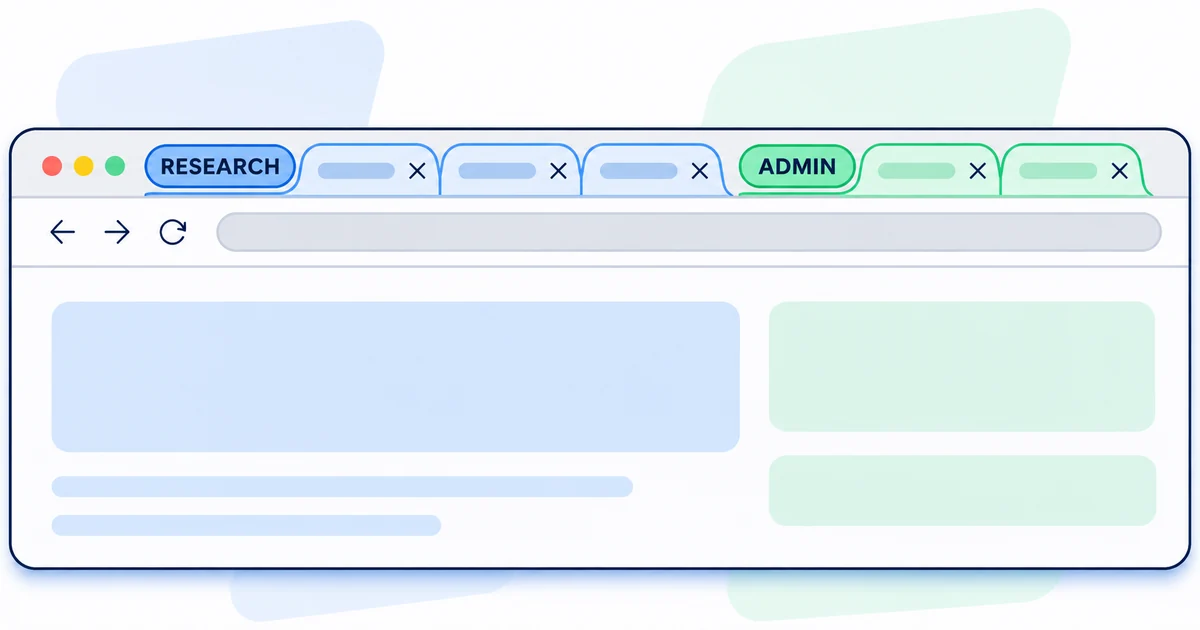
Clique no rótulo de um grupo para recolhê-lo. O rótulo continua visível e as abas permanecem abertas atrás dele. Clique nele novamente para expandi-lo. Para tirar apenas uma aba, clique com o botão direito na aba e escolha Remover do grupo. Para manter todas as abas abertas, mas desfazer o grupo, use Desagrupar no rótulo do grupo. O Google observa que desagrupar remove o grupo nos dispositivos em que ele estiver sincronizado. Veja o guia do Google para gerenciar abas no Chrome.
Como fechar e reabrir um grupo de abas do Chrome
Se você terminou o dia, clique com o botão direito no rótulo do grupo e escolha Fechar grupo. As instruções atuais do Google para desktop dizem que o grupo fechado continua disponível na seção Grupos de abas no menu principal do Chrome ou pela barra de favoritos, se os grupos de abas forem exibidos lá. Para reabri-lo, selecione o grupo pelo nome. Se você usa o Chrome em vários dispositivos, o Google diz que os grupos são sincronizados quando o histórico de navegação e as abas estão sincronizados com sua Conta do Google.
Excluir grupo remove o grupo salvo e pode removê-lo de outros dispositivos que usam a mesma Conta do Google. Se você só quer tirar as abas de vista, recolha o grupo. Se você quer fechar as páginas e trazer o grupo de volta depois, procure Fechar grupo e confirme onde ele aparece após o fechamento. Salve o trabalho em qualquer formulário ou editor aberto antes de fechar o grupo.
Como criar um grupo de guias no Microsoft Edge
- Abra as páginas da sua tarefa em uma única janela do Edge.
- Clique com o botão direito em uma das guias e escolha a opção para adicionar a guia a um grupo. Crie um novo grupo e digite um nome.
- Escolha uma cor. Para renomear o grupo ou alterar a cor depois, clique com o botão direito no rótulo dele para abrir os controles do grupo.
- Adicione as outras guias ao mesmo grupo. Você pode selecionar guias relacionadas juntas antes de usar a opção de agrupamento.
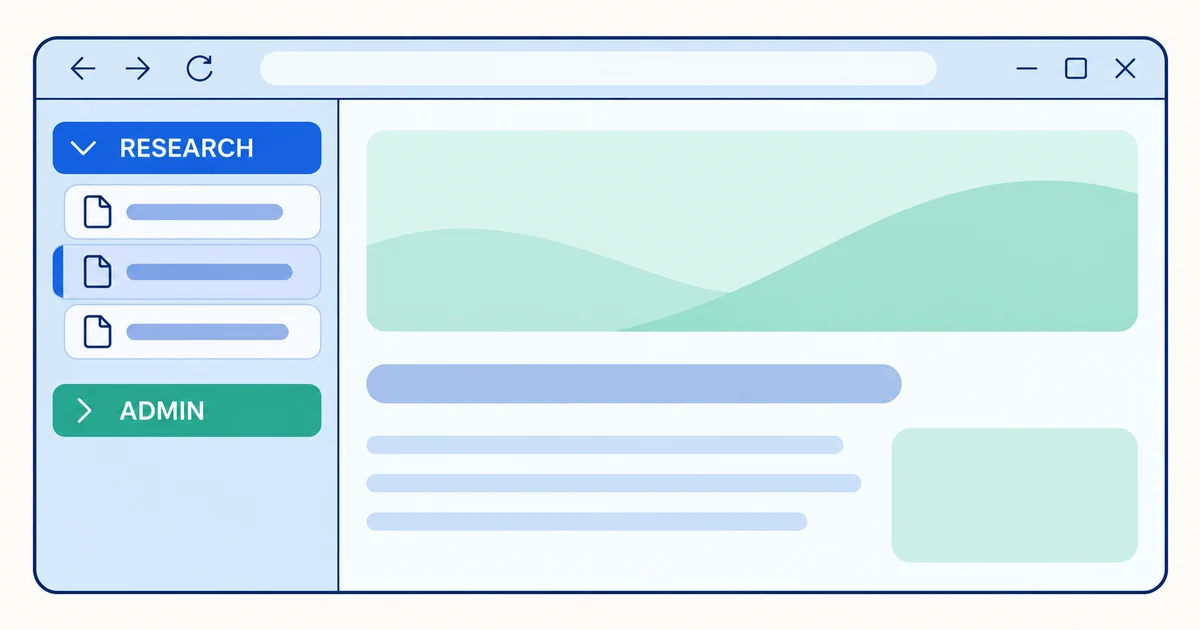
Clique no nome do grupo para recolhê-lo ou expandi-lo. A Microsoft oferece suporte a grupos tanto na faixa horizontal de guias quanto na barra lateral de guias verticais. As guias verticais deixam mais espaço para os títulos das páginas quando um grupo contém várias páginas com nomes parecidos.
O que acontece com os grupos quando você fecha o Edge?
A Microsoft informa que o Edge fixa grupos de guias por padrão, para que eles possam ficar disponíveis quando você reabrir o navegador. Ela também diz que a disponibilidade pode variar conforme a versão e o dispositivo. Teste isso com um pequeno grupo de páginas comuns antes de confiar nisso. Feche a janela do navegador enquanto o grupo ainda estiver na lista de guias, reabra o Edge no mesmo perfil e verifique se o grupo voltou.
Fechar a janela do navegador com um grupo nela e fechar deliberadamente o grupo pelo menu são ações separadas. Se você fechou um grupo e ele desapareceu, verifique os itens fechados recentemente no Histórico. Para páginas de que você precise por longo prazo, mantenha também os links em uma pasta de favoritos. Veja Visão geral da Microsoft sobre grupos de guias do Edge.
Recolher, fechar ou adicionar aos favoritos?
- Recolher um grupo quando você estiver alternando entre tarefas e quiser manter as páginas abertas.
- Fechar um grupo quando você terminar com essas páginas abertas. Primeiro, verifique como o seu navegador lida com a reabertura do grupo.
- Adicionar as páginas aos favoritos quando você precisar de uma lista de referência à qual possa voltar semanas depois ou mover para outro navegador. Veja como fazer backup e transferir favoritos do Chrome e favoritos do Edge.
Mantenha os grupos fáceis de visualizar
Comece com dois ou três grupos nomeados de acordo com o que você faz, como Revisão do cliente, Pesquisa e Admin. Mantenha os nomes curtos e use uma cor consistente para tarefas recorrentes. Quando você terminar um projeto, adicione aos favoritos as páginas que quer manter e feche as que já tiver concluído.
Se você precisar de logins diferentes em sites para trabalho e casa, use perfis separados do navegador e crie grupos dentro de cada um. As guias em um grupo ainda usam as contas e configurações do perfil ativo. Recolher um grupo também mantém as guias abertas. Se você estiver tentando descobrir quais guias estão usando recursos, abra o gerenciador de tarefas do navegador.
O que verificar se você não conseguir encontrar um grupo
Verifique o ícone do perfil e quaisquer outras janelas desse perfil. Um grupo recolhido parece um nome curto ou um marcador colorido, então examine a faixa ou a barra lateral vertical antes de criá-lo novamente. No Chrome, procure também no menu principal em Grupos de abas. No Edge, verifique a janela em que você criou o grupo e consulte os itens fechados recentemente se as abas foram fechadas.