
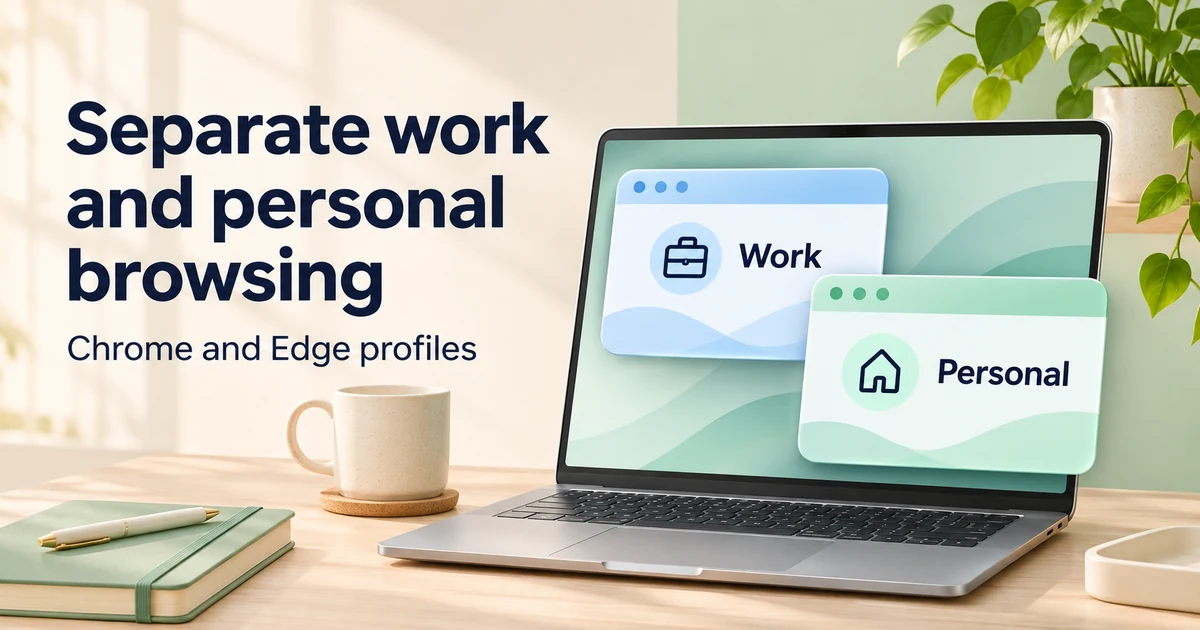
Para manter a navegação de trabalho e pessoal separada, crie dois perfis do navegador e dê nomes claros a eles. No Chrome ou no Edge, abra o menu de perfil perto da barra de ferramentas e procure a opção de adicionar um perfil. Use uma janela para serviços de trabalho e a outra para navegação pessoal. Confira o nome do perfil antes de entrar em um site ou instalar uma extensão do navegador.
Os perfis dão a cada configuração seus próprios favoritos, sessões de sites e configurações do navegador. Eles são úteis se você abre com frequência o mesmo serviço com duas contas ou quer extensões diferentes no trabalho e em casa. Um perfil ainda faz parte da mesma instalação do navegador no mesmo dispositivo. Qualquer pessoa que possa usar seu computador desbloqueado talvez consiga alternar perfis.
Decida o que vai em cada perfil
Mantenha seu perfil atual para as contas e os favoritos que você já usa mais. Crie um novo perfil para a outra finalidade. Por exemplo, deixe seu e-mail pessoal e seus favoritos onde estão e depois crie Trabalho para o e-mail da empresa, documentos compartilhados e favoritos de trabalho. Assim, você evita ter que mover tudo antes de começar.
Escolha nomes distintos e, se o navegador oferecer, ícones ou cores diferentes. Esses sinais ajudam quando você tiver as duas janelas abertas. Se a sua empresa gerencia o navegador ou exige uma conta específica, use a configuração de trabalho que ela fornece. Um perfil pessoal em um dispositivo gerenciado não substitui as políticas de dispositivo ou de navegador da organização.
Crie perfis de trabalho e pessoais no Chrome
- Abra o Chrome para computador e selecione o ícone de perfil perto do canto superior direito.
- Escolha a opção para adicionar um perfil. Ela pode estar rotulada Adicionar novo perfil ou aparecer no seletor de perfis.
- Siga as instruções de configuração. Se você quiser uma configuração local e o Chrome oferecer essa opção, continue sem entrar no navegador. Se você entrar no Chrome, use a Conta do Google que deseja associar a esse perfil e revise as opções exibidas.
- Nomeie o perfil Trabalho ou Pessoal onde você pode editar o nome e, depois, abrir os sites que quiser nessa janela.
- Para trocar depois, abra o menu de perfil e selecione o outro perfil. Confira o nome ou o ícone assim que a janela abrir.
Se um serviço entrar em uma conta que você não esperava, confira primeiro o perfil e depois verifique a conta exibida pelo serviço. Você pode entrar em um site por essa janela sem tratá-lo como a conta que deseja usar nos dados do navegador do Chrome. Ajuda do Google Chrome sobre perfis.
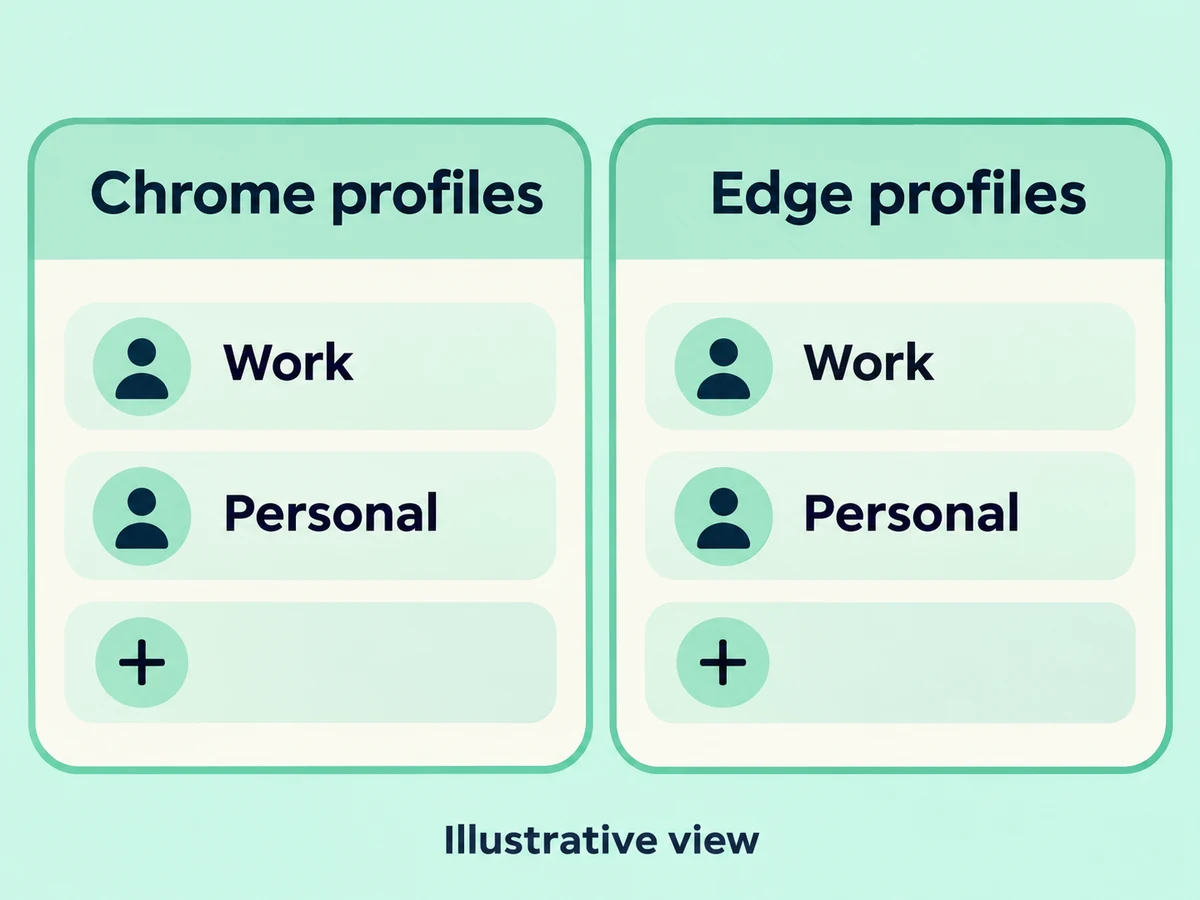
Crie perfis de trabalho e pessoais no Microsoft Edge
- Abra o Edge para computador e selecione o ícone de perfil.
- Escolha Configurar um novo perfil. Dependendo da sua versão, talvez você veja uma opção de adicionar perfil em vez disso.
- Escolha Pessoal ou Trabalho ou escola se o Edge oferecer essas opções.
- Escolha se quer entrar para sincronizar dados ou começar sem seus dados, quando isso for oferecido. Confirme a configuração para abrir a janela do novo perfil.
- Para trocar de perfil, reabra o menu de perfil e escolha o outro perfil.
Use o menu de perfil antes de abrir um link de trabalho salvo se as duas janelas estiverem na tela. Um link clicado de outro app pode abrir em um perfil que você não pretendia usar. Se isso acontecer, abra primeiro o perfil correto e depois use o marcador salvo ou abra o link nele. Suporte da Microsoft sobre criar e alternar perfis do Edge.
Confira qual conta você está usando
O perfil do navegador e o seletor de contas de um site respondem a perguntas diferentes. O perfil mostra em qual configuração do navegador você está. O site informa qual conta pode enviar uma mensagem, editar um documento ou ver um calendário. Uma janela chamada Work ainda pode abrir uma conta pessoal se você entrar nela ali.
Teste isso com um serviço que você usa para os dois fins. Abra-o na janela Work e verifique o nome da conta. Mude para Personal, abra o mesmo serviço e confirme que você também está usando a conta correta ali. Salve os links que você usa com frequência em cada perfil e verifique a conta do site antes de enviar ou compartilhar qualquer coisa.
A sincronização é uma escolha separada. Revise quais contas e tipos de dados estão associados a cada perfil se você quiser marcadores, senhas ou configurações em outro dispositivo. Entrar nos dois perfis com a mesma conta de sincronização pode desfazer a separação que você pretendia para os dados sincronizados. O que a sincronização do navegador compartilha entre dispositivos.
Verifique o ClearBlock em cada perfil
Abra menu de Extensões no perfil que você está usando e procure o ClearBlock. Se o escudo não aparecer na barra de ferramentas, a extensão pode estar instalada, mas não fixada. Verifique a lista de extensões antes de instalar qualquer coisa. Se o ClearBlock não estiver disponível nesse perfil, instale-o ou ative-o ali somente se o seu navegador e o seu ambiente de trabalho permitirem.
Quando ambos os perfis tiverem o ClearBlock, abra o pop-up dele no mesmo site público em cada janela. Verifique o site exibido e o status da proteção antes de assumir que uma exceção, pausa ou outra configuração vale nas duas. Se você acabou de ativar o ClearBlock, salve seu trabalho e recarregue a aba de teste. Como fixar o ClearBlock e encontrar os controles dele.
Corrija confusões comuns de perfil
- Um marcador está faltando. Mude para o perfil em que você o salvou. No Edge, verifique a lista de Favoritos.
- Um site abre com a conta errada. Verifique o perfil do navegador e depois a conta dentro do site. Abra o mesmo endereço na janela correta, se necessário.
- O navegador não permite criar ou editar um perfil. Verifique se o navegador ou o dispositivo é gerenciado. Pergunte à sua organização sobre a configuração aprovada.
- Você quer remover um perfil antigo. Verifique se há marcadores ou outros dados locais de que você ainda precisa antes de removê-lo. Fechar uma janela de perfil é suficiente quando você só quer deixar essa sessão de lado.
Se outras pessoas usam o computador e você precisa manter suas sessões privadas delas, use contas de usuário separadas do sistema operacional e bloqueie sua sessão quando se afastar. Para ver mais passos práticos, consulte Perfis e organização do navegador.