
Pour séparer votre navigation professionnelle et personnelle, créez deux profils de navigateur et donnez-leur des noms clairs. Dans Chrome ou Edge, ouvrez le menu des profils près de la barre d’outils et cherchez l’option permettant d’ajouter un profil. Utilisez une fenêtre pour les services professionnels et l’autre pour votre navigation personnelle. Vérifiez le nom du profil avant de vous connecter à un site ou d’installer une extension.
Chaque profil dispose de ses propres favoris, sessions sur les sites et paramètres de navigateur. C’est utile si vous utilisez régulièrement deux comptes sur un même service ou souhaitez des extensions différentes au travail et à la maison. Un profil fait toutefois partie de la même installation du navigateur, sur le même appareil. Toute personne ayant accès à votre ordinateur déverrouillé peut potentiellement changer de profil.
Définissez ce qui va dans chaque profil
Conservez votre profil actuel pour les comptes et les favoris que vous utilisez déjà le plus. Créez un nouveau profil pour l’autre usage. Par exemple, gardez votre messagerie personnelle et vos favoris là où ils sont, puis créez un profil Travail pour votre messagerie d’entreprise, vos documents partagés et vos favoris professionnels. Vous évitez ainsi de devoir tout déplacer avant de commencer.
Choisissez des noms bien distincts et, si votre navigateur le propose, des icônes ou des couleurs différentes. Ces repères vous aident lorsque les deux fenêtres sont ouvertes. Si votre employeur gère le navigateur ou impose un compte particulier, utilisez la configuration professionnelle qu’il fournit. Un profil personnel sur un appareil géré ne permet pas de contourner les règles de l’organisation applicables à l’appareil ou au navigateur.
Créer des profils professionnel et personnel dans Chrome
- Ouvrez Chrome sur votre ordinateur et sélectionnez l’icône de profil en haut à droite.
- Choisissez l’option permettant d’ajouter un profil. Elle peut s’intituler Ajouter un nouveau profil ou apparaître dans le sélecteur de profils.
- Suivez les étapes de configuration. Si vous souhaitez un profil local et que Chrome propose cette option, continuez sans vous connecter au navigateur. Si vous vous connectez à Chrome, utilisez le compte Google que vous souhaitez associer à ce profil et examinez les options affichées.
- Nommez le profil Travail ou Personnel dans le champ prévu à cet effet, puis ouvrez les sites de votre choix dans cette fenêtre.
- Pour changer de profil par la suite, ouvrez le menu des profils et sélectionnez l’autre profil. Vérifiez son nom ou son icône une fois la fenêtre ouverte.
Si un service vous connecte à un compte inattendu, vérifiez d’abord le profil, puis le compte affiché par le service. Vous pouvez vous connecter à un site depuis cette fenêtre sans utiliser ce même compte pour les données du navigateur Chrome. Aide Google Chrome sur les profils.
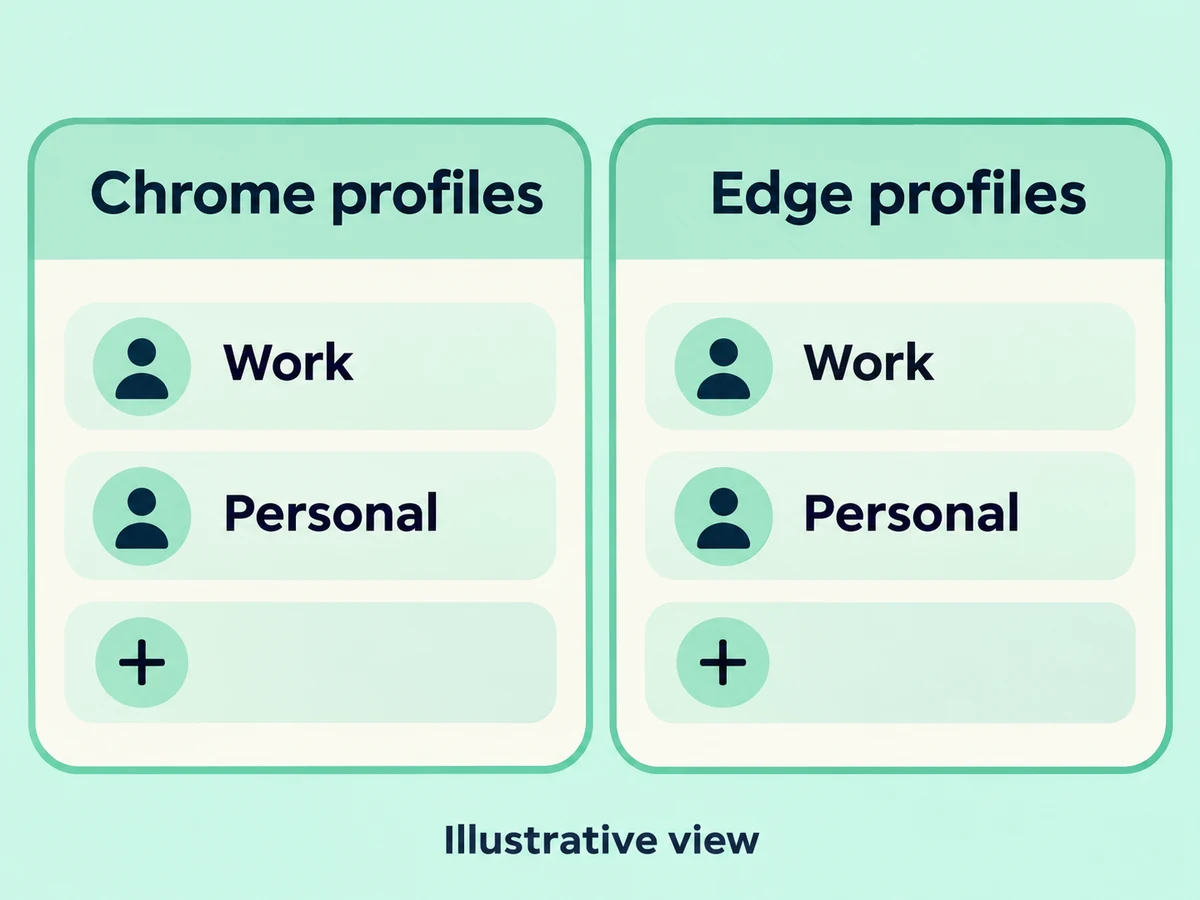
Créer des profils professionnel et personnel dans Microsoft Edge
- Ouvrez Edge sur votre ordinateur et sélectionnez l’icône de profil.
- Choisissez Configurer un nouveau profil. Selon votre version, une option permettant d’ajouter un profil peut s’afficher à la place.
- Choisissez Personnel ou Professionnel ou scolaire si Edge propose ces options.
- Choisissez de vous connecter pour synchroniser vos données ou de commencer sans vos données, si ces options sont proposées. Confirmez la configuration pour ouvrir la fenêtre du nouveau profil.
- Pour changer de profil, ouvrez à nouveau le menu des profils et choisissez l’autre profil.
Si les deux fenêtres sont affichées, utilisez le menu des profils avant d’ouvrir un lien professionnel enregistré. Un lien ouvert depuis une autre application peut s’ouvrir dans un profil que vous ne souhaitiez pas utiliser. Dans ce cas, ouvrez d’abord le bon profil, puis utilisez votre favori ou ouvrez le lien dans cette fenêtre. Assistance Microsoft : créer des profils Edge et passer de l’un à l’autre.
Vérifiez quel compte vous utilisez
Le profil du navigateur et le sélecteur de compte d’un site web répondent à des questions différentes. Le profil indique dans quel environnement de navigation vous vous trouvez. Le site web indique quel compte permet d’envoyer un message, de modifier un document ou de consulter un agenda. Une fenêtre nommée Travail peut tout de même ouvrir un compte personnel si vous vous y connectez dans cette fenêtre.
Faites le test avec un service que vous utilisez à la fois à titre professionnel et personnel. Ouvrez-le depuis la fenêtre Travail et vérifiez le nom du compte. Passez à Personnel, ouvrez le même service et confirmez que vous y utilisez aussi le compte prévu. Enregistrez les liens que vous utilisez souvent dans chaque profil et vérifiez le compte du site avant tout envoi ou partage.
La synchronisation est un choix distinct. Vérifiez le compte et les types de données associés à chaque profil si vous souhaitez retrouver vos favoris, mots de passe ou paramètres sur un autre appareil. Connecter les deux profils au même compte de synchronisation peut compromettre la séparation souhaitée pour les données synchronisées. Ce que la synchronisation du navigateur partage entre vos appareils.
Vérifiez ClearBlock dans chaque profil
Ouvrez Extensions dans le profil que vous utilisez et recherchez ClearBlock. Si le bouclier n’apparaît pas dans la barre d’outils, l’extension est peut-être installée, mais non épinglée. Consultez la liste des extensions avant toute installation. Si ClearBlock n’est pas disponible dans ce profil, installez-le ou activez-le uniquement si votre navigateur et votre entreprise l’autorisent.
Lorsque ClearBlock est présent dans les deux profils, ouvrez sa fenêtre contextuelle sur le même site public dans chaque fenêtre. Vérifiez le site affiché et l’état de la protection avant de supposer qu’une exception, une mise en pause ou un autre réglage s’applique aux deux profils. Si vous venez d’activer ClearBlock, enregistrez votre travail et rechargez l’onglet de test. Épingler ClearBlock et retrouver ses commandes.
Résolvez les confusions courantes entre profils
- Un favori est introuvable. Passez au profil dans lequel vous l’avez enregistré. Dans Edge, consultez sa liste de favoris.
- Un site web s’ouvre avec le mauvais compte. Vérifiez le profil du navigateur, puis le compte utilisé sur le site. Si nécessaire, ouvrez la même adresse dans la bonne fenêtre.
- Le navigateur ne vous permet pas de créer ou de modifier un profil. Vérifiez si le navigateur ou l’appareil est géré par votre organisation. Demandez à celle-ci quelle configuration est autorisée.
- Vous souhaitez supprimer un ancien profil. Avant de le supprimer, vérifiez s’il contient des favoris ou d’autres données locales dont vous avez encore besoin. Fermer la fenêtre du profil suffit si vous souhaitez simplement mettre cette session de côté.
Si d’autres personnes utilisent l’ordinateur et que vous souhaitez préserver la confidentialité de vos sessions, utilisez des comptes utilisateurs distincts dans le système d’exploitation et verrouillez votre session lorsque vous vous absentez. Pour d’autres guides pratiques pas à pas, consultez Profils de navigateur et organisation.
Envie d’essayer ?
Découvrez les fonctionnalités de ClearBlock pour Chrome et Edge.
Découvrir ClearBlock →