
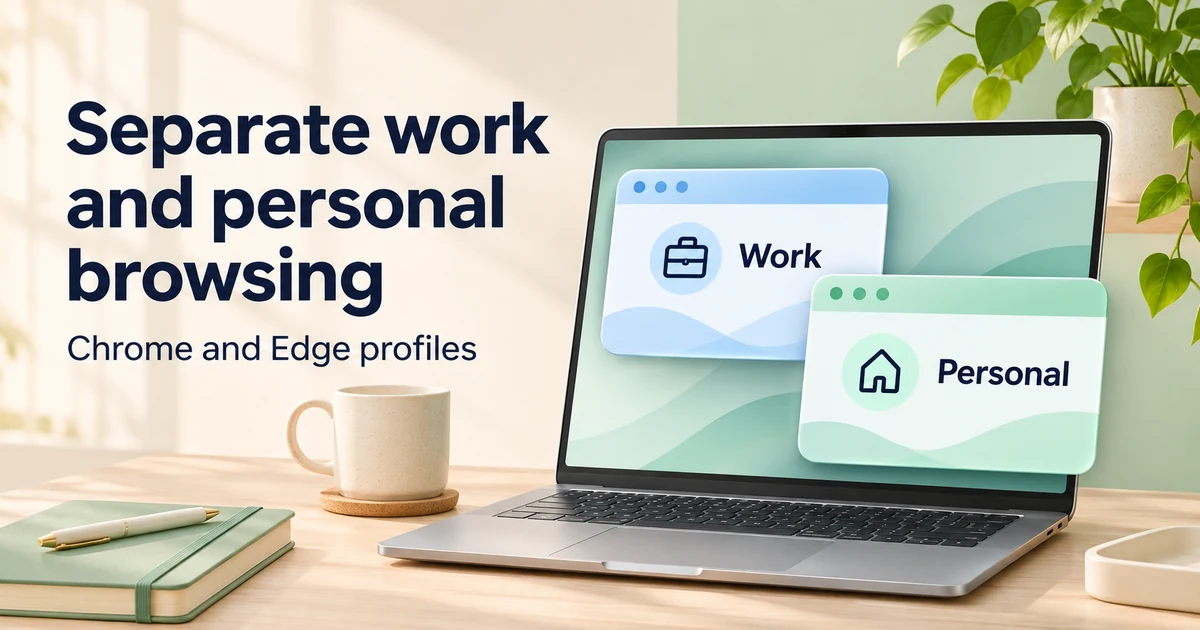
Para mantener separada la navegación del trabajo y la personal, crea dos perfiles del navegador y ponles nombres claros. En Chrome o Edge, abre el menú de perfil junto a la barra de herramientas y busca la opción para añadir un perfil. Usa una ventana para los servicios de trabajo y la otra para la navegación personal. Comprueba el nombre del perfil antes de iniciar sesión en un sitio web o instalar una extensión.
Los perfiles dan a cada configuración sus propios marcadores o favoritos, sesiones de sitios web y ajustes del navegador. Son útiles si abres con frecuencia el mismo servicio con dos cuentas o si quieres extensiones diferentes en el trabajo y en casa. Un perfil sigue formando parte de la misma instalación del navegador en el mismo dispositivo. Cualquiera que pueda usar tu ordenador desbloqueado podría cambiar de perfil.
Decide qué va en cada perfil
Conserva tu perfil actual para las cuentas y los marcadores que ya usas más. Crea un perfil nuevo para el otro propósito. Por ejemplo, deja tu correo personal y tus marcadores donde están y luego crea Trabajo para el correo de tu empresa, los documentos compartidos y los favoritos del trabajo. Así no tendrás que moverlo todo antes de empezar.
Elige nombres distintos y, si tu navegador los ofrece, iconos o colores diferentes. Estas señales ayudan cuando tienes ambas ventanas abiertas. Si tu empresa gestiona el navegador o exige una cuenta concreta, usa la configuración de trabajo que te proporcione. Un perfil personal en un dispositivo gestionado no anula las políticas de dispositivo o del navegador de la organización.
Crea perfiles de trabajo y personales en Chrome
- Abre Chrome de escritorio y selecciona el icono de perfil junto a la esquina superior derecha.
- Elige la opción para añadir un perfil. Puede aparecer como Añadir nuevo perfil o mostrarse en el selector de perfiles.
- Sigue los pasos de configuración. Si quieres una configuración local y Chrome ofrece la opción, continúa sin iniciar sesión en el navegador. Si inicias sesión en Chrome, usa la Cuenta de Google que quieras asociar a ese perfil y revisa las opciones que se muestren.
- Ponle nombre al perfil Trabajo o Personal donde puedes editar el nombre, y luego abre en esa ventana los sitios que quieras.
- Para cambiar más tarde, abre el menú de perfil y selecciona el otro perfil. Comprueba su nombre o icono cuando se abra la ventana.
Si un servicio inicia sesión con una cuenta que no esperabas, primero comprueba el perfil y luego la cuenta que muestra el servicio. Puedes iniciar sesión en un sitio web desde esa ventana sin tratarla como la cuenta que quieres usar para los datos del navegador de Chrome. Ayuda de Google Chrome sobre perfiles.
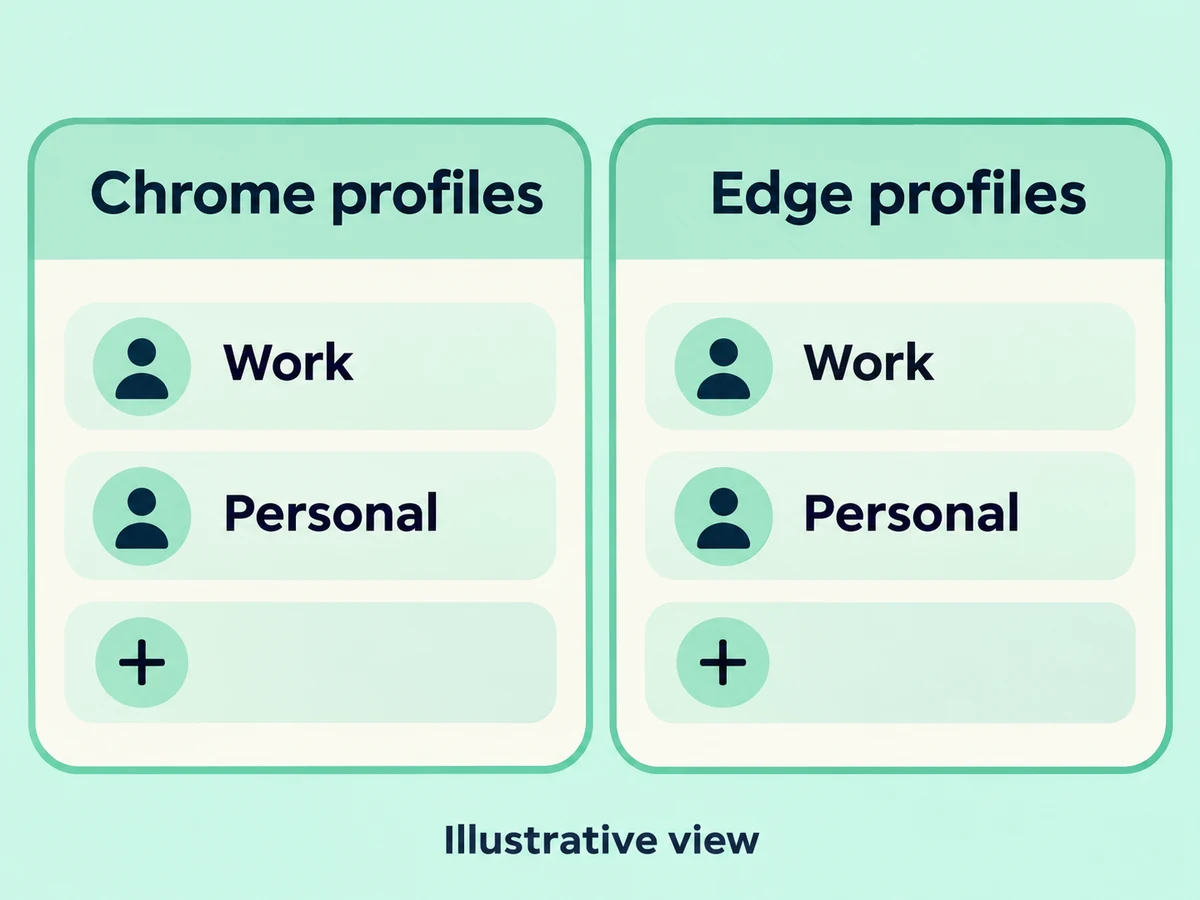
Crea perfiles de trabajo y personales en Microsoft Edge
- Abre Edge de escritorio y selecciona el icono de perfil.
- Elige Configura un perfil nuevo. Según tu versión, es posible que veas en su lugar una opción para añadir un perfil.
- Elige Personal o Trabajo o centro educativo si Edge ofrece esas opciones.
- Elige si quieres iniciar sesión para sincronizar datos o empezar sin tus datos, cuando esté disponible. Confirma la configuración para abrir la ventana del nuevo perfil.
- Para cambiar de perfil, vuelve a abrir el menú de perfil y elige el otro perfil.
Usa el menú de perfil antes de abrir un enlace de trabajo guardado si ambas ventanas están en pantalla. Un enlace en el que hagas clic desde otra app puede abrirse en un perfil que no querías usar. Si ocurre, abre primero el perfil correcto y luego usa allí tu marcador guardado o abre el enlace allí. Ayuda de Microsoft sobre cómo crear y cambiar perfiles de Edge.
Comprueba qué cuenta estás usando
El perfil del navegador y el selector de cuentas de un sitio web responden a preguntas distintas. El perfil te dice en qué configuración del navegador estás. El sitio web te dice qué cuenta puede enviar un mensaje, editar un documento o ver un calendario. Una ventana llamada Trabajo puede abrir igualmente una cuenta personal si inicias sesión allí.
Prueba esto con un servicio que uses para ambas cosas. Ábrelo desde la ventana de Trabajo y comprueba el nombre de la cuenta. Cambia a Personal, abre el mismo servicio y confirma que allí también estás usando la cuenta que quieres. Guarda los enlaces que uses con frecuencia dentro de cada perfil y comprueba la cuenta del sitio web antes de enviar o compartir nada.
La sincronización es una opción aparte. Revisa qué cuenta y qué tipos de datos están asociados a cada perfil si quieres marcadores, contraseñas o ajustes en otro dispositivo. Iniciar sesión en ambos perfiles con la misma cuenta de sincronización puede romper la separación que querías para los datos sincronizados. Qué sincroniza el navegador entre dispositivos.
Comprueba ClearBlock en cada perfil
Abre Extensiones en el perfil que estás usando y busca ClearBlock. Si falta el escudo en la barra de herramientas, es posible que la extensión esté instalada pero sin fijar. Comprueba la lista de extensiones antes de instalar nada. Si ClearBlock no está disponible en ese perfil, instálalo o actívalo solo si tu navegador y tu lugar de trabajo lo permiten.
Cuando ambos perfiles tengan ClearBlock, abre su ventana emergente en el mismo sitio público en cada ventana. Comprueba el sitio que se muestra y el estado de protección antes de asumir que una excepción, una pausa u otro ajuste se aplica en ambas. Si acabas de activar ClearBlock, guarda tu trabajo y vuelve a cargar la pestaña de prueba. Cómo fijar ClearBlock y encontrar sus controles.
Soluciona los problemas más habituales de perfiles
- Falta un marcador. Cambia al perfil donde lo guardaste. En Edge, comprueba su lista de Favoritos.
- Un sitio web se abre con la cuenta equivocada. Comprueba el perfil del navegador y luego la cuenta dentro del sitio web. Abre la misma dirección en la ventana correcta si hace falta.
- El navegador no te deja crear o editar un perfil. Comprueba si el navegador o el dispositivo están administrados. Pregunta a tu organización cuál es la configuración aprobada.
- Quieres eliminar un perfil antiguo. Comprueba si hay marcadores u otros datos locales que todavía necesites antes de eliminarlo. Cerrar una ventana de perfil es suficiente cuando solo quieres dejar esa sesión aparcada.
Si otras personas usan el ordenador y necesitas mantener tus sesiones privadas frente a ellas, usa cuentas de usuario separadas del sistema operativo y bloquea tu sesión cuando te alejes. Para ver más guías prácticas, consulta Perfiles del navegador y organización.