
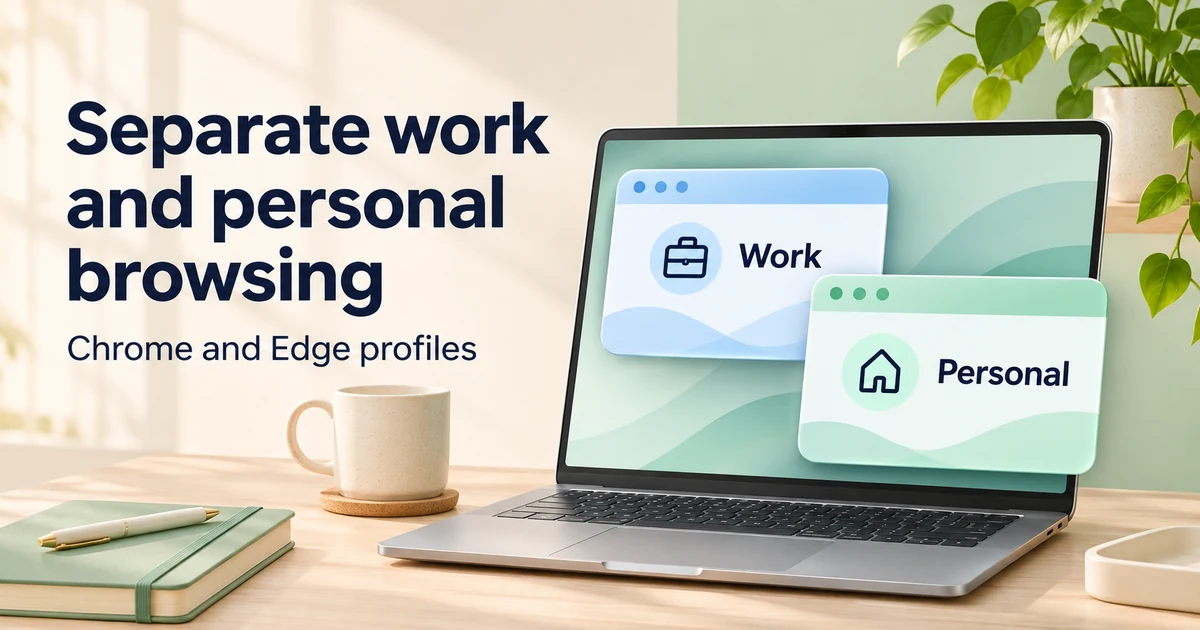
Damit du Arbeit und privates Surfen trennen kannst, erstelle zwei Browserprofile und gib ihnen klare Namen. Öffne in Chrome oder Edge das Profilmenü neben der Symbolleiste und suche nach der Option, ein Profil hinzuzufügen. Nutze ein Fenster für Arbeitsdienste und das andere für privates Surfen. Prüfe vor jeder Anmeldung auf einer Website oder vor der Installation einer Erweiterung den Profilnamen.
Profile geben jeder Einrichtung eigene Lesezeichen oder Favoriten, Website-Sitzungen und Browsereinstellungen. Sie sind nützlich, wenn du denselben Dienst regelmäßig mit zwei Konten öffnest oder bei der Arbeit und zu Hause unterschiedliche Erweiterungen verwenden möchtest. Ein Profil ist dennoch nur Teil derselben Browser-Installation auf demselben Gerät. Wer Zugriff auf deinen entsperrten Computer hat, kann möglicherweise zwischen Profilen wechseln.
Lege fest, was in welches Profil gehört
Behalte dein bestehendes Profil für die Konten und Lesezeichen, die du am häufigsten nutzt. Erstelle ein neues Profil für den anderen Zweck. Lass zum Beispiel deine private Mail und deine Lesezeichen dort, wo sie sind, und erstelle dann Arbeit für deine Firmen-E-Mail, freigegebene Dokumente und Arbeits-Favoriten. So musst du nicht erst alles verschieben, bevor du loslegen kannst.
Wähle unterschiedliche Namen und, falls dein Browser sie anbietet, verschiedene Symbole oder Farben. Diese Hinweise helfen dir, wenn beide Fenster offen sind. Wenn dein Arbeitgeber den Browser verwaltet oder ein bestimmtes Konto vorgibt, nutze die dafür bereitgestellte Arbeitsumgebung. Ein persönliches Profil auf einem verwalteten Gerät hebt die Geräte- oder Browserrichtlinien der Organisation nicht auf.
Arbeits- und persönliche Profile in Chrome erstellen
- Öffne die Desktop-Version von Chrome und wähle das Profilsymbol oben rechts.
- Wähle die Option, ein Profil hinzuzufügen. Sie kann mit Neues Profil hinzufügen beschriftet sein oder im Profilauswahlmenü erscheinen.
- Folge den Einrichtungshinweisen. Wenn du eine lokale Einrichtung möchtest und Chrome diese Option anbietet, fahre fort, ohne dich im Browser anzumelden. Wenn du dich bei Chrome anmeldest, verwende das Google-Konto, das du diesem Profil zuordnen möchtest, und prüfe die angezeigten Optionen.
- Benenne das Profil Arbeit oder Privat wo du den Namen bearbeiten kannst, und öffne dann in diesem Fenster die gewünschten Websites.
- Wenn du später wechseln möchtest, öffne das Profilmenü und wähle das andere Profil aus. Prüfe nach dem Öffnen des Fensters den Namen oder das Symbol.
Wenn ein Dienst dich mit einem unerwarteten Konto anmeldet, prüfe zuerst das Profil und dann das vom Dienst angezeigte Konto. Du kannst dich in diesem Fenster bei einer Website anmelden, ohne es als das Konto zu behandeln, das du für die Browserdaten von Chrome verwenden möchtest. Google Chrome-Hilfe zu Profilen.
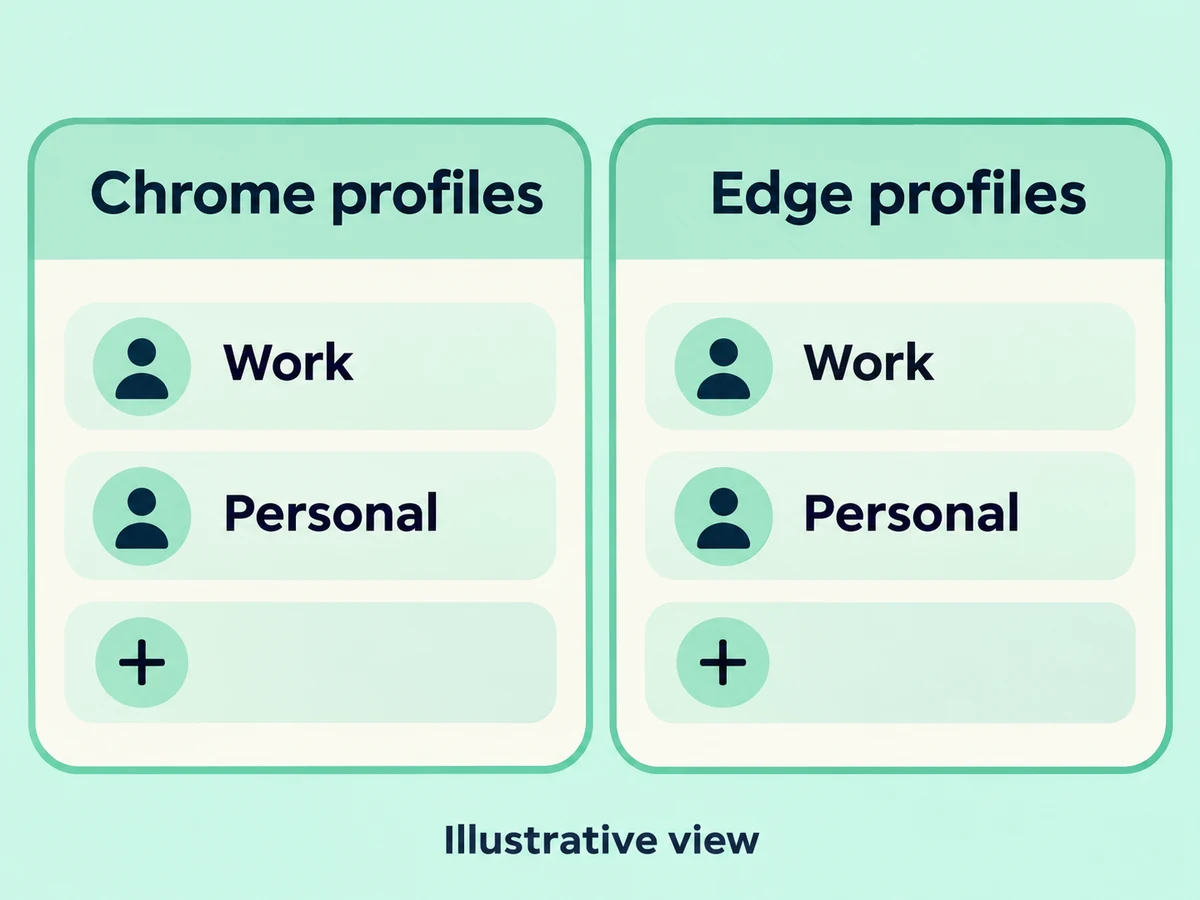
Arbeits- und persönliche Profile in Microsoft Edge erstellen
- Öffne die Desktop-Version von Edge und wähle das Profilsymbol.
- Wähle Neues Profil einrichten. Je nach Version siehst du stattdessen möglicherweise eine Option zum Hinzufügen eines Profils.
- Wähle Privat oder Arbeit oder Schule wenn Edge diese Auswahl anbietet.
- Wähle aus, ob du dich anmelden möchtest, um Daten zu synchronisieren, oder ohne deine Daten starten willst, wo dies angeboten wird. Bestätige die Einrichtung, um das Fenster des neuen Profils zu öffnen.
- Um Profile zu wechseln, öffne das Profilmenü erneut und wähle das andere Profil aus.
Nutze das Profilmenü, bevor du einen gespeicherten Arbeitslink öffnest, wenn beide Fenster auf dem Bildschirm zu sehen sind. Ein Link, auf den du in einer anderen App klickst, kann sich in einem Profil öffnen, das du nicht verwenden wolltest. Wenn das passiert, öffne zuerst das richtige Profil und nutze dann dein gespeichertes Lesezeichen oder öffne den Link dort. Microsoft-Support zum Erstellen und Wechseln von Edge-Profilen.
Prüfe, welches Konto du verwendest
Das Browserprofil und die Kontenauswahl einer Website beantworten unterschiedliche Fragen. Das Profil zeigt dir, in welcher Browser-Einrichtung du bist. Die Website zeigt dir, mit welchem Konto du eine Nachricht senden, ein Dokument bearbeiten oder einen Kalender ansehen kannst. Ein Fenster mit dem Namen Work kann trotzdem ein persönliches Konto öffnen, wenn du dich dort damit anmeldest.
Probiere das mit einem Dienst aus, den du für beides nutzt. Öffne ihn aus dem Work-Fenster und prüfe den Kontonamen. Wechsle zu Personal, öffne denselben Dienst und bestätige, dass du dort ebenfalls das gewünschte Konto verwendest. Speichere die Links, die du häufig nutzt, in jedem Profil und prüfe das Website-Konto, bevor du etwas sendest oder freigibst.
Die Synchronisierung ist eine eigene Einstellung. Prüfe, welches Konto und welche Datentypen mit jedem Profil verknüpft sind, wenn du Lesezeichen, Passwörter oder Einstellungen auf einem anderen Gerät haben möchtest. Wenn du beide Profile beim selben Sync-Konto anmeldest, kann das die von dir gewollte Trennung für synchronisierte Daten aufheben. Welche Daten die Browser-Synchronisierung geräteübergreifend teilt.
Prüfe ClearBlock in jedem Profil
Öffnen Erweiterungen im Profil, das du verwendest, und suche nach ClearBlock. Wenn das Schild in der Symbolleiste fehlt, ist die Browser-Erweiterung vielleicht installiert, aber nicht angeheftet. Prüfe die Erweiterungsliste, bevor du etwas installierst. Wenn ClearBlock in diesem Profil nicht verfügbar ist, installiere oder aktiviere es dort nur, wenn dein Browser und dein Arbeitsplatz das erlauben.
Wenn beide Profile ClearBlock haben, öffne das Popup auf derselben öffentlichen Website in jedem Fenster. Prüfe die angezeigte Website und den Schutzstatus, bevor du annimmst, dass eine Ausnahme, Pause oder andere Einstellung in beiden gilt. Wenn du ClearBlock gerade aktiviert hast, speichere deine Arbeit und lade den Test-Tab neu. So heftest du ClearBlock an und findest seine Bedienelemente.
Häufige Verwechslungen zwischen Profilen beheben
- Ein Lesezeichen fehlt. Wechsle zu dem Profil, in dem du es gespeichert hast. In Edge prüfe die Favoritenliste.
- Eine Website öffnet sich unter dem falschen Konto. Prüfe zuerst das Browserprofil und dann das Konto innerhalb der Website. Öffne bei Bedarf dieselbe Adresse im richtigen Fenster.
- Der Browser lässt dich kein Profil erstellen oder bearbeiten. Prüfe, ob der Browser oder das Gerät verwaltet wird. Frage in deiner Organisation nach der freigegebenen Einrichtung.
- Du möchtest ein altes Profil entfernen. Prüfe vor dem Entfernen, ob du noch Lesezeichen oder andere lokale Daten brauchst. Es reicht, ein Profilfenster zu schließen, wenn du nur diese Sitzung beenden willst.
Wenn andere Personen den Computer nutzen und du deine Sitzungen vor ihnen privat halten möchtest, verwende getrennte Benutzerkonten des Betriebssystems und sperre deine Sitzung, wenn du den Platz verlässt. Weitere praktische Anleitungen findest du Browser-Profile und Organisation.
Bereit, es auszuprobieren?
Entdecke die ClearBlock-Funktionen für Chrome und Edge.
ClearBlock entdecken →