
Tab-Gruppen geben zusammengehörigen Seiten einen Namen und eine Farbe, damit du sie wiederfindest, ohne die ganze Tableiste zu durchsuchen. Starte mit einem Projekt, lege die Tabs zusammen und klappe die Gruppe ein, wenn du zu einer anderen Aufgabe wechselst. Sowohl Chrome als auch Microsoft Edge bieten Tab-Gruppen auf dem Desktop an. Ihre Menüs und Optionen zum Wiederherstellen einer Gruppe unterscheiden sich.
So erstellst du eine Tab-Gruppe in Chrome
- Öffne die Seiten, die du gruppieren möchtest, in einem Chrome-Fenster.
- Klicke mit der rechten Maustaste auf den ersten Tab und wähle Tab zur Gruppe hinzufügen. Wähle Neue Gruppe, oder wähle die Option zum Erstellen einer neuen Gruppe, wenn Chrome sie direkt anzeigt.
- Gib der Gruppe einen kurzen Namen wie Recherche und wähle eine Farbe. Um beides später zu ändern, klicke mit der rechten Maustaste auf die farbige Beschriftung neben den Tabs.
- Ziehe die übrigen Tabs in die Gruppe. Du kannst auch mit der rechten Maustaste auf einen Tab klicken, das Untermenü für die Gruppe öffnen und deine vorhandene Gruppe auswählen.
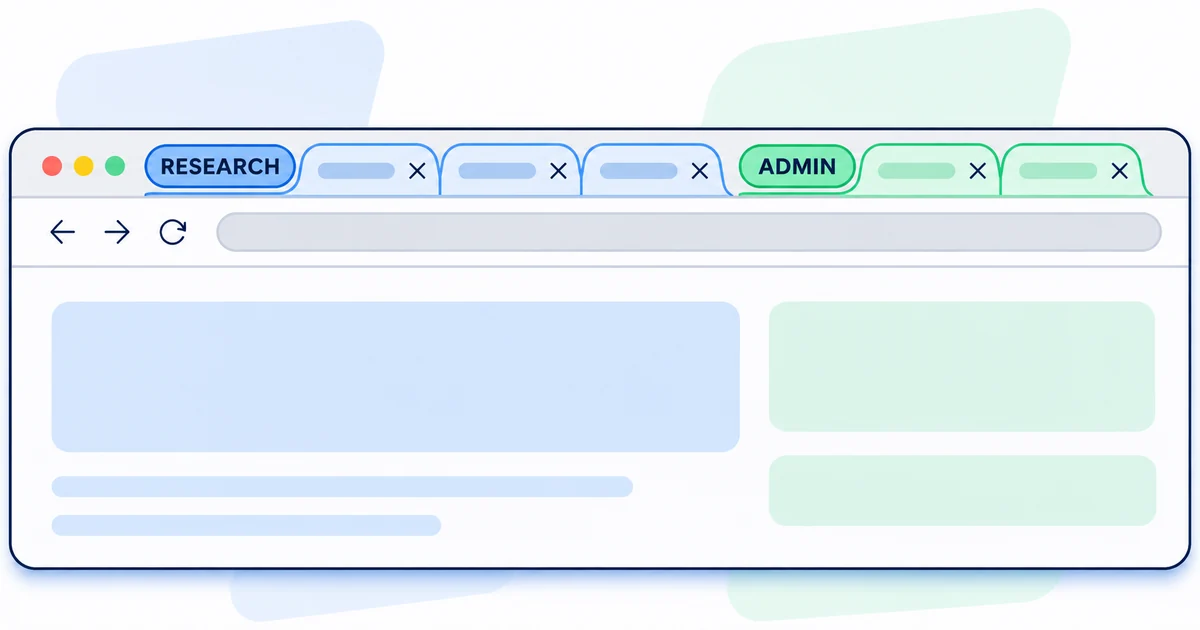
Klicke auf eine Gruppenbeschriftung, um sie einzuklappen. Die Beschriftung bleibt sichtbar und die Tabs bleiben dahinter geöffnet. Klicke erneut darauf, um sie wieder aufzuklappen. Um nur einen Tab zu entfernen, klicke mit der rechten Maustaste auf den Tab und wähle Aus Gruppe entfernen. Um alle Tabs geöffnet zu lassen, aber die Gruppe aufzulösen, nutze Gruppierung aufheben auf der Gruppenbeschriftung. Google weist darauf hin, dass das Aufheben der Gruppierung die Gruppe auf Geräten entfernt, auf denen sie synchronisiert wird. Siehe Googles Anleitung zum Verwalten von Tabs in Chrome.
So schließt und öffnest du eine Chrome-Tab-Gruppe wieder
Wenn du für heute fertig bist, klicke mit der rechten Maustaste auf die Gruppenbeschriftung und wähle Gruppe schließen. Googles aktuelle Desktop-Anweisungen sagen, dass die geschlossene Gruppe im Bereich Tab-Gruppen im Hauptmenü von Chrome oder über die Lesezeichenleiste verfügbar bleibt, wenn Tab-Gruppen dort angezeigt werden. Um sie wieder zu öffnen, wähle die Gruppe nach Namen aus. Wenn du Chrome auf mehreren Geräten verwendest, synchronisiert Google Gruppen, wenn der Browserverlauf und die Tabs mit deinem Google-Konto synchronisiert werden.
Gruppe löschen entfernt die gespeicherte Gruppe und kann sie von anderen Geräten mit demselben Google-Konto entfernen. Wenn du die Tabs nur aus dem Blick haben willst, klappe die Gruppe ein. Wenn du die Seiten schließen und die Gruppe später wieder öffnen möchtest, suche nach Gruppe schließen und bestätige, wo sie nach dem Schließen angezeigt wird. Speichere deine Arbeit in allen offenen Formularen oder Editoren, bevor du die Gruppe schließt.
So erstellst du eine Tabgruppe in Microsoft Edge
- Öffne die Seiten für deine Aufgabe in einem Edge-Fenster.
- Klicke mit der rechten Maustaste auf einen der Tabs und wähle die Option, den Tab zu einer Gruppe hinzuzufügen. Erstelle eine neue Gruppe und gib einen Namen ein.
- Wähle eine Farbe. Um die Gruppe später umzubenennen oder die Farbe zu ändern, klicke mit der rechten Maustaste auf ihr Label, um die Gruppensteuerung zu öffnen.
- Füge die anderen Tabs derselben Gruppe hinzu. Du kannst zusammengehörige Tabs zuerst auswählen, bevor du die Gruppierungsoption verwendest.
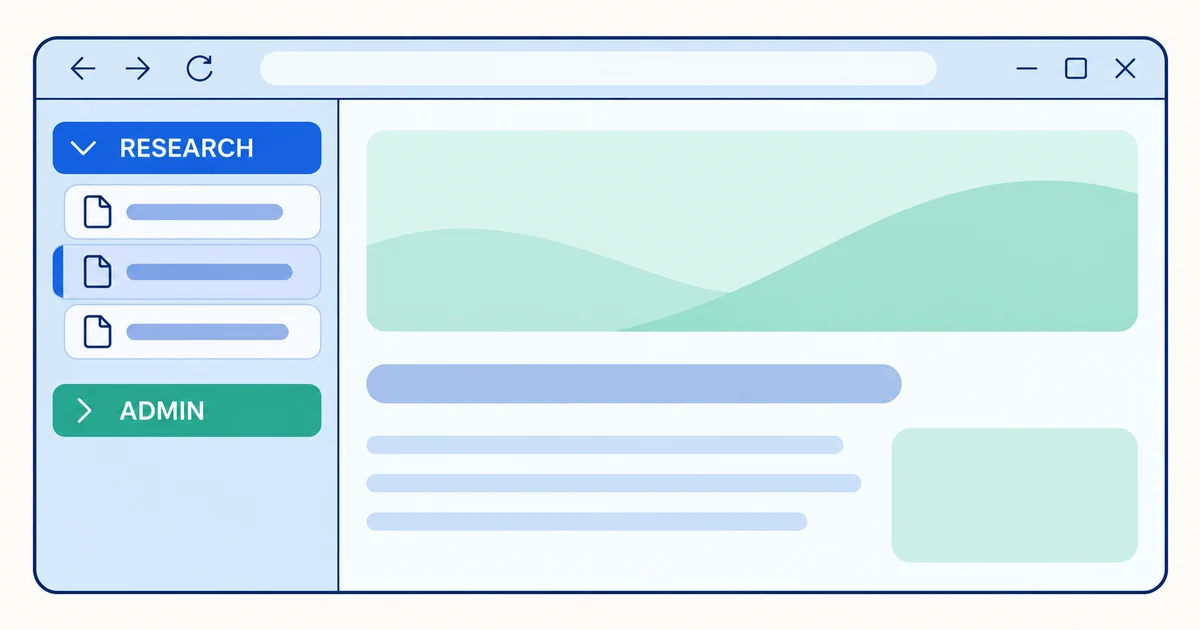
Klicke auf den Gruppennamen, um sie ein- oder auszublenden. Microsoft unterstützt Gruppen sowohl in der horizontalen Tab-Leiste als auch in der vertikalen Seitenleiste. Vertikale Tabs bieten Seitentiteln mehr Platz, wenn eine Gruppe mehrere ähnlich benannte Seiten enthält.
Was passiert mit Gruppen, wenn du Edge schließt?
Microsoft sagt, dass Edge Tabgruppen standardmäßig anheftet, damit sie verfügbar sind, wenn du den Browser erneut öffnest. Außerdem sagt Microsoft, dass die Verfügbarkeit je nach Version und Gerät variieren kann. Teste das zuerst mit einer kleinen Gruppe normaler Seiten, bevor du dich darauf verlässt. Schließe das Browserfenster, während die Gruppe noch in der Tab-Liste steht, öffne Edge im selben Profil erneut und prüfe, ob die Gruppe wieder da ist.
Das Schließen des Browserfensters mit einer Gruppe darin und das gezielte Schließen der Gruppe über ihr Menü sind zwei verschiedene Aktionen. Wenn du eine Gruppe geschlossen hast und sie verschwindet, prüfe die zuletzt geschlossenen Elemente im Verlauf. Seiten, die du langfristig brauchst, solltest du außerdem in einem Favoritenordner speichern. Siehe Microsofts Überblick zu Edge-Tabgruppen.
Einklappen, schließen oder als Lesezeichen speichern?
- Eine Gruppe einklappen wenn du zwischen Aufgaben wechselst und die Seiten geöffnet lassen willst.
- Eine Gruppe schließen wenn du mit diesen geöffneten Seiten fertig bist. Prüfe zuerst, wie dein Browser das erneute Öffnen der Gruppe behandelt.
- Die Seiten als Lesezeichen speichern wenn du eine Referenzliste brauchst, auf die du Wochen später zurückkommen oder die du in einen anderen Browser übertragen kannst. Siehe so sicherst und überträgst du Chrome-Lesezeichen und Edge-Favoriten.
Gruppen leicht übersichtlich halten
Beginne mit zwei oder drei Gruppen, die nach deinen Aufgaben benannt sind, zum Beispiel Kundenprüfung, Recherche und Admin. Halte die Namen kurz und verwende für wiederkehrende Aufgaben eine einheitliche Farbe. Wenn du ein Projekt abgeschlossen hast, speichere die Seiten, die du behalten möchtest, als Lesezeichen und schließe die Seiten, mit denen du fertig bist.
Wenn du für Arbeit und Zuhause unterschiedliche Website-Anmeldungen brauchst, verwende separate Browserprofile und erstelle in jedem davon Gruppen. Tabs in einer Gruppe nutzen weiterhin die Konten und Einstellungen des aktiven Profils. Wenn du eine Gruppe einklappst, bleiben die Tabs außerdem geöffnet. Wenn du herausfinden willst, welche Tabs Ressourcen verwenden, öffne den Browser-Task-Manager.
Was du prüfen solltest, wenn du eine Gruppe nicht findest
Prüfe das Profilsymbol und alle anderen Fenster für dieses Profil. Eine eingeklappte Gruppe sieht wie ein kurzer Name oder eine farbige Markierung aus, also scanne die Leiste oder die vertikale Seitenleiste, bevor du sie erneut erstellst. In Chrome sieh auch im Hauptmenü unter Bereich Tab-Gruppen nach. In Edge prüfe das Fenster, in dem du die Gruppe erstellt hast, und schau bei den kürzlich geschlossenen Einträgen nach, falls die Tabs geschlossen wurden.
Bereit, es auszuprobieren?
Entdecke die ClearBlock-Funktionen für Chrome und Edge.
ClearBlock entdecken →