

Les groupes d’onglets permettent d’attribuer un nom et une couleur à des pages liées pour les retrouver sans parcourir toute la barre d’onglets. Commencez par un projet, regroupez ses onglets et réduisez le groupe lorsque vous passez à une autre tâche. Chrome et Microsoft Edge proposent tous deux des groupes d’onglets sur ordinateur. Leurs menus et les options permettant de rouvrir un groupe diffèrent.
Comment créer un groupe d’onglets dans Chrome
- Ouvrez les pages à regrouper dans une même fenêtre Chrome.
- Faites un clic droit sur le premier onglet et sélectionnez Ajouter l’onglet à un groupe. Choisissez Nouveau groupe, ou sélectionnez l’option permettant de créer un groupe si Chrome l’affiche directement.
- Donnez au groupe un nom court, comme Recherche et choisissez une couleur. Pour modifier l’un ou l’autre par la suite, faites un clic droit sur l’étiquette colorée à côté des onglets.
- Faites glisser les autres onglets dans le groupe. Vous pouvez aussi faire un clic droit sur un onglet, ouvrir le sous-menu des groupes et choisir votre groupe existant.
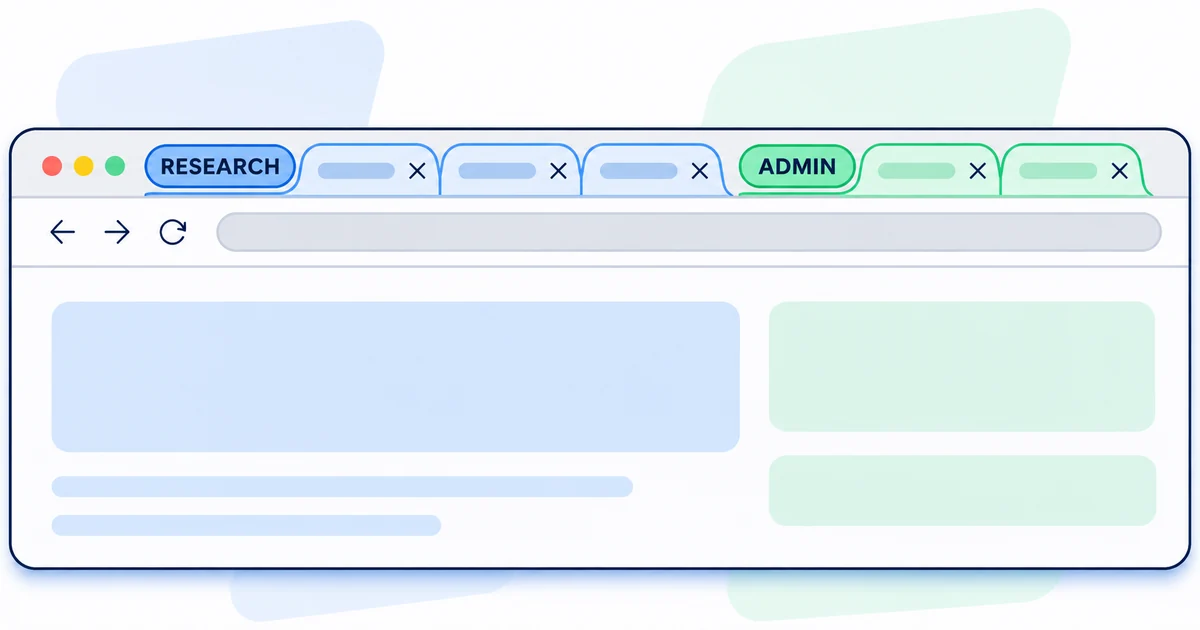
Cliquez sur l’étiquette d’un groupe pour le réduire. L’étiquette reste visible et les onglets restent ouverts à l’intérieur. Cliquez à nouveau dessus pour le déployer. Pour retirer un seul onglet du groupe, faites un clic droit sur cet onglet et choisissez Retirer du groupe. Pour dissoudre le groupe tout en gardant tous ses onglets ouverts, utilisez Dissocier dans le menu de l’étiquette du groupe. Google précise que cette action supprime le groupe sur les appareils où il est synchronisé. Consultez le guide de Google pour gérer les onglets dans Chrome.
Comment fermer et rouvrir un groupe d’onglets dans Chrome
Si vous avez terminé pour la journée, faites un clic droit sur l’étiquette du groupe et choisissez Fermer le groupe. Selon les instructions actuelles de Google pour ordinateur, le groupe fermé reste accessible dans la section Groupes d’onglets du menu principal de Chrome ou dans la barre de favoris si les groupes d’onglets y sont affichés. Pour le rouvrir, sélectionnez son nom. Si vous utilisez Chrome sur plusieurs appareils, Google indique que les groupes se synchronisent lorsque l’historique de navigation et les onglets sont synchronisés avec votre compte Google.
Supprimer le groupe supprime le groupe enregistré et peut aussi le supprimer des autres appareils utilisant le même compte Google. Si vous voulez simplement masquer les onglets, réduisez le groupe. Si vous souhaitez fermer les pages et rouvrir le groupe plus tard, cherchez Fermer le groupe et vérifiez où il apparaît une fois fermé. Enregistrez votre travail dans les formulaires ou éditeurs ouverts avant de fermer le groupe.
Comment créer un groupe d’onglets dans Microsoft Edge
- Ouvrez les pages nécessaires à votre tâche dans une même fenêtre Edge.
- Faites un clic droit sur l’un des onglets et choisissez l’option permettant de l’ajouter à un groupe. Créez un groupe et donnez-lui un nom.
- Choisissez une couleur. Pour renommer le groupe ou changer sa couleur par la suite, faites un clic droit sur son nom pour accéder aux commandes du groupe.
- Ajoutez les autres onglets au même groupe. Vous pouvez sélectionner plusieurs onglets liés avant d’utiliser l’option de regroupement.
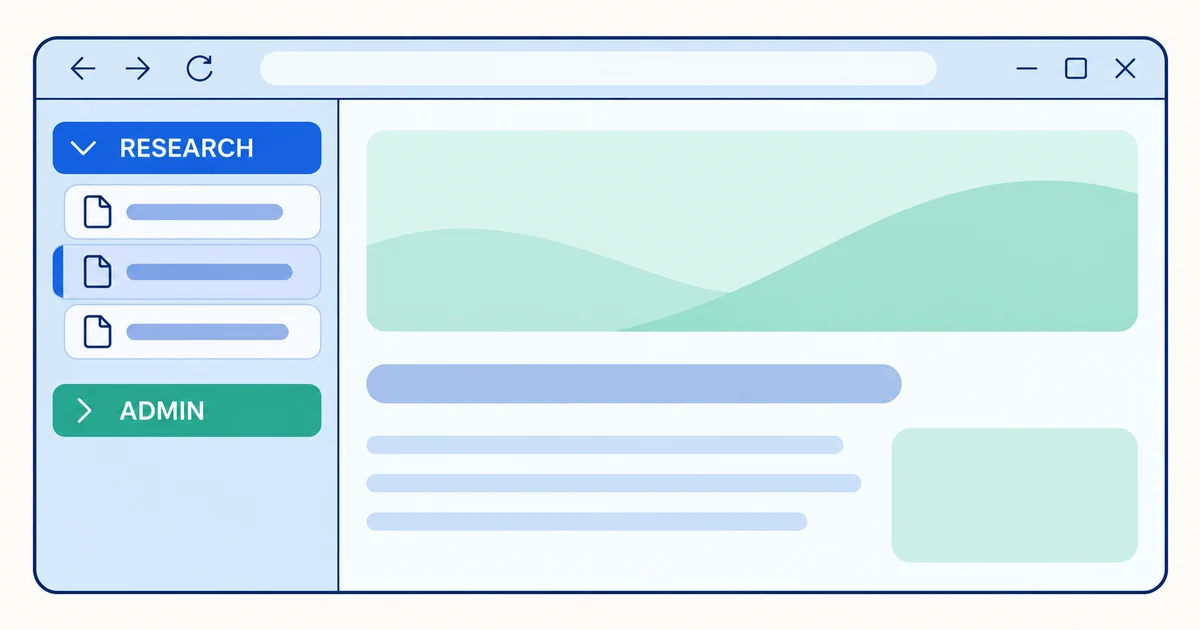
Cliquez sur le nom du groupe pour le réduire ou le développer. Microsoft prend en charge les groupes dans la barre d’onglets horizontale comme dans le volet latéral des onglets verticaux. Les onglets verticaux offrent plus de place aux titres des pages lorsqu’un groupe contient plusieurs pages aux noms similaires.
Que deviennent les groupes lorsque vous fermez Edge ?
Microsoft indique qu’Edge épingle les groupes d’onglets par défaut afin qu’ils puissent être disponibles à la réouverture du navigateur. Microsoft précise aussi que leur disponibilité peut varier selon la version et l’appareil. Faites un essai avec un petit groupe de pages ordinaires avant de vous fier à ce fonctionnement. Fermez la fenêtre du navigateur en laissant le groupe dans la liste des onglets, rouvrez Edge avec le même profil et vérifiez que le groupe réapparaît.
Fermer une fenêtre du navigateur contenant un groupe et fermer volontairement ce groupe depuis son menu sont deux actions distinctes. Si vous avez fermé un groupe et qu’il a disparu, consultez les éléments récemment fermés dans l’historique. Pour les pages dont vous aurez besoin à long terme, conservez aussi leurs liens dans un dossier de favoris. Consultez la présentation des groupes d’onglets Edge par Microsoft.
Réduire, fermer ou ajouter aux favoris ?
- Réduisez un groupe lorsque vous changez de tâche et souhaitez garder les pages ouvertes.
- Fermez un groupe lorsque vous n’avez plus besoin de ces pages ouvertes. Vérifiez d’abord comment votre navigateur gère la réouverture du groupe.
- Ajoutez les pages aux favoris lorsque vous avez besoin d’une liste de références à retrouver plusieurs semaines plus tard ou à transférer vers un autre navigateur. Découvrez comment sauvegarder et transférer les favoris de Chrome et d’Edge.
Gardez des groupes faciles à repérer
Commencez par deux ou trois groupes portant le nom de vos activités, par exemple Revue client, Recherche et Administration. Gardez des noms courts et utilisez toujours la même couleur pour les tâches récurrentes. Une fois un projet terminé, ajoutez aux favoris les pages à conserver et fermez celles dont vous n’avez plus besoin.
Si vous utilisez des comptes différents sur les sites web pour le travail et à la maison, utilisez des profils de navigateur distincts et créez des groupes dans chacun d’eux. Les onglets d’un groupe utilisent toujours les comptes et les paramètres du profil actif. Réduire un groupe laisse également ses onglets ouverts. Pour identifier les onglets qui consomment des ressources, ouvrez le gestionnaire des tâches du navigateur.
Que vérifier si vous ne trouvez pas un groupe
Vérifiez l’icône du profil et les autres fenêtres de ce profil. Un groupe réduit se présente sous la forme d’un nom court ou d’un repère coloré : parcourez la barre d’onglets ou la barre latérale verticale avant de le recréer. Dans Chrome, regardez aussi dans le menu principal, sous Groupes d’onglets. Dans Edge, vérifiez la fenêtre où vous avez créé le groupe et consultez les éléments récemment fermés si les onglets ont été fermés.
Envie d’essayer ?
Découvrez les fonctionnalités de ClearBlock pour Chrome et Edge.
Découvrir ClearBlock →