
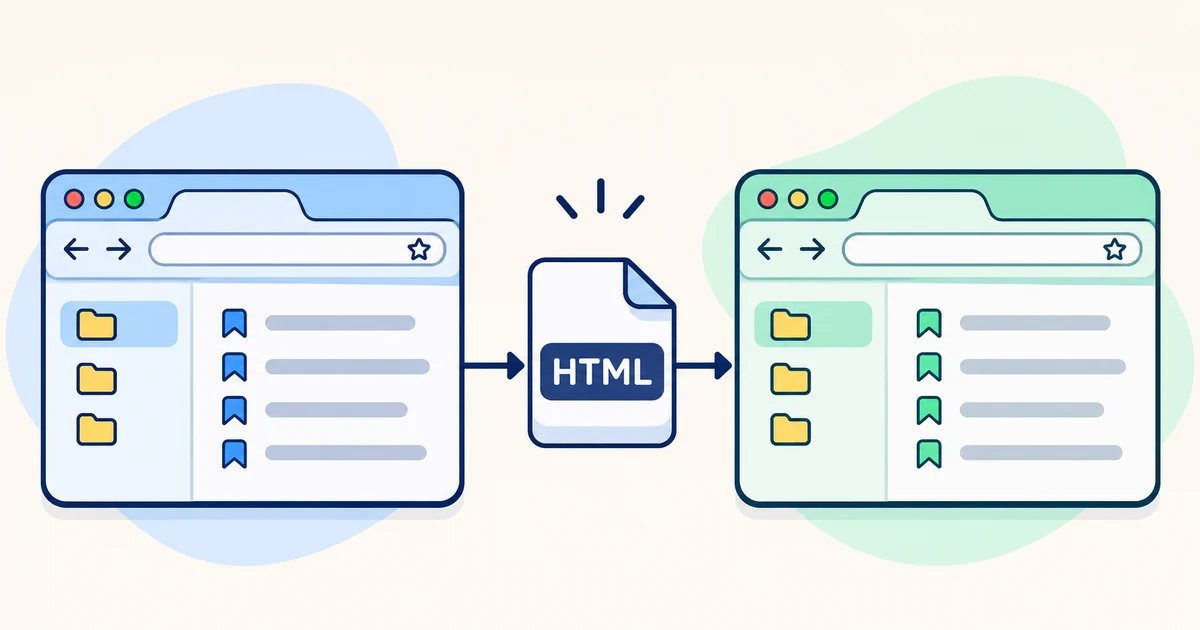
Vous changez d’ordinateur, passez de Chrome à Microsoft Edge ou créez un profil professionnel distinct ? Exportez les favoris de votre ancien navigateur dans un fichier HTML, puis importez ce fichier dans le profil que vous souhaitez utiliser. Dans Edge, les liens enregistrés sont appelés favoris. Le même type de fichier fonctionne dans les deux navigateurs.
Conservez le fichier exporté même après un transfert réussi. Il vous fournit une copie datée de vos liens et dossiers enregistrés, que vous pourrez restaurer plus tard. Ces étapes concernent les versions pour ordinateur de Chrome et Edge.
Vérifiez quel profil de navigateur contient vos favoris
Cliquez sur l’icône de profil dans le navigateur où se trouvent actuellement vos liens. Sélectionnez le profil contenant les favoris souhaités, puis ouvrez son gestionnaire de favoris. Repérez un dossier ou un lien que vous reconnaissez avant d’exporter. Faites la même vérification dans la fenêtre de destination avant d’importer.
Si le profil de destination contient déjà des favoris importants, exportez-les également et donnez des noms différents aux deux fichiers. Par exemple, chrome-personal-before-transfer.html et edge-work-backup.html sont plus faciles à distinguer que deux fichiers nommés bookmarks.html. Si vous devez encore configurer vos profils, consultez comment séparer navigation professionnelle et personnelle dans Chrome et Edge.
Comment exporter vos favoris depuis Chrome
- Ouvrez Chrome avec le profil contenant les favoris que vous souhaitez sauvegarder.
- Ouvrez le menu à trois points de Chrome, puis choisissez Favoris et listes et Gestionnaire de favoris. Vous pouvez aussi saisir
chrome://bookmarks/dans la barre d’adresse. - Ouvrez le menu à trois points dans le gestionnaire de favoris et choisissez Exporter les favoris.
- Donnez au fichier HTML un nom permettant d’identifier le navigateur et le profil, puis enregistrez-le à un endroit où vous pourrez le retrouver.
L’exportation copie vos liens enregistrés. Vous pouvez continuer à utiliser Chrome tout en conservant cette sauvegarde dans un fichier séparé. Pour consulter les procédures officielles, reportez-vous aux instructions de Google pour importer et exporter les favoris dans Chrome.
Comment exporter vos favoris depuis Microsoft Edge
- Ouvrez Edge avec le profil contenant vos favoris.
- Choisissez Favoris dans le menu à trois points du navigateur. En anglais américain, cette option s’appelle Favorites.
- Dans le volet Favoris, ouvrez le menu à trois points propre à ce volet et sélectionnez Exporter les favoris.
- Enregistrez le fichier HTML sous un nom permettant d’identifier le profil source.
Ouvrez votre gestionnaire de fichiers et vérifiez que le fichier HTML se trouve à l’emplacement prévu. Si vous changez d’ordinateur, copiez le fichier sur le nouvel appareil avant de commencer l’importation. Pour disposer d’une sauvegarde en cas de panne ou de perte de l’appareil, conservez une copie distincte à un endroit accessible sans cet appareil.
Comment importer un fichier HTML de favoris dans Chrome
- Ouvrez Chrome et passez au profil de destination.
- Ouvrez le menu à trois points et choisissez Favoris et listes, puis Importer les favoris et les paramètres.
- Si Chrome vous demande la source de l’importation, choisissez l’option de fichier HTML de favoris.
- Cliquez sur Choisir un fichier, sélectionnez votre fichier exporté, puis cliquez sur Ouvrir et terminez l’importation.
- Ouvrez le gestionnaire de favoris et recherchez un lien enregistré que vous reconnaissez. Vérifiez la barre de favoris et le dossier Autres favoris si les liens importés ne sont pas immédiatement visibles.
Suivez ces mêmes étapes pour restaurer une exportation antérieure de Chrome, transférer des favoris Chrome entre profils ou importer des favoris Edge dans Chrome. Choisissez à chaque fois le fichier du profil source.
Comment importer un fichier HTML de favoris dans Microsoft Edge
- Ouvrez Edge et passez au profil de destination.
- Ouvrez Paramètres, puis accédez à Profils et Importer les données du navigateur.
- Repérez la section Autres emplacements d’importation, puis choisissez Importer à côté de Importer les données du navigateur maintenant. Le libellé peut varier selon la version d’Edge.
- Dans la liste Importer à partir de , choisissez l’option de fichier HTML pour les favoris ou les marque-pages.
- Sélectionnez le fichier, ouvrez-le et terminez l’importation.
Recherchez les liens importés dans la barre des favoris ou le gestionnaire de favoris. Edge peut les placer dans un dossier nommé Importés. Consultez les instructions d’importation de Microsoft pour Edge pour connaître les chemins d’accès dans les menus et les autres options d’importation.
Comment copier un seul dossier
L’exportation depuis un navigateur inclut généralement tous les favoris. Si vous n’avez besoin que d’un dossier de projet et que les deux profils Chrome se trouvent sur le même ordinateur, essayez d’ouvrir le gestionnaire de favoris dans la fenêtre de chaque profil. Sélectionnez le dossier dans le gestionnaire source, copiez-le, puis collez-le dans le dossier parent souhaité du gestionnaire de destination. Vérifiez que le dossier et ses sous-dossiers sont bien présents à destination. Utilisez Copier pour conserver l’original pendant cette vérification.
Pour quelques liens, une méthode qui fonctionne aussi entre navigateurs consiste à créer le dossier de destination, à ouvrir chaque lien source et à l’ajouter aux favoris dans le profil de destination. Vous pouvez coller l’URL d’origine dans la fenêtre de destination si son ouverture dans le profil source risque d’utiliser le mauvais compte.
Pour transférer un dossier volumineux vers un autre navigateur ou ordinateur, vous pouvez d’abord importer le fichier HTML complet dans un profil local distinct. Utilisez ce profil pour créer un export plus petit en ne conservant que le dossier souhaité. Avant d’y supprimer des liens, vérifiez que le profil temporaire est bien actif et qu’aucune synchronisation avec un compte n’y est activée. Conservez l’export d’origine comme sauvegarde complète.
Vérifiez le transfert avant de supprimer le profil d’origine
- Recherchez plusieurs liens que vous connaissez. Choisissez-en un dans la barre des favoris et un autre dans un sous-dossier. Ouvrez-en quelques-uns et vérifiez qu’ils mènent aux pages attendues.
- Vérifiez le profil de destination. Même le bon favori peut ouvrir un site avec le mauvais compte si vous l’avez importé dans le mauvais profil.
- Vérifiez les doublons avant de relancer l’importation. Recherchez un titre que vous reconnaissez et vérifiez la présence d’un dossier de liens importés avant de réessayer. Une deuxième importation peut créer des doublons.
- Conservez la sauvegarde. Enregistrez une copie datée avant de réinitialiser votre navigateur, de changer d’appareil ou de réorganiser vos favoris en profondeur. Le fichier contient les liens enregistrés au moment de l’exportation.
Ce que contient une sauvegarde des favoris
Le fichier HTML conserve les URL enregistrées, les noms des liens et l’organisation des dossiers. Les mots de passe enregistrés, les onglets ouverts, l’historique, les extensions et les connexions aux sites web sont distincts. Si un lien professionnel mène à une page de connexion après le transfert, utilisez le compte professionnel approprié dans le profil de destination. Si vous souhaitez utiliser ClearBlock dans ce profil, consultez son menu Extensions et installez ClearBlock dans ce profil si nécessaire.
Un export de favoris peut contenir des titres de liens privés, des adresses internes à votre entreprise ou des URL avec des paramètres. Traitez-le comme un fichier contenant ces liens et conservez les exports professionnels dans un emplacement approuvé pour ces données. Pour accéder régulièrement à vos favoris sur plusieurs appareils, consultez comment la synchronisation du navigateur gère les favoris et les autres données de navigation.
Que vérifier si l’importation semble vide
Vérifiez d’abord que vous avez choisi le bon fichier HTML et le bon profil de destination. Ouvrez le gestionnaire de favoris et recherchez le titre exact d’un favori présent dans le profil d’origine. Si vous ne le trouvez pas, ouvrez l’ancien profil et vérifiez que le lien y était bien enregistré. Vous pouvez ouvrir un fichier d’exportation fiable que vous avez créé vous-même en tant que fichier local pour voir s’il contient les liens attendus. Si l’exportation provient du mauvais profil, créez-en une nouvelle avant de réessayer l’importation.
Envie d’essayer ?
Découvrez les fonctionnalités de ClearBlock pour Chrome et Edge.
Découvrir ClearBlock →