
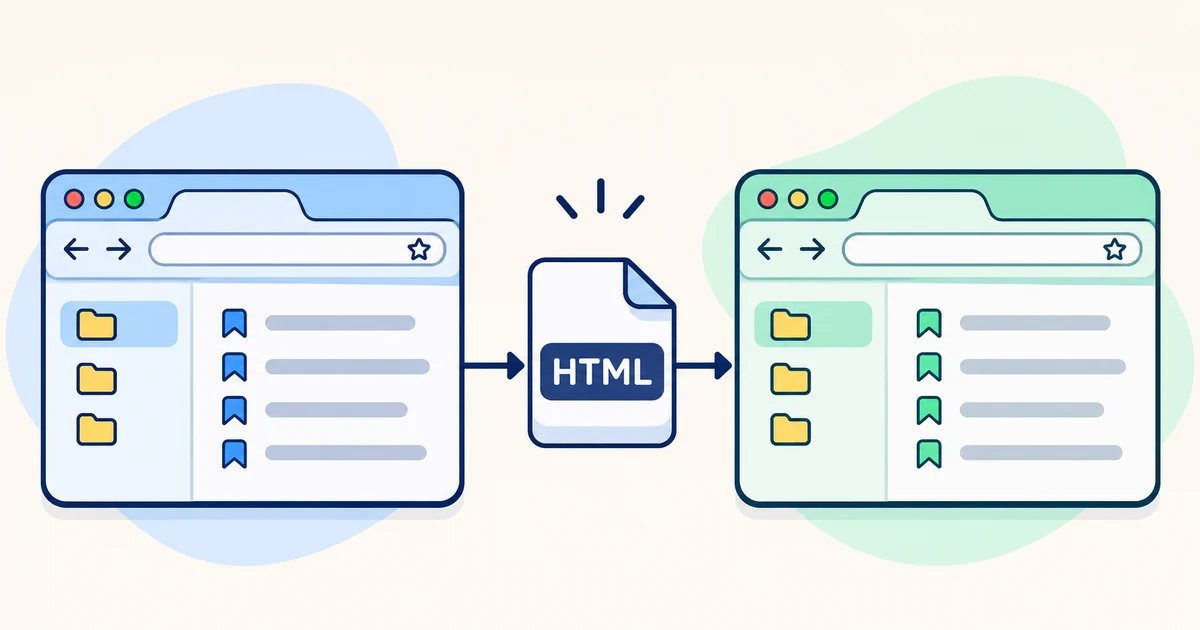
Mudando para um computador novo, saindo do Chrome para o Microsoft Edge ou configurando um perfil de trabalho separado? Exporte seus favoritos do navegador antigo como um arquivo HTML e depois importe esse arquivo para o perfil que você quer usar. No Edge, os favoritos são chamados favoritos. O mesmo tipo de arquivo funciona em ambos os navegadores.
Guarde a exportação mesmo depois que a transferência for concluída com sucesso. Ela fornece uma cópia datada dos seus links e pastas salvos que você pode restaurar depois. Estas etapas valem para as versões para computador do Chrome e do Edge.
Verifique qual perfil do navegador contém seus favoritos
Clique no ícone de perfil no navegador onde seus links estão atualmente. Selecione o perfil que contém os favoritos que você quer e depois abra o gerenciador de favoritos ou favoritos. Procure uma pasta ou link que você reconheça antes de exportar. Faça a mesma verificação na janela de destino antes de importar.
Se o perfil de destino já tiver favoritos importantes, exporte esses também e dê nomes diferentes aos dois arquivos. Por exemplo, chrome-personal-before-transfer.html e edge-work-backup.html são mais fáceis de distinguir do que dois arquivos chamados bookmarks.html. Se você ainda precisar configurar seus perfis, veja como separar a navegação de trabalho e pessoal no Chrome e no Edge.
Como exportar favoritos do Chrome
- Abra o Chrome no perfil que contém os favoritos que você quer fazer backup.
- Abra o menu de três pontos do Chrome e escolha Favoritos e listas e Gerenciador de favoritos. Você também pode digitar
chrome://bookmarks/na barra de endereços. - Abra o menu de três pontos no Gerenciador de favoritos e escolha Exportar favoritos.
- Dê um nome ao arquivo HTML para identificar o navegador e o perfil e salve-o em um lugar que você consiga encontrar.
A exportação copia seus links salvos. Você pode continuar usando o Chrome enquanto o backup fica em um arquivo separado. Para os caminhos originais do menu, consulte as instruções de importação e exportação de favoritos do Chrome do Google.
Como exportar favoritos do Microsoft Edge
- Abra o Edge no perfil que contém seus favoritos.
- Escolha Favoritos no menu de três pontos do navegador. No inglês dos EUA, o menu diz Favoritos.
- No painel de Favoritos, abra o próprio menu de três pontos e selecione Exportar favoritos.
- Salve o arquivo HTML com um nome que identifique o perfil de origem.
Abra seu gerenciador de arquivos e verifique se o arquivo HTML está onde você espera. Se você estiver trocando de computador, copie o arquivo para o novo dispositivo antes de começar a importação. Para ter um backup contra um dispositivo com falha ou perdido, mantenha uma cópia separada em um lugar que você possa acessar sem esse dispositivo.
Como importar um arquivo HTML de favoritos no Chrome
- Abra o Chrome e mude para o perfil de destino.
- Abra o menu de três pontos e escolha Favoritos e listas, depois Importar favoritos e configurações.
- Se o Chrome perguntar de onde importar, escolha a opção do arquivo HTML de favoritos.
- Clique em Escolher arquivo, selecione sua exportação e clique em Abra e conclua a importação.
- Abra o Gerenciador de favoritos e procure um link salvo que você reconheça. Verifique a barra de favoritos e Outros favoritos se os links importados não estiverem visíveis imediatamente.
Use estas mesmas etapas para restaurar uma exportação anterior do Chrome, mover favoritos do Chrome entre perfis ou trazer favoritos do Edge para o Chrome. Escolha sempre o arquivo do perfil de origem.
Como importar um arquivo HTML de favoritos no Microsoft Edge
- Abra o Edge e mude para o perfil de destino.
- Abra Configurações, depois vá para Perfis e Importar dados do navegador.
- Procure em Outros locais de importação e escolha Importar ao lado de Importar dados do navegador agora. A redação pode variar conforme a versão do Edge.
- Em Importar de lista, escolha a opção de arquivo HTML para favoritos ou marcadores.
- Escolha o arquivo, abra-o e conclua a importação.
Verifique a barra de Favoritos ou o gerenciador de Favoritos para ver os links importados. O Edge pode colocá-los em uma pasta chamada Importado. Veja as instruções de importação do Microsoft Edge para os caminhos de menu e outras opções de importação.
Como copiar apenas uma pasta
Uma exportação do navegador normalmente inclui toda a coleção de favoritos. Se você precisar apenas de uma pasta de projeto e ambos os perfis do Chrome estiverem no mesmo computador, tente abrir o Gerenciador de favoritos nas janelas dos dois perfis. Selecione a pasta no gerenciador de origem, copie-a e depois cole-a na pasta pai desejada no gerenciador de destino. Verifique no destino se a pasta e suas subpastas foram transferidas. Use Copiar para que o original permaneça no lugar enquanto você o verifica.
Para alguns links, um método que também funciona entre navegadores é criar a pasta de destino, abrir cada link da origem e marcá-lo como favorito no perfil de destino. Você pode colar a URL original na janela de destino se, ao abri-la no perfil de origem, ela usar a conta errada.
Para uma pasta grande indo para outro navegador ou computador, você pode importar primeiro o arquivo HTML completo para um perfil local separado. Use esse perfil para criar uma exportação menor, mantendo apenas a pasta desejada. Confirme que o perfil temporário é o ativo e que não há sincronização de conta ativada antes de remover qualquer link dele. Guarde a exportação original como seu backup completo.
Verifique a transferência antes de remover o perfil original
- Pesquise vários links conhecidos. Escolha um da barra de ferramentas e outro de uma pasta aninhada. Abra alguns e verifique se levam às páginas esperadas.
- Verifique o perfil de destino. O favorito correto ainda pode abrir na conta errada do site se você tiver importado para o perfil errado.
- Revise as duplicatas antes de importar novamente. Pesquise um título que você reconheça e procure uma pasta importada antes de tentar de novo. Uma segunda importação pode adicionar cópias extras.
- Guarde o backup. Salve uma cópia datada antes de redefinir o navegador, trocar de dispositivo ou fazer uma grande reorganização. O arquivo reflete os links salvos no momento da exportação.
O que um backup de favoritos inclui
O arquivo HTML armazena URLs salvos, nomes de links e organização de pastas. Senhas salvas, abas abertas, histórico, extensões e logins em sites são separados. Se um link de trabalho levar a uma página de login após a transferência, use a conta de trabalho apropriada no perfil de destino. Se você quiser o ClearBlock nesse perfil, verifique o menu Extensões e instale o ClearBlock lá, se necessário.
Uma exportação de favoritos pode conter títulos de links privados, endereços internos da empresa ou URLs com parâmetros. Trate-a como um arquivo que contém esses links e mantenha as exportações de trabalho em um local aprovado para esses dados. Para acesso contínuo entre dispositivos, veja como a sincronização do navegador lida com favoritos e outros dados de navegação.
O que verificar se a importação parecer vazia
Primeiro, confirme que você escolheu o arquivo HTML correto e o perfil de recebimento certo. Abra o gerenciador de favoritos e pesquise um título exato da origem. Se ele não aparecer, verifique o perfil antigo e confirme se o link foi salvo lá. Você pode abrir um exportação confiável que você mesmo criou como um arquivo local para ver se ela contém os links esperados. Se a exportação veio do perfil errado, crie uma nova antes de tentar a importação novamente.