
Wenn du versehentlich einen Tab geschlossen hast, öffne Chrome oder Microsoft Edge und drücke Strg + Umschalt + T unter Windows oder Befehl + Umschalt + T auf dem Mac. Mit demselben Tastenkürzel kannst du auch ein kürzlich geschlossenes Fenster zurückholen, wenn der Browser es noch in der Wiederherstellungsliste hat. Wenn deine Tabs bei jedem Browserstart wieder erscheinen sollen, richte ein, dass die vorherige Sitzung erneut geöffnet wird.
So öffnest du einen geschlossenen Tab in Chrome oder Edge erneut
- Wechsle in ein normales Browserfenster im Profil, in dem der Tab geöffnet war.
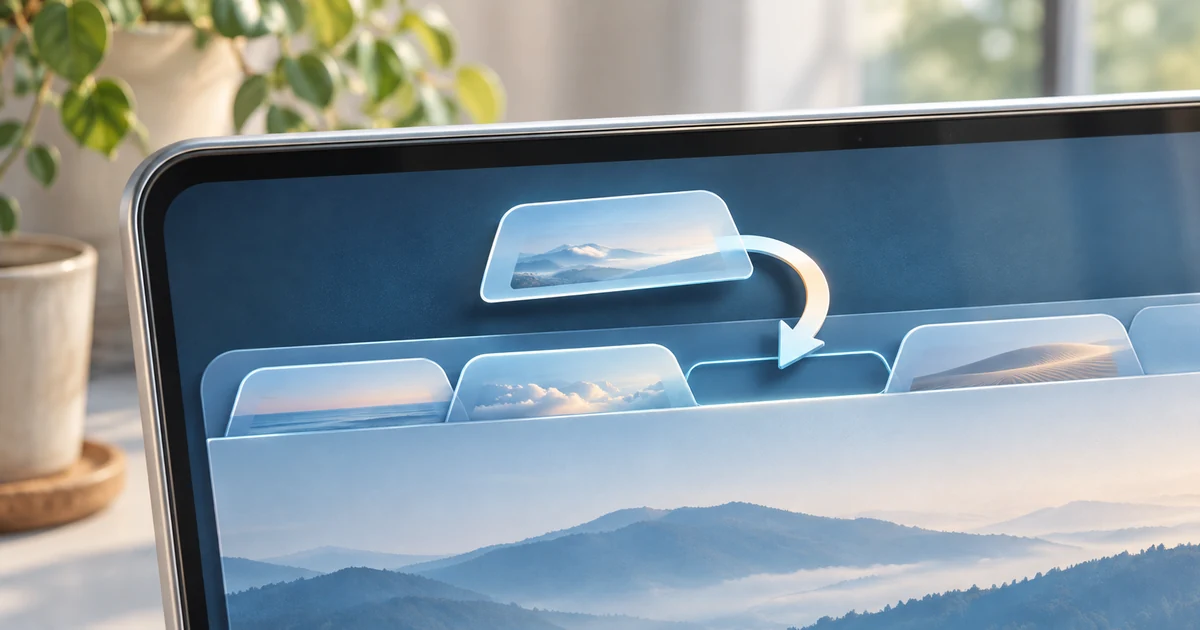
- Drücke Strg + Umschalt + T unter Windows oder Befehl + Umschalt + T auf dem Mac.
- Wenn sich ein anderer Tab öffnet, drücke die Tastenkombination erneut, um dich durch die zuletzt geschlossenen Tabs zurückzuarbeiten. Wenn du den Seitentitel oder die Website kennst, suche direkt im Verlauf danach.
Beide Browser dokumentieren das Tastenkürzel für den Desktop. Siehe Chrome-Tastenkürzel und Microsoft-Edge-Tastenkürzel für dein Betriebssystem.
So stellst du ein geschlossenes Browserfenster wieder her
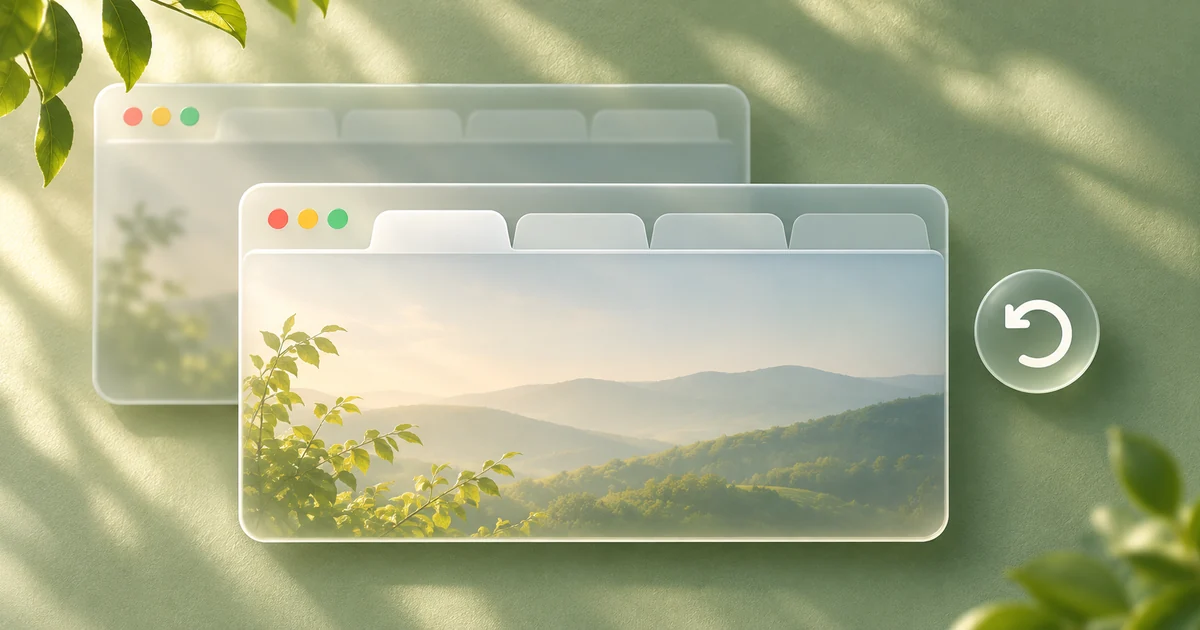
Versuche es in einem anderen Fenster desselben Profils mit der Wiederherstellen-Tastenkombination. Wenn das kürzlich geschlossene Fenster noch verfügbar ist und als nächster Eintrag in der Liste steht, kann der Browser seine Tabs wieder gemeinsam öffnen. Du kannst auch das Drei-Punkte-Menü öffnen und Verlauf. Suche nach Zuletzt geschlossen und einen Eintrag mit mehreren Tabs auswählen. Öffne diesen Eintrag, um das Fenster wiederherzustellen, wenn es verfügbar ist.
Wenn kein Fenstereintrag angezeigt wird, öffne den Verlauf und suche nach einzelnen Seiten. Ein Website-Name, ein Teil des Seitentitels oder eine ungefähre Uhrzeit kann dir helfen, die Links zu finden. Der Verlauf kann dir helfen, die Seiten wieder zusammenzustellen, auch wenn du sie anschließend erneut in Fenster oder Gruppen anordnen musst. Google erklärt in seiner Anleitung zum Chrome-Browserverlauf.
So stellst du deine vorherige Sitzung beim Start wieder her
Nutze diese Einstellung, wenn der Browser die Seiten wieder öffnen soll, die du beim Beenden genutzt hast. Richte sie in dem Profil ein, das du für diese Arbeit verwendest. Um sie zu prüfen, öffne ein paar normale Seiten, beende den Browser auf normalem Weg und starte ihn anschließend im selben Profil erneut.
- Chrome — Öffne Einstellungen, wähle Beim Start, und dann wähle Dort weitermachen, wo du aufgehört hast aus. Sieh dir Die Start-Einstellungen von Google an.
- Microsoft Edge — Öffne Einstellungen und suche nach Startseite, Start und neue Tab-Seite. Wähle unter den Startoptionen Tabs aus der vorherigen Sitzung öffnen. Falls das Layout anders ist, suche in den Einstellungen nach Start. Sieh dir Die Start-Einstellungen von Microsoft an.
Wähle auf einem Mac beim Testen des Startverhaltens im Anwendungsmenü des Browsers Beenden . Wenn du nur ein einzelnes Fenster schließt, kann die Anwendung weiterlaufen. Lass die Fenster, die du später wieder öffnen möchtest, geöffnet, bis du den Browser beendest. Wenn du die Startoption änderst, wirkt sich das auf zukünftige Sitzungen aus. Um eine ältere Sitzung wiederherzustellen, starte mit der Tastenkombination und dem Verlauf.
Was du nach einem Absturz oder unerwarteten Neustart versuchen kannst
- Verwende die Wiederherstellungsaufforderung, falls sie angezeigt wird. Öffne den Browser erneut und nutze die Aufforderung, um die Sitzung wiederherzustellen, solange sie verfügbar ist.
- Bestätige das Profil. Prüfe vor der Suche im Verlauf das Profilsymbol. Arbeits- und Privatprofile können unterschiedliche Tabs und Verläufe haben. Siehe wie du Arbeit und privates Surfen trennst.
- Probiere zuletzt geschlossene Elemente aus. Nutze die Tastenkombination oder suche im Verlauf nach einem Fenstereintrag. Wenn kein Fenster aufgeführt ist, suche die wichtigsten Seiten einzeln.
- Prüfe ein anderes Gerät, wenn du Tabs bereits synchronisierst. Im Verlauf oder in der Tab-Übersicht des Browsers werden möglicherweise Seiten angezeigt, die anderswo geöffnet waren. Siehe wie die Browser-Synchronisierung funktioniert.
Warum manche Tabs oder Seiteninhalte fehlen können
Wenn eine Inkognito- oder InPrivate-Sitzung beendet wurde, werden ihre Seiten in der Regel nicht im normalen Browserverlauf angezeigt. Du kannst eine bekannte Adresse trotzdem manuell öffnen. In einer normalen Sitzung kann auch ein gelöschter Verlauf oder ein fehlender Eintrag der letzten Sitzung die verfügbaren Inhalte einschränken.
Wenn du einen Tab erneut öffnest, wird zwar die Seitenadresse wiederhergestellt, aber eine Web-App kann dich erneut zur Anmeldung auffordern oder ein nicht gespeichertes Formular kann verloren gegangen sein. Bei einem Editor oder einer Nachricht, die du gerade geschrieben hast, prüfe die Entwürfe oder die Auto-Speicher-Historie der Website. Speichere deine Arbeit in der Anwendung möglichst vor dem Beenden.
Bewahre eine separate Kopie wichtiger Projektlinks auf
Speichere für Seiten, die du jede Woche nutzt, die Links in einem Lesezeichen- oder Favoritenordner. Verwende Tab-Gruppen um deine offenen Arbeitsfenster zu organisieren und Lesezeichen als HTML-Datei exportieren wenn du ein separates Backup möchtest. So kannst du wichtige Seiten wieder öffnen, auch wenn der Browser das ursprüngliche Fenster nicht mehr wiederherstellen kann.
Bereit, es auszuprobieren?
Entdecke die ClearBlock-Funktionen für Chrome und Edge.
ClearBlock entdecken →