
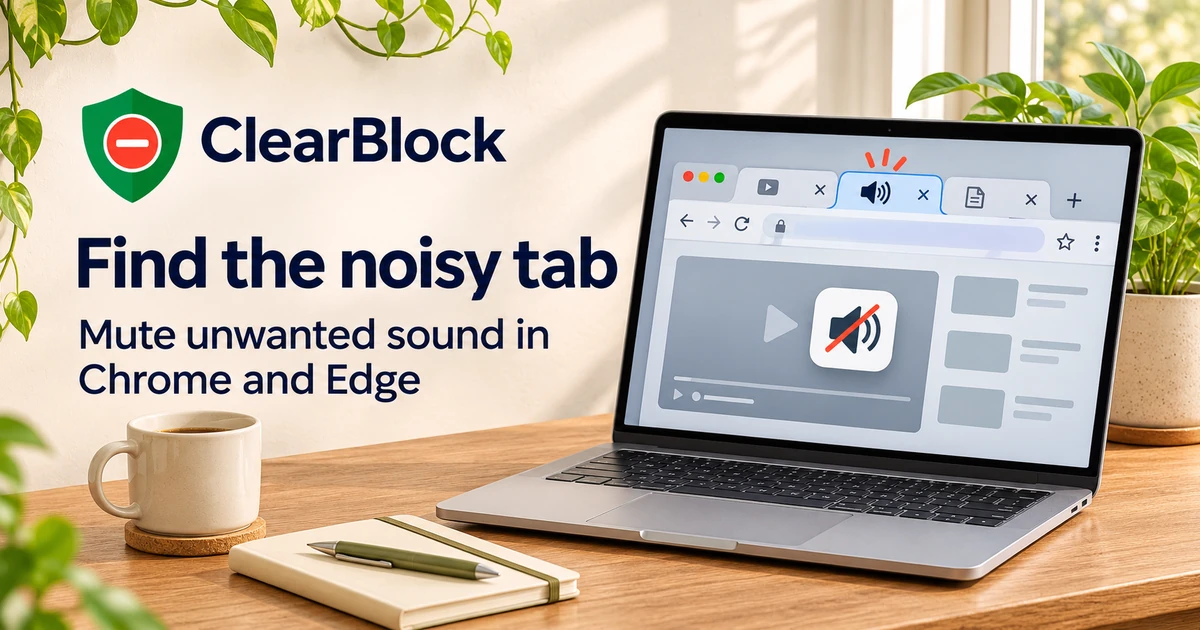
Wenn du Ton hörst, während du in einem anderen Tab arbeitest, suche in der Tableiste nach dem Lautsprechersymbol. Verwende in Chrome Mediensteuerung zum Pausieren unterstützter Medien oder klicke mit der rechten Maustaste auf den Tab und wähle Mute site. Klicke in Microsoft Edge auf das Lautsprechersymbol im Tab, um ihn stummzuschalten. So bleibt der übrige Ton deines Computers für Anrufe, Musik oder andere Aufgaben verfügbar.
Den Tab finden, aus dem der Ton kommt
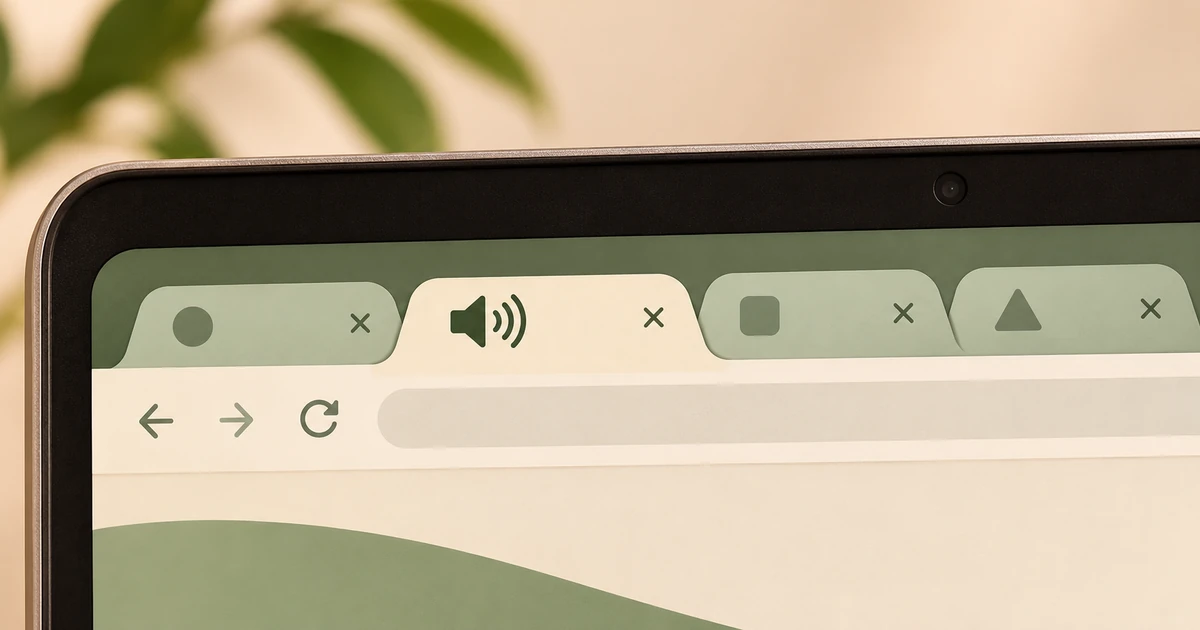
Suche in den Tabs des aktuellen Fensters nach einem kleinen Lautsprechersymbol. Falls du nichts findest, prüfe auch andere Fenster desselben Browsers – etwa auf einem anderen Bildschirm oder in einem anderen Profil. Angeheftete Tabs übersieht man leicht, weil sie nur wenig Platz einnehmen. Klappe eingeklappte Tabgruppen auf, in denen sich ein zuvor geöffnetes Video, ein Stream oder eine andere Seite befinden könnte.
Prüfe zuerst die wahrscheinlichsten Quellen. Ein Livestream kann in einem Hintergrund-Tab weiterlaufen, eine Nachrichtenseite einen eingebetteten Clip enthalten und ein Webchat einen kurzen Benachrichtigungston abspielen. Wenn du einen kurzen Ton hörst, der verstummt, bevor du die Quelle findest, merke dir, was du beim Ertönen gerade getan hast. Versuche, diese Aktion auf einer dir vertrauten Seite zu wiederholen, etwa indem du zu einer bestimmten Stelle in einem Artikel scrollst.
Wiedergabe in Chrome pausieren oder Ton stummschalten
- Öffnen Mediensteuerung oben rechts in Chrome, sofern das Symbol sichtbar ist.
- Suche nach der Video- oder Audiowiedergabe, die zu dem Ton passt, den du hörst. Pausiere sie über das Bedienfeld oder wechsle zum zugehörigen Tab, um den Player auf der Seite zu verwenden.
- Wenn du die gesamte Website stummschalten möchtest, klicke mit der rechten Maustaste auf ihren Tab und wähle Mute site. Um den Ton wieder einzuschalten, klicke mit der rechten Maustaste auf einen Tab dieser Website und wähle Unmute site.
Wenn du mehrere Tabs derselben Website geöffnet hast und nur ein Video stummschalten oder pausieren möchtest, verwende die entsprechende Schaltfläche im Player. Die Chrome-Funktion Mute site kann auch andere Tabs dieser Website stummschalten. Stammt der Ton von einer kurzen Benachrichtigung oder einer anderen Audioquelle, die du nicht im Medienbedienfeld findest, nutze die Tableiste und prüfe die Einstellungen der Seite. Mediensteuerung in Chrome
Einen einzelnen Tab in Microsoft Edge stummschalten
Suche den Tab mit dem Lautsprechersymbol und klicke auf das Symbol, um diesen Tab stummzuschalten. Klicke erneut darauf, um den Ton wieder einzuschalten. Du kannst auch den Tab auswählen und folgende Tastenkombination drücken: Ctrl + M. Microsoft führt diese Tastenkombination sowohl für Windows als auch für Mac auf. Auf dem Mac minimiert Command + M das Fenster. Einen Tab in Microsoft Edge stummschalten · Tastenkombinationen in Edge
Einen Tab stummzuschalten ist praktisch, wenn du die Seite geöffnet lassen möchtest, während du telefonierst oder Audio aus einem anderen Tab abspielst. Soll die Videowiedergabe vollständig anhalten, öffne den Tab und nutze die Pause-Schaltfläche im Player.
Entscheide, ob du die Wiedergabe pausieren oder nur den Ton stummschalten möchtest
- Pausiere die Wiedergabe wenn du später an derselben Stelle weitermachen möchtest.
- Schalte den Player stumm wenn du das Video weiter ansehen möchtest und die Seite einen Lautstärkeregler bietet.
- Schalte in Chrome die Website oder in Edge den Tab stumm wenn die Seite Ton abspielt und der Player schwer zu finden ist.
- Schließe den Tab wenn du die Seite nicht mehr brauchst. Speichere vorher alles, woran du dort gearbeitet hast.

Prüfe, was beim erneuten Aufrufen der Website passiert
Wenn ein Video direkt beim Laden der Seite startet, rufe dieselbe Seite erneut auf und prüfe, ob es wieder passiert. Startet es erst, nachdem du auf Play drückst, prüfe die Bedienelemente des Players. Wenn nach dem Ende eines YouTube-Videos ein anderes startet, prüfe die Autoplay-Einstellung von YouTube. Das sind unterschiedliche Auslöser. Passe deshalb die Einstellung an das beobachtete Verhalten an. YouTube-Autoplay deaktivieren
ClearBlock Premium Autoplay-Videos stoppen kann die automatische Wiedergabe in unterstützten Playern verhindern, während Play weiterhin verfügbar bleibt. Nutze die Audiosteuerung von Chrome oder Edge, wenn du eine bestimmte Quelle stummschalten möchtest, die bereits Ton abspielt. Automatische Videowiedergabe mit ClearBlock stoppen
Wenn du nach dem Stummschalten des Tabs weiterhin Ton hörst
Suche in einem anderen Tab oder Fenster nach einem weiteren Lautsprechersymbol. Wenn du zusammen mit einer Desktop-Benachrichtigung einen Signalton hörst, prüfe die darin genannte Website und ihre Berechtigungen. Ist der Ton auch dann noch zu hören, wenn die Medienwiedergabe im Browser pausiert ist, prüfe Anrufe, Musikplayer oder andere geöffnete Apps. Beginne mit der Quelle, die du zuordnen kannst. Ändere dann ihre Einstellung und prüfe, ob der Ton aufhört. Benachrichtigungsanfragen von Websites verwalten
Wenn eine vertraute Website danach keinen Ton mehr abspielt
Prüfe zuerst die Stummschaltung im Browser und dann den Lautstärkeregler im Player. Suche in Chrome – besonders wenn du eine weitere Seite derselben Website geöffnet hast – nach Unmute site im Tab-Menü. Prüfe in Edge das Lautsprechersymbol des betreffenden Tabs. Teste mit einem kurzen Clip, den du leicht pausieren kannst, ob der Ton wieder funktioniert.
Bereit, es auszuprobieren?
Prüfe optionale Premium-Tools für Pop-ups, Autoplay und andere Ablenkungen.
Premium entdecken →