
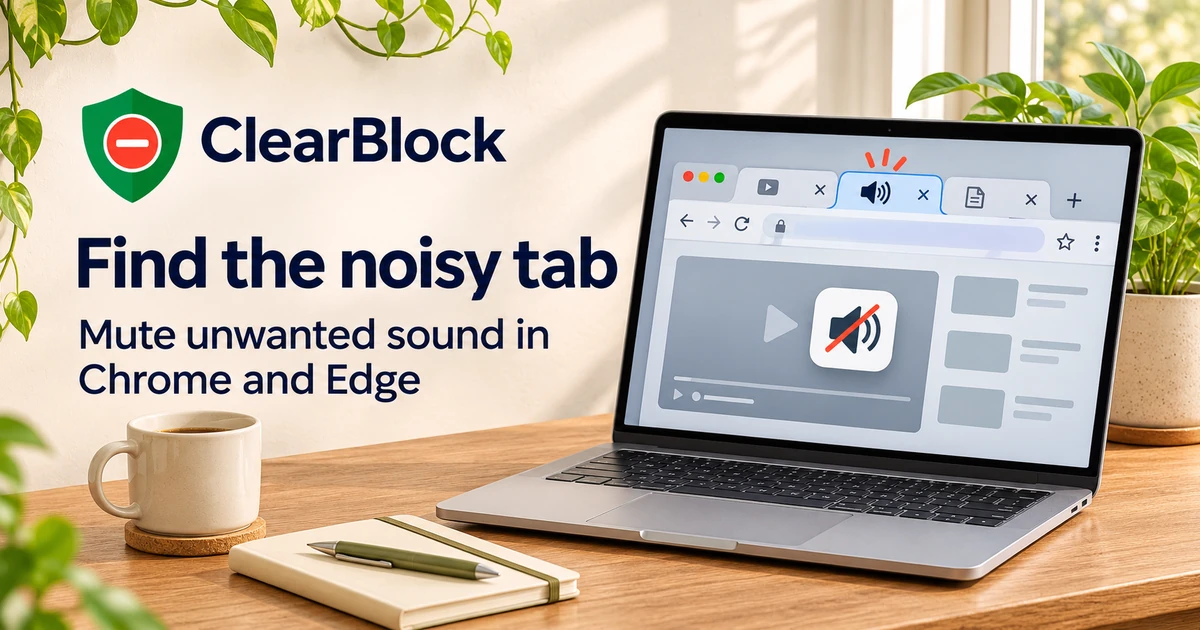
Jeśli dźwięk zacznie się odtwarzać, gdy pracujesz w innej karcie, poszukaj ikony głośnika na pasku kart. W Chrome użyj Sterowanie multimediami aby wstrzymać odtwarzanie obsługiwanych multimediów, lub kliknij kartę prawym przyciskiem myszy i wybierz Mute site. W Microsoft Edge kliknij ikonę głośnika na karcie, aby ją wyciszyć. Dzięki tym opcjom pozostałe dźwięki na komputerze nadal będą dostępne podczas rozmów, słuchania muzyki czy innych zajęć.
Znajdź kartę odtwarzającą dźwięk
Poszukaj małej ikony głośnika na kartach w bieżącym oknie. Jeśli jej nie widzisz, sprawdź inne okna tej samej przeglądarki, także na innym monitorze lub w innym profilu. Przypiętą kartę łatwo przeoczyć, bo zajmuje mało miejsca. Rozwiń zwinięte grupy kart, które mogą zawierać film, transmisję lub inną wcześniej otwartą stronę.
Zacznij od najbardziej prawdopodobnych źródeł. Transmisja na żywo może nadal odtwarzać się w karcie w tle, serwis informacyjny może zawierać osadzony klip, a czat internetowy może emitować krótki sygnał. Jeśli usłyszysz krótki dźwięk, który ucichnie, zanim znajdziesz jego źródło, zanotuj, co robisz w chwili jego pojawienia się. Spróbuj powtórzyć tę czynność na znanej stronie, na przykład przewinąć artykuł do konkretnego fragmentu.
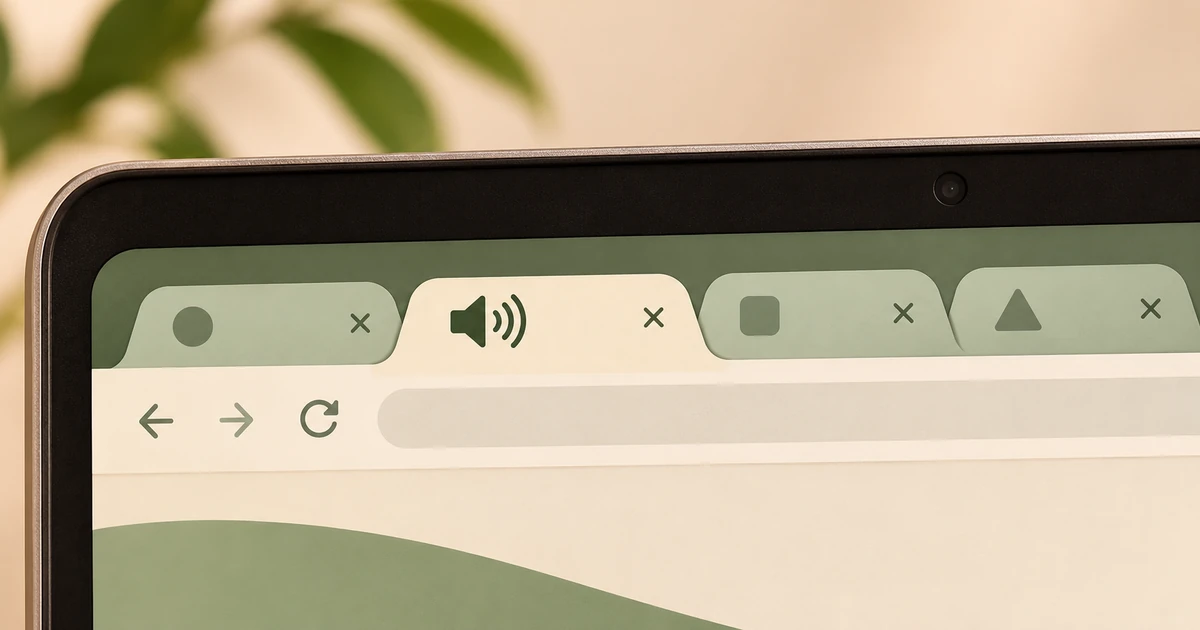
Wstrzymaj odtwarzanie lub wycisz dźwięk w Chrome
- Otwórz Sterowanie multimediami w prawym górnym rogu Chrome, jeśli widzisz tę opcję.
- Znajdź odtwarzany film lub nagranie odpowiadające temu, co słyszysz. Wstrzymaj odtwarzanie w panelu lub wróć do odpowiedniej karty i użyj odtwarzacza na stronie.
- Jeśli chcesz wyciszyć całą witrynę, kliknij jej kartę prawym przyciskiem myszy i wybierz Mute site. Aby przywrócić dźwięk, kliknij prawym przyciskiem myszy kartę tej witryny i wybierz Unmute site.
Jeśli masz otwartych kilka kart tej samej witryny i chcesz zmienić odtwarzanie tylko jednego filmu, użyj przycisku wyciszenia lub pauzy w odtwarzaczu. W Chrome opcja Mute site może też wyciszyć inne karty tej witryny. Jeśli dźwięk to krótki sygnał lub inne nagranie, którego nie możesz znaleźć w panelu multimediów, poszukaj jego źródła na pasku kart i sprawdź ustawienia samej strony. Sterowanie multimediami w Chrome
Wycisz jedną kartę w Microsoft Edge
Znajdź kartę z ikoną głośnika i kliknij tę ikonę, aby wyciszyć kartę. Kliknij ją ponownie, aby przywrócić dźwięk. Możesz też wybrać kartę i nacisnąć Ctrl + M. Microsoft podaje ten skrót zarówno dla systemu Windows, jak i Mac. Na Macu Command + M minimalizuje okno. Wyciszanie karty w Microsoft Edge · Skróty klawiszowe w Edge
Wyciszenie karty przydaje się, gdy chcesz zostawić stronę otwartą podczas rozmowy lub odtwarzania dźwięku z innej karty. Jeśli chcesz całkowicie zatrzymać odtwarzanie filmu, otwórz jego kartę i użyj przycisku pauzy w odtwarzaczu.
Wybierz: wstrzymać odtwarzanie czy tylko wyciszyć stronę
- Wstrzymaj odtwarzanie gdy chcesz później wrócić do tego samego momentu.
- Wycisz odtwarzacz gdy chcesz nadal oglądać film, a strona udostępnia regulację głośności.
- Wycisz witrynę w Chrome lub kartę w Edge gdy strona odtwarza dźwięk, a odtwarzacz trudno znaleźć.
- Zamknij kartę gdy nie potrzebujesz już tej strony. Najpierw zapisz na niej swoją pracę.
Sprawdź, co się dzieje po powrocie do witryny
Jeśli film uruchamia się od razu po załadowaniu strony, otwórz tę samą stronę od nowa i sprawdź, czy sytuacja się powtarza. Jeśli uruchamia się dopiero po naciśnięciu Play, sprawdź ustawienia odtwarzacza. Jeśli po zakończeniu jednego filmu w YouTube zaczyna się kolejny, sprawdź ustawienie autoodtwarzania w samym YouTube. To różne przyczyny, więc dopasuj ustawienie do zaobserwowanej sytuacji. Wyłącz autoodtwarzanie w YouTube
Funkcja ClearBlock Premium Stop Autoplay Videos może zapobiegać automatycznemu odtwarzaniu w obsługiwanych odtwarzaczach, pozostawiając możliwość użycia przycisku Play. Użyj opcji sterowania dźwiękiem w Chrome lub Edge, gdy chcesz wyciszyć konkretne źródło, które już coś odtwarza. Zatrzymaj automatyczne odtwarzanie filmów z ClearBlock
Jeśli po wyciszeniu karty nadal słyszysz dźwięk
Poszukaj drugiej ikony głośnika na innej karcie lub w innym oknie. Jeśli słyszysz sygnał wraz z powiadomieniem na pulpicie, sprawdź, z jakiej witryny pochodzi powiadomienie, i przejrzyj jej uprawnienia. Jeśli dźwięk nie ustaje po wstrzymaniu multimediów w przeglądarce, sprawdź połączenia, odtwarzacze muzyki i inne otwarte aplikacje. Zacznij od źródła, które potrafisz rozpoznać, a następnie zmień jego ustawienie i sprawdź, czy dźwięk ustaje. Zarządzaj prośbami witryn o zgodę na powiadomienia
Jeśli później w znanej Ci witrynie nie ma dźwięku
Najpierw sprawdź, czy dźwięk nie jest wyciszony w przeglądarce, a potem sprawdź głośność w odtwarzaczu. W Chrome, zwłaszcza po otwarciu innej strony z tej samej witryny, poszukaj opcji Unmute site w menu karty. W Edge sprawdź ikonę głośnika na konkretnej karcie. Odtwórz krótki film, który łatwo wstrzymać, aby sprawdzić, czy dźwięk wrócił.
Chcesz spróbować?
Poznaj opcjonalne narzędzia Premium do kontroli wyskakujących okien, autoodtwarzania i innych elementów rozpraszających.
Poznaj Premium →