
Prośby witryn o zgodę na powiadomienia mogą przeszkodzić ci w przeglądaniu strony, zanim ocenisz, czy jest przydatna. Czasem jest to monit przeglądarki o przyznanie uprawnień, a czasem baner samej witryny zachęcający do subskrypcji. Możesz też otrzymywać powiadomienia z witryny, której wcześniej przyznano zgodę, nawet gdy już jej nie przeglądasz.
Właściwe działanie zależy od tego, z którą sytuacją masz do czynienia. Ten poradnik wyjaśnia, jak działa opcja Block Push Notifications w ClearBlock, czym różni się od blokowania wyskakujących okienek i jak sprawdzić uprawnienia do powiadomień zapisane już w przeglądarce. Celem jest zachowanie przydatnych alertów przy jednoczesnym ograniczeniu niechcianych próśb i wiadomości.
Sprawdź, co ci przeszkadza
Zanim zmienisz ustawienia, przyjrzyj się temu, co ci przeszkadza i gdzie się pojawia. Pytanie o to, czy witryna może wysyłać powiadomienia, wymaga decyzji o przyznaniu uprawnień. Pole z promocją wewnątrz strony może być po prostu elementem jej wyglądu. Wiadomość pojawiająca się na pulpicie może być dostarczonym powiadomieniem, a nie nową prośbą.
Te elementy mogą wyglądać podobnie, ale zarządza się nimi w różnych miejscach. Blokowanie nowych próśb o uprawnienia nie cofa zgody udzielonej wcześniej w przeglądarce. Zamknięcie banera na stronie nie musi oznaczać zmiany zapisanej subskrypcji. Ustalenie najpierw, z czym masz do czynienia, pozwoli ci uniknąć przełączania niezwiązanych funkcji i zastanawiania się, dlaczego problem nie znika.
Jak działa opcja blokowania powiadomień w ClearBlock
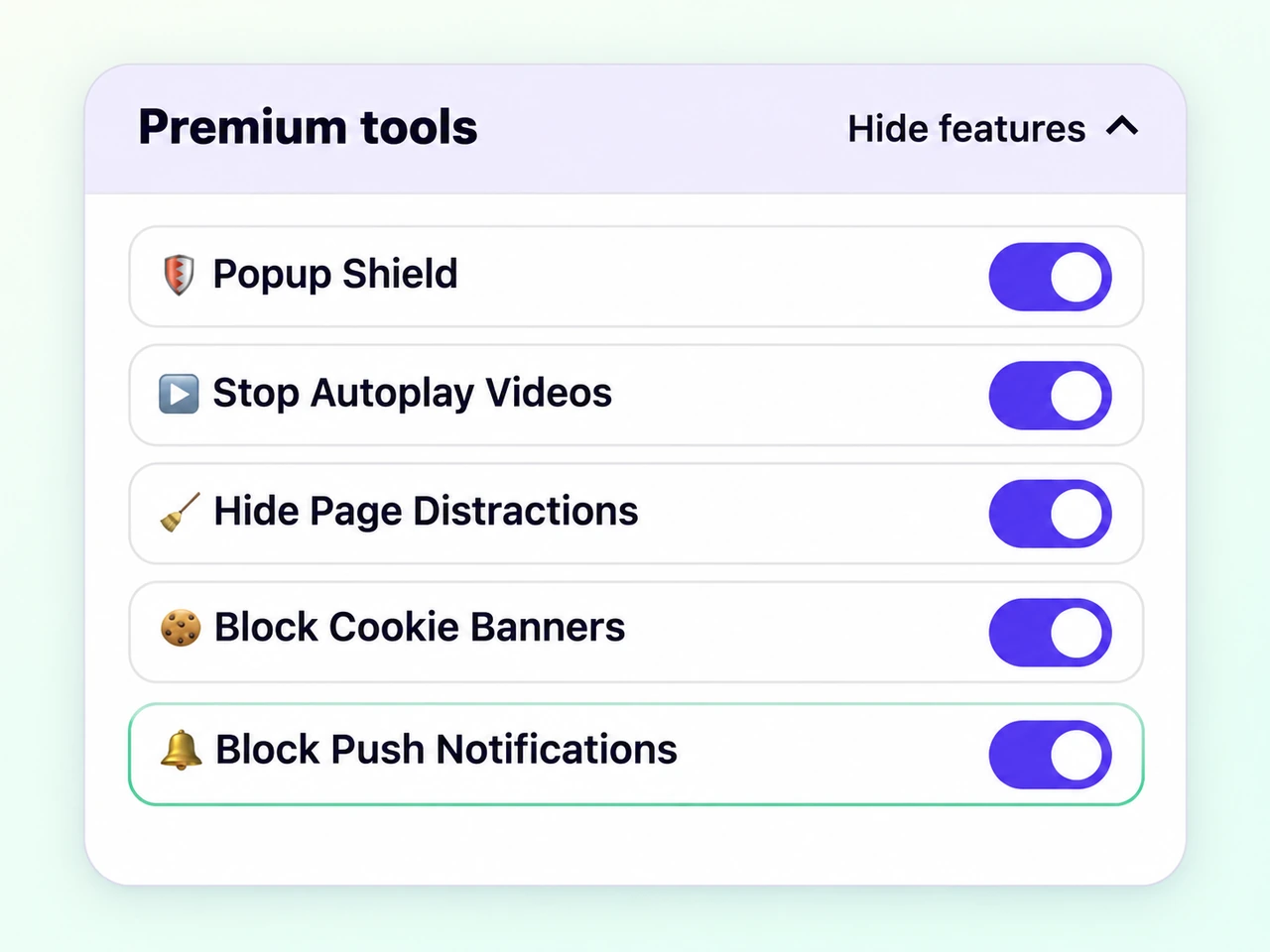
Block Push Notifications to opcjonalna funkcja Premium, która ma zapobiegać pytaniu przez witryny o zgodę na powiadomienia na obsługiwanych stronach. Przydaje się, jeśli wolisz przeglądać internet bez ciągłych próśb o subskrypcję. Znajdziesz ją wśród dodatkowych opcji przeglądania w ClearBlock.
Nie cofa automatycznie uprawnień do powiadomień przyznanych wcześniej w Chrome lub Edge. Nie należy jej też traktować jako ogólnosystemowego przełącznika wszystkich alertów na pulpicie. Powiadomienia z zainstalowanych aplikacji, rozszerzeń przeglądarki i usług systemu operacyjnego mogą mieć własne ustawienia, niezależne od uprawnień witryn.
Podstawowe blokowanie reklam pozostaje bezpłatne. Dostępność tej dodatkowej opcji blokowania powiadomień zależy od dostępu do Premium i zainstalowanej wersji. Pełniejszą listę funkcji znajdziesz na stronie funkcje ClearBlock. Nie musisz włączać wszystkich narzędzi Premium tylko dlatego, że chcesz otrzymywać mniej próśb o powiadomienia.
Włącz Block Push Notifications w ClearBlock
- Otwórz zwykłą stronę internetową w profilu przeglądarki, w którym zainstalowano ClearBlock.
- Kliknij ikonę ClearBlock na pasku narzędzi, aby otworzyć panel rozszerzenia.
- Znajdź opcję Block Push Notifications wśród dostępnych opcji Premium.
- Włącz ją, jeśli chcesz blokować nowe prośby o uprawnienia na obsługiwanych stronach.
- Zapisz niedokończoną pracę, a następnie odśwież stronę, zanim porównasz jej działanie.
Jeśli nie możesz znaleźć ikony, przeczytaj jak przypiąć ClearBlock i znaleźć jego elementy sterujące. Strony ustawień przeglądarki i sklepu z rozszerzeniami nie są zwykłymi stronami internetowymi, więc do sprawdzania działania użyj znanej ci witryny HTTP lub HTTPS.
Sprawdź też, czy bieżąca witryna jest na liście dozwolonych i czy ochrona nie jest globalnie wstrzymana. Celowe zezwolenie na daną witrynę lub szersze wstrzymanie ochrony może wpływać na to, czy ochrona działa. Czytaj aktualne etykiety opcji, zamiast zakładać, że sam widoczny przełącznik potwierdza oczekiwany sposób obsługi całej strony.
Sprawdź zapisane uprawnienia witryn w Chrome
Jeśli powiadomienia już przychodzą, sprawdź uprawnienia zapisane w Chrome. Otwórz Ustawienia, następnie Prywatność i bezpieczeństwo, Ustawienia witryn i Powiadomienia. Przejrzyj dozwolone witryny i zmień uprawnienia tych, z których nie chcesz już otrzymywać alertów. Przed edycją wpisu dokładnie sprawdź nazwę hosta.
Chrome udostępnia też domyślne ustawienia powiadomień, w tym opcje obsługi przyszłych próśb. Wybierz preferowane działanie, a oceniając efekt, pamiętaj o uprawnieniach poszczególnych witryn. Przeglądarka może już ograniczać niektóre prośby, więc brak monitu nie wskazuje jednoznacznie, która warstwa ochrony go zablokowała.
Google oficjalna pomoc dotycząca powiadomień wyjaśnia działanie tych opcji przeglądarki. Nazwy pozycji menu mogą się zmieniać między wersjami. Jeśli ścieżka w twojej wersji wygląda inaczej, wyszukaj „Powiadomienia” w ustawieniach Chrome.
Sprawdź zapisane uprawnienia witryn w Edge
W Edge otwórz ustawienia przeglądarki i wyszukaj powiadomienia. Otwórz ustawienia uprawnień witryn do wysyłania powiadomień i sprawdź listę witryn, które mają na to zgodę. Zmień wpis witryny, od której nie chcesz już otrzymywać powiadomień — funkcja ClearBlock blokująca nowe prośby nie cofnie wcześniej nadanego uprawnienia.
Jeśli w Twojej wersji Edge uprawnienia witryn są pogrupowane inaczej, skorzystaj z wyszukiwarki ustawień. Sprawdź, czy edytujesz profil, w którym faktycznie otrzymujesz powiadomienia. Profil osobisty i służbowy mogą mieć różne zapisane uprawnienia, a w zarządzanej przeglądarce niektóre zmiany mogą być zablokowane.
Po zmianie wpisu sprawdź, czy powiadomienia z tej witryny przestały przychodzić. Powiadomienie już widoczne na pulpicie może nadal wymagać ręcznego zamknięcia. Jeśli powiadomienia wciąż się pojawiają, ustal ich źródło, zamiast wielokrotnie zmieniać uprawnienie witryny, która może ich nie wysyłać.
Świadomie zachowaj przydatne powiadomienia
Możesz chcieć otrzymywać powiadomienia z komunikatora służbowego, kalendarza lub innej regularnie używanej witryny. Sprawdzaj ich uprawnienia oddzielnie od uprawnień nieznanych witryn promocyjnych. Selektywne podejście pozwoli Ci zachować przydatne przypomnienia bez akceptowania każdej prośby o subskrypcję, która pojawia się podczas przeglądania.
Jeśli chcesz świadomie nadać nowe uprawnienie, najpierw sprawdź tożsamość witryny i bieżące ustawienie powiadomień w przeglądarce. Na czas podejmowania tej decyzji może być konieczne tymczasowe wyłączenie blokowania próśb w ClearBlock. Przed odświeżeniem strony zapisz swoją pracę, a potem przywróć preferowane ustawienie rozszerzenia.
Nie dodawaj szerokiego wyjątku dla witryny tylko po to, by zmienić jedną preferencję powiadomień, bez rozważenia pozostałych skutków. Taki wyjątek wyłącza ochronę ClearBlock dla pasującej witryny. W miarę możliwości używaj ustawienia konkretnej funkcji i uprawnienia przeglądarki odpowiadających zachowaniu, które chcesz zmienić.
Prośby o zgodę na powiadomienia, wyskakujące okna i nakładki na stronie
Wyskakujące okno lub nowo otwarta karta to coś innego niż prośba o zgodę na powiadomienia. Funkcja Popup Shield w ClearBlock obsługuje określone próby otwierania wyskakujących okien — to nie to samo ustawienie co Block Push Notifications. Okno modalne wyświetlane wewnątrz bieżącej strony to jeszcze inny rodzaj zakłócenia.
Na przykład witryna może wyświetlić duży panel subskrypcji, zanim poprosi przeglądarkę o uprawnienie. Zablokowanie późniejszej prośby o zgodę nie gwarantuje, że wcześniejszy panel zniknie. Obsługiwane elementy rozpraszające na stronie mogą być usuwane przez odpowiednią funkcję, ale jej skuteczność zależy od witryny i elementu.
Więcej informacji znajdziesz w poradniku jak ograniczyć wyskakujące okna i elementy rozpraszające w przeglądarce. Ustal, czy otworzyło się nowe okno, na stronie pojawił się panel, czy przeglądarka poprosiła o uprawnienie. Dzięki temu łatwiej wybierzesz kolejne ustawienie.
Dlaczego powiadomienie może nadal się pojawiać
Najpierw sprawdź najczęstszą przyczynę: wcześniej nadane uprawnienie. Blokowanie nowych próśb nie cofa już udzielonej zgody. Powiadomienie może też pochodzić z aplikacji, rozszerzenia lub innego profilu przeglądarki. Sprawdź, jaka witryna lub aplikacja jest wskazana przy nim jako nadawca.
Możliwe też, że strona wyświetla imitację powiadomienia we własnej treści. Panel, który znika po opuszczeniu strony, to coś innego niż dostarczone powiadomienie systemowe. Nie musisz klikać podejrzanej wiadomości, by ją sprawdzić — otwórz ustawienia przeglądarki niezależnie od niej.
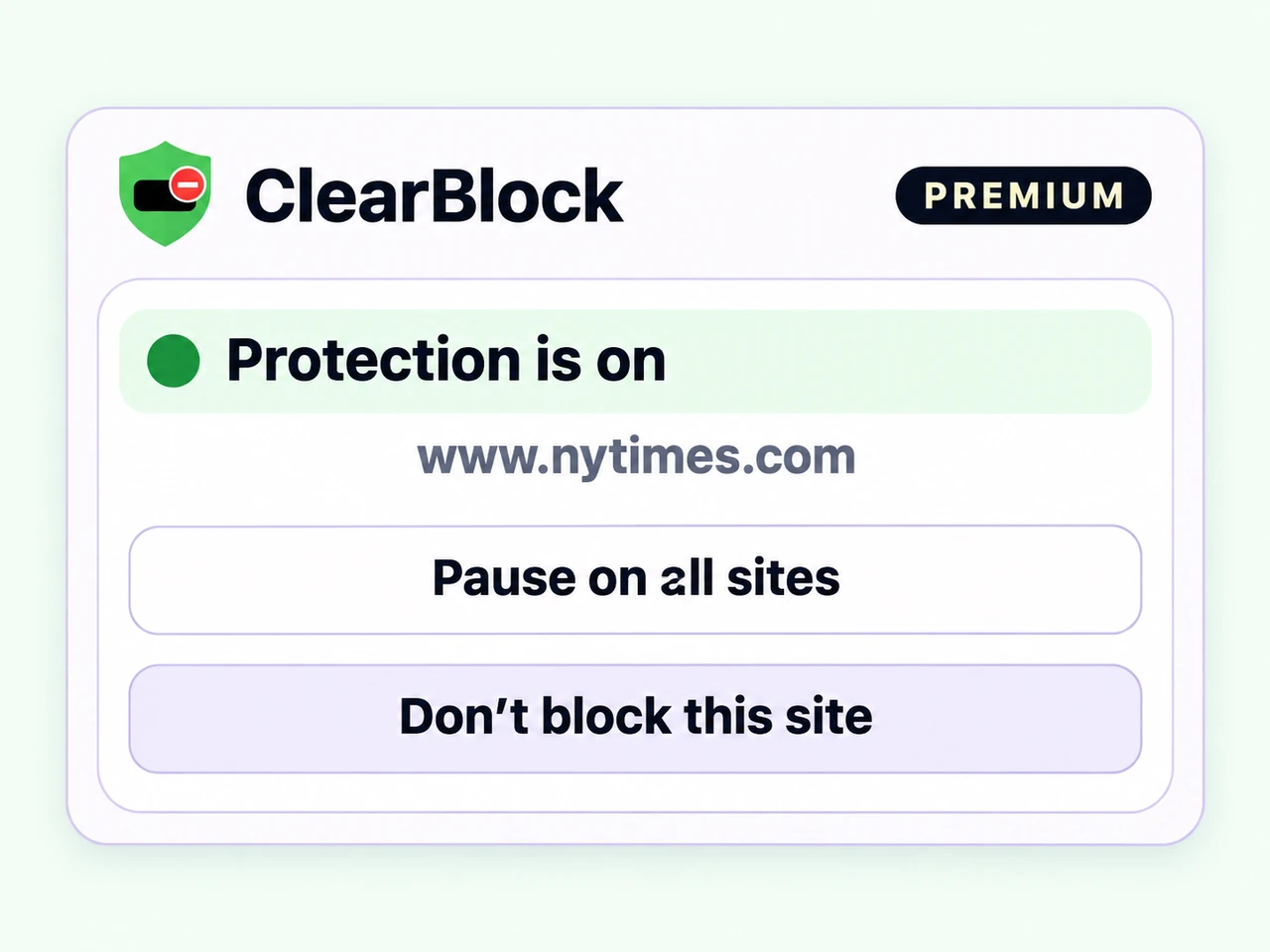
Jeśli testujesz ClearBlock, upewnij się, że odpowiednie ustawienie Premium jest dostępne i włączone, witryna nie jest celowo wyłączona z ochrony, a globalne blokowanie nie jest wstrzymane. Następnie odśwież obsługiwaną stronę. Unikaj zmieniania kilku ustawień przeglądarki i rozszerzenia naraz, bo utrudni to ustalenie, która zmiana przyniosła efekt.
Przeprowadź kontrolowane porównanie
- Zapisz, co się pojawia: nowa prośba o uprawnienie, panel subskrypcji na stronie czy dostarczone powiadomienie.
- Zanotuj nazwę hosta nadawcy lub aplikację, jeśli jest widoczna.
- Przed zmianą sprawdź odpowiednie uprawnienie w przeglądarce.
- Zmień jedno ustawienie odpowiadające za zaobserwowane zachowanie.
- Jeśli test wymaga odświeżenia strony, najpierw zapisz niedokończoną pracę.
- Sprawdź wynik i zanotuj ostatecznie wybrane ustawienie.
Nie zezwalaj wielokrotnie na powiadomienia tylko po to, by przeprowadzić test. Po testach nie powinna pozostać aktywna subskrypcja niechcianej usługi. Użyj znanej Ci witryny i zakończ test, gdy zbierzesz dość informacji, by zrozumieć działanie ustawienia. Jeśli prośba się nie pojawia, pamiętaj, że witryna lub przeglądarka może już mieć zapisaną decyzję.
Uważaj na powiadomienia wprowadzające w błąd
Niektóre wiadomości wywierają presję, by skłonić Cię do kliknięcia — na przykład twierdzą, że konto wymaga natychmiastowej reakcji. Powiadomienie z witryny nie jest dowodem, że przeglądarka lub system operacyjny wykryły problem. Zastanów się, kto je wysłał i czy oczekujesz kontaktu od tej usługi.
Jeśli chcesz sprawdzić konto, otwórz daną usługę bezpośrednio, korzystając z zaufanego adresu lub zakładki. Nie podawaj haseł, danych płatniczych ani innych poufnych informacji tylko dlatego, że prosi o to powiadomienie. Jeśli nie rozpoznajesz już nadawcy lub nie chcesz otrzymywać od niego wiadomości, niezależnie sprawdź jego zapisane uprawnienie w przeglądarce.
Kontrola próśb o uprawnienia w ClearBlock to ustawienie przeglądania, a nie gwarancja wykrycia każdej mylącej wiadomości czy niebezpiecznej strony. Aktualizuj przeglądarkę i korzystaj z jej wbudowanych zabezpieczeń, a uprawnień do powiadomień udzielaj świadomie. Nieznanego nadawcę traktuj jako powód do sprawdzenia sprawy, a nie do natychmiastowego działania.
Co możesz odczytać z panelu
Nie oceniaj blokowania próśb o zgodę na powiadomienia na podstawie licznika Ads Blocked. Rejestruje on zablokowane żądania sieciowe, a nie wszystkie widoczne monity, decyzje dotyczące uprawnień czy powiadomienia na pulpicie. Próby otwarcia wyskakujących okienek to również inny rodzaj aktywności — nie traktuj ich jako łącznej liczby próśb o zgodę na powiadomienia.
Brak natarczywych komunikatów na stronie przy niezmienionym liczniku reklam może być zgodny z twoimi ustawieniami. Podobnie duża liczba zablokowanych żądań sieciowych nie dowodzi, że danej witrynie odebrano uprawnienie do wysyłania powiadomień. Jeśli właśnie to chcesz ustalić, sprawdź bezpośrednio odpowiednie uprawnienie.
Aby dowiedzieć się więcej o tym, co jest rejestrowane, przeczytaj przewodnik po panelu i licznikach. Korzystaj ze wskaźnika, który faktycznie opisuje daną aktywność, zamiast traktować jedną dużą sumę jako miarę działania wszystkich funkcji.
Kiedy skontaktować się z pomocą techniczną
Jeśli mimo odpowiedniego ustawienia na obsługiwanej stronie nadal pojawia się nowa prośba o uprawnienie, zanotuj wersję przeglądarki, wersję ClearBlock, nazwę hosta witryny oraz to, czy problem występuje po odświeżeniu strony. Wyjaśnij, czy chodzi o prośbę przeglądarki o uprawnienie, czy o panel wewnątrz witryny — to istotna różnica w zgłoszeniu.
Możesz skontaktować się z Pomoc techniczna ClearBlock i przekazać ten opis. Pomocny może być przycięty zrzut ekranu, o ile nie pokazuje prywatnych kart, danych konta ani wiadomości. Nie wysyłaj haseł, danych licencji ani pełnej historii prywatnego przeglądania. Jeśli problem dotyczy wcześniej przyznanego uprawnienia w przeglądarce, najpierw je sprawdź.
Najczęściej zadawane pytania
Czy Block Push Notifications usuwa wcześniej przyznane uprawnienia?
Nie. Sprawdź w przeglądarce istniejące uprawnienia witryn do wysyłania powiadomień. Ustawienie ClearBlock dotyczy nowych próśb o uprawnienia w obsługiwanych przypadkach i nie cofa automatycznie wcześniej udzielonych zgód.
Czy ta funkcja wyciszy powiadomienia ze wszystkich aplikacji?
Nie. Zainstalowane aplikacje i alerty systemu operacyjnego mają własne ustawienia. Ustal nadawcę, zanim zdecydujesz, czy zmienić uprawnienia w przeglądarce, ustawienia aplikacji czy systemowe ustawienia powiadomień.
Dlaczego witryna nadal wyświetla baner zachęcający do subskrypcji?
Baner może być elementem samej strony, a nie prośbą przeglądarki o uprawnienie. Może pozostać widoczny, nawet jeśli późniejsza prośba zostanie zablokowana. Użyj odpowiedniej opcji sterowania elementami strony, jeśli jest obsługiwana, lub ręcznie zamknij baner witryny.
Czy mogę zachować powiadomienia z jednej przydatnej witryny?
Świadomie zarządzaj uprawnieniem tej witryny w przeglądarce. Jeśli chcesz przyznać nowe uprawnienie, sprawdź zarówno ustawienie próśb w przeglądarce, jak i ustawienie ich blokowania w ClearBlock, a po podjęciu decyzji przywróć preferowaną konfigurację ogólną.
Co dalej?
Zajrzyj do Poradniki o wyskakujących oknach i elementach rozpraszających w przeglądarce aby poznać powiązane ustawienia, lub przeczytaj jak zatrzymać automatyczne odtwarzanie filmów za pomocą ClearBlock jeśli niechciane odtwarzanie to kolejny problem, którym chcesz się zająć.
Chcesz spróbować?
Poznaj opcjonalne narzędzia Premium do kontroli wyskakujących okien, autoodtwarzania i innych elementów rozpraszających.
Poznaj Premium →