
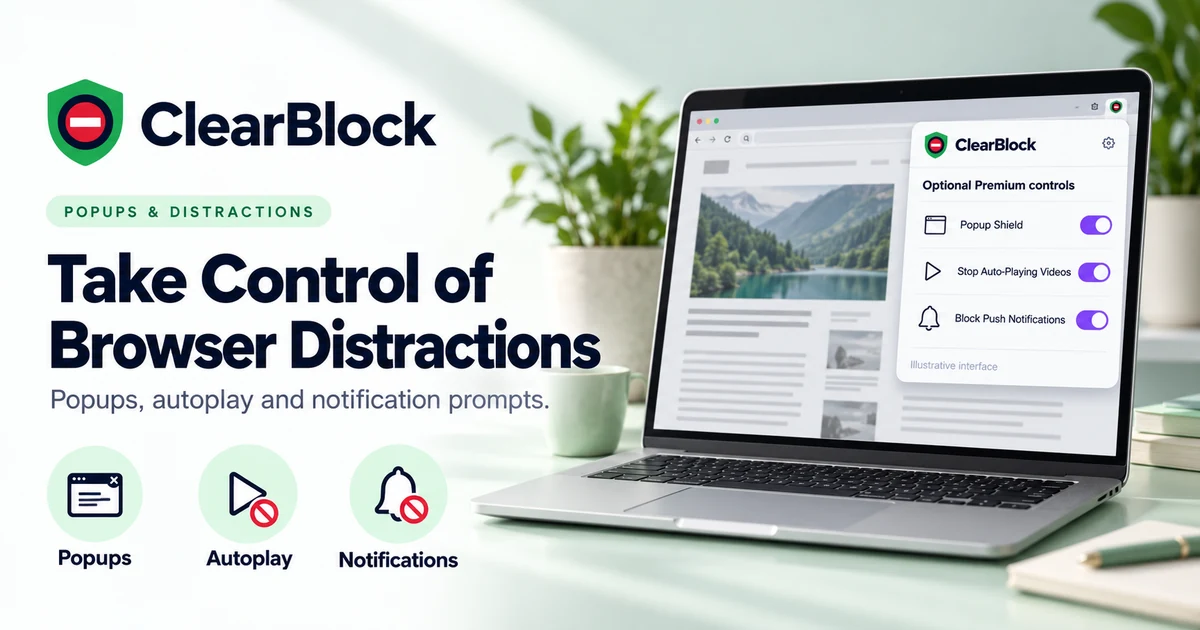
Aby ograniczyć wyskakujące okna i rozpraszacze w przeglądarce za pomocą ClearBlock, najpierw ustal, co Ci przeszkadza: nowe okno, automatycznie odtwarzany film, nakładka na stronie czy prośba o zgodę na powiadomienia. Następnie użyj odpowiedniej opcji, w razie potrzeby odśwież stronę i sprawdź efekt. Opcjonalne narzędzia ClearBlock Premium obejmują Popup Shield, Stop Auto-Playing Videos, Hide Page Distractions i Block Push Notifications.
Te opcje mają różne zadania. Włączenie jednej z nich nie gwarantuje, że znikną wszystkie rozpraszacze. Ten poradnik wyjaśnia, jak wybrać ustawienie, przeprowadzić miarodajne porównanie i zachować te funkcje strony, z których chcesz korzystać. Podstawowe blokowanie reklam pozostaje bezpłatne, a omawiane tu opcje ograniczania rozpraszaczy to opcjonalne funkcje Premium. Główna grafika przedstawia przykładowy interfejs, a nie rzeczywisty zrzut ekranu.
Najpierw rozpoznaj rodzaj rozpraszacza
Wiele różnych elementów potocznie nazywa się wyskakującymi oknami. Okno przeglądarki otwierające się za bieżącą kartą to coś innego niż panel zapisu do newslettera wewnątrz artykułu. Niewielki komunikat z prośbą o zgodę na wysyłanie powiadomień to jeszcze inna rzecz. Ustalenie, gdzie pojawia się rozpraszacz, pomaga wybrać odpowiednią opcję zamiast zmieniać wszystkie ustawienia naraz.
| Co widzisz | Co sprawdzić | Od czego zacząć |
|---|---|---|
| Otwiera się osobna karta lub okno | Próba otwarcia wyskakującego okna lub inna operacja nawigacji | Popup Shield i ustawienia wyskakujących okien w przeglądarce |
| Film uruchamia się bez Twojego udziału | Automatyczne odtwarzanie multimediów | Stop Auto-Playing Videos |
| Nakładka z zapisem do newslettera lub pływający panel zasłania treść | Element wewnątrz strony | Hide Page Distractions, jeśli dany element jest obsługiwany |
| Strona prosi o zgodę na wysyłanie powiadomień | Nowa prośba o zgodę na powiadomienia | Block Push Notifications |
| Otrzymujesz powiadomienia po wcześniejszym udzieleniu stronie zgody | Wcześniej przyznane uprawnienie w przeglądarce | Sprawdź uprawnienie tej strony do wysyłania powiadomień w ustawieniach przeglądarki |
| Pojawia się panel zgody na pliki cookie | Interfejs zarządzania zgodami | Sprawdź osobne opcje dotyczące plików cookie i wybrany w nich tryb |
Sam wygląd rozpraszacza nie wystarczy, by dokładnie ustalić, jak został utworzony. Potraktuj tabelę jako punkt wyjścia, a następnie przeprowadź test w kontrolowanych warunkach. Niektóre strony łączą kilka technik, więc usunięcie jednego rodzaju rozpraszacza może nie usunąć pozostałych.
Przygotuj ClearBlock przed zmianą ustawień rozpraszaczy
Otwórz stronę w profilu przeglądarki, w którym masz zainstalowany ClearBlock. Kliknij jego ikonę na pasku narzędzi i sprawdź nazwę hosta widoczną w wyskakującym panelu. Jeśli ikona jest ukryta, otwórz menu rozszerzeń przeglądarki. poradnik instalacji i konfiguracji wyjaśnia, jak zacząć.
Zanim ocenisz działanie funkcji, sprawdź globalne wstrzymanie blokowania i wyjątek dla danej witryny. Jeśli globalny przycisk ma etykietę Resume on all sites, blokowanie jest wstrzymane. Jeśli przycisk dotyczący witryny ma etykietę Stop allowing this site, istnieje pasujący do niej wyjątek. Te stany mogą wyjaśniać, dlaczego ustawienie nie działa na testowanej stronie.
Zanim oczekujesz działania przełączników Premium, sprawdź też, czy masz aktywny dostęp Premium. Niedostępny przełącznik nie oznacza, że musisz ponownie zainstalować rozszerzenie. Sprawdź stronę Premium oraz stan aktywacji, a następnie skorzystaj z dostępnych opcji. Zapisz niewysłane formularze przed odświeżeniem strony lub zmianą ustawienia, która spowoduje jej odświeżenie.
Użyj Popup Shield do blokowania prób otwierania niechcianych okien
Popup Shield to opcja ClearBlock, którą warto sprawdzić, gdy witryna próbuje otworzyć niechciane dodatkowe okno. Otwórz ClearBlock w witrynie, której dotyczy problem, znajdź Popup Shield i włącz tę opcję, jeśli masz aktywny dostęp Premium. Odśwież stronę, aby ochrona mogła zadziałać od początku jej wczytywania, a następnie powtórz czynność, która wcześniej wywołała zakłócenie.
- Zanotuj, co wydarzyło się przed pojawieniem się niechcianego okna.
- Sprawdź, czy bieżąca witryna nie jest objęta wyjątkiem i czy globalne blokowanie nie jest wstrzymane.
- Włącz Popup Shield.
- Zapisz niedokończoną pracę, a następnie odśwież stronę.
- Powtórz tę samą czynność raz i sprawdź wynik.
- W razie potrzeby przed wyciągnięciem wniosków sprawdź komunikat o stanie wyskakujących okien w ClearBlock.
Nie zakładaj, że panel subskrypcji wyświetlany wewnątrz strony jest osobnym wyskakującym oknem przeglądarki. Może wymagać innej opcji. Podobnie nie każda nowa karta jest otwierana tym samym mechanizmem. Popup Shield nie należy przedstawiać jako uniwersalnej blokady wszystkich możliwych sposobów nawigacji i otwierania okien.
Zadbaj o działanie potrzebnych okien
Niektóre witryny używają dodatkowych okien do działań, które celowo wybierasz, takich jak podgląd dokumentu czy logowanie. Jeśli potrzebna czynność przestanie działać, skup się na niej i na witrynie, której dotyczy problem. Zanim porównasz działanie po niewielkiej zmianie, nie wyłączaj niezwiązanych ustawień w całej przeglądarce.
Zapisz pracę, tymczasowo zmień odpowiednie ustawienie i w razie potrzeby odśwież stronę. Powtórz pożądaną czynność, a potem przywróć preferowane ustawienia ochrony. Możesz też dodać wyjątek dla konkretnej witryny, jeśli świadomie chcesz zezwolić na jej działanie. Poradnik dotyczący zezwalania na działanie witryny w ClearBlock wyjaśnia, jak później usunąć ten wyjątek.
Udane porównanie pomaga opisać problem, ale samo w sobie nie wskazuje konkretnej reguły. Jeśli zgłaszasz problem, podaj, które ustawienie zostało zmienione i jaka czynność zaczęła działać. To bardziej przydatne niż samo stwierdzenie, że witryna nie działa.
Jak rozumieć licznik prób otwarcia wyskakujących okien
Licznik prób otwarcia wyskakujących okien w ClearBlock nie pokazuje liczby widocznych okien reklamowych, których zniknięcie można było zaobserwować. W przeanalizowanym rozszerzeniu informuje o przechwyconych próbach otwarcia okien za pomocą obsługiwanego mechanizmu. Zablokowana próba może nigdy nie doprowadzić do pojawienia się widocznego okna, a widoczna nakładka na stronie nie jest automatycznie uwzględniana w tym liczniku.
Wartość zero nie dowodzi, że ochrona nie działa. Strona mogła nie podjąć zliczanej próby, zdarzenie wyzwalające mogło nie wystąpić albo zakłócenie może należeć do innej kategorii. Odczytuj liczbę razem z komunikatem o stanie i oceniaj testowaną czynność, zamiast próbować zwiększyć wskazanie licznika.
Licznik blokowania reklam na poziomie sieci ma inne znaczenie: pokazuje liczbę zablokowanych żądań sieciowych, a nie usuniętych pojedynczych widocznych reklam. Porównywanie tych dwóch wartości tak, jakby mierzyły to samo, może wprowadzać w błąd. Zobacz Jak działa ClearBlock aby lepiej zrozumieć różnicę między dostępnymi opcjami a raportowaną aktywnością.
Ogranicz autoodtwarzanie, nie myląc go z ręcznym uruchamianiem
Stop Auto-Playing Videos ma ograniczać uruchamianie multimediów bez świadomego włączenia odtwarzania na obsługiwanych stronach. To coś innego niż ukrywanie panelu wideo lub usuwanie odtwarzacza. Film może pozostać widoczny, ale wstrzymany — i może to być oczekiwany wynik, a nie błąd.
Aby przetestować tę opcję, włącz ją, odśwież witrynę i poczekaj, zanim użyjesz odtwarzacza. Następnie samodzielnie wybierz Play i sprawdź, czy możesz obejrzeć wybraną treść. Rozpoczęcie od świeżo wczytanej strony pozwala uzyskać czytelniejsze porównanie niż wielokrotne przełączanie ustawień po rozpoczęciu odtwarzania filmu.
Na wynik mogą wpływać zasady przeglądarki dotyczące multimediów, sposób działania odtwarzacza i Twoje interakcje ze stroną. Nie obiecuj, że każdy film w każdej witrynie będzie zachowywać się identycznie. Jeśli dany odtwarzacz nadal sprawia problemy, zanotuj, czy uruchomił się przed jakąkolwiek interakcją, po przewinięciu strony czy po użyciu przycisku. Te różnice pomagają odtworzyć zgłoszony problem.
Odróżnij autoodtwarzanie od pływających paneli wideo
Odtwarzacz, który podąża za tobą podczas przewijania, może rozpraszać, nawet gdy celowo odtwarzasz materiał. Z kolei odtwarzacz pozostający w miejscu może uruchamiać się automatycznie. Zdecyduj, co chcesz zmienić: odtwarzanie, pływający panel czy oba te zachowania.
Jeśli problemem są samoczynnie uruchamiane multimedia, najpierw wypróbuj opcję sterującą odtwarzaniem. Jeśli chodzi o obsługiwaną nakładkę lub pływający panel, sprawdź Hide Page Distractions. Jedna opcja może nie obejmować obu zachowań, a ukrywanie panelu nie jest uniwersalnym ustawieniem odtwarzania multimediów.
Jeśli celowo otwierasz panel lub z niego korzystasz, może on zachowywać się inaczej niż element pojawiający się bez twojego udziału. Podczas testów postępuj za każdym razem tak samo. Na przykład porównaj dwa ponowne wczytania strony bez klikania odtwarzacza, zanim uznasz, że wynik zmienił się między wizytami.
Użyj Hide Page Distractions do obsługiwanych elementów strony
Hide Page Distractions działa na obsługiwane elementy strony, a nie na wszystko, co uznasz za rozpraszające. Nie jest to uniwersalne polecenie usuwania dowolnych części dowolnej witryny. Nakładka z zapisem do newslettera, pływający panel lub inny rozpoznany element może zostać obsłużony, podczas gdy nietypowy element pozostanie widoczny.
Włącz tę opcję, odśwież stronę i sprawdź zarówno treść, jak i potrzebne ci funkcje. Upewnij się, że nadal możesz przewijać, otwierać odpowiednie elementy sterujące i docierać do szukanych informacji. Jeśli jakiś element pozostaje widoczny, nie zakładaj, że rozszerzenie go rozpoznało i zignorowało twoje ustawienie — może on nie pasować do obsługiwanych wzorców.
Jeśli ważna funkcja strony przestanie działać prawidłowo, cofnij odpowiednią zmianę i odśwież stronę. Dokładne zgłoszenie zawiera adres URL strony, wskazanie danego elementu oraz informację, czy pojawił się automatycznie, czy po twoim działaniu. Przy diagnozowaniu problemu może mieć znaczenie, czy panel został otwarty przez ciebie, czy pojawił się sam.
Blokuj nowe prośby o powiadomienia, a wcześniejsze uprawnienia sprawdzaj osobno
Block Push Notifications służy do blokowania próśb witryn o zgodę na wysyłanie powiadomień. Nie traktuj tej opcji jako sposobu na cofnięcie wszystkich wcześniej przyznanych uprawnień. Jeśli witryna ma już zgodę, a powiadomienia nadal przychodzą, sprawdź zapisane uprawnienie w przeglądarce.
- Otwórz ustawienia przeglądarki i wyszukaj powiadomienia.
- Znajdź ustawienia uprawnień witryn i przejrzyj witryny, które mogą wysyłać powiadomienia.
- Uważnie odszukaj właściwą nazwę hosta.
- Użyj dostępnej w przeglądarce opcji, aby zablokować lub usunąć to uprawnienie.
- Wróć do witryny i zastanów się, czy nadal chcesz otrzymywać jej powiadomienia.
Dokładne nazwy opcji zależą od przeglądarki i jej wersji. Zmiana uprawnienia witryny to coś innego niż zmiana przełącznika w ClearBlock. Odróżniaj też powiadomienia witryn od powiadomień wysyłanych przez inne aplikacje na komputerze. Opcje ClearBlock dotyczące witryn nie zastępują ustawień powiadomień w systemie operacyjnym.
Witryna może też wyświetlać na stronie własny komunikat zachęcający do subskrybowania powiadomień. To co innego niż prośba przeglądarki o zgodę. Zablokowanie prośby o uprawnienie nie gwarantuje, że panel informacyjny witryny również zniknie.
O obsłudze plików cookie decyduj osobno
Panele zgody na pliki cookie mogą przypominać inne nakładki, ale dotyczą innej decyzji niż odtworzenie filmu czy zezwolenie na wyskakujące okno. Świadomie sprawdź ustawienia plików cookie w ClearBlock, zamiast traktować każdy baner jak taki sam rozpraszający element.
Omawiane rozszerzenie oferuje różne tryby obsługi plików cookie, w tym tryb wyłącznie odrzucający oraz tryb, który może je zaakceptować, gdy odrzucenie jest niedostępne. Przed użyciem zapoznaj się z wybranym trybem. Nie zakładaj, że włączenie funkcji obsługi plików cookie zawsze oznacza odrzucenie wszystkich opcjonalnych plików cookie ani że ukrycie panelu dowodzi zapisania twojego wyboru.
Jeśli wolisz decydować samodzielnie, wyłącz odpowiednią opcję i samodzielnie obsługuj panel zgody w witrynie. Zmiana funkcji nie cofa automatycznie zgód już zapisanych przez witrynę. przegląd funkcji ClearBlock wyjaśnia dostępne opcje i wskazuje, które są bezpłatne, a które należą do Premium.
Praktyczny test: artykuł pełen rozpraszaczy
Wyobraź sobie fikcyjną stronę z artykułem i trzema rozpraszającymi elementami: film uruchamia się po wejściu, panel newslettera pojawia się z opóźnieniem, a przycisk otwiera osobne okno. Zacznij od zanotowania tych zachowań, nie zmieniając kilku ustawień naraz.
Najpierw włącz Stop Auto-Playing Videos, odśwież stronę i poczekaj bez klikania. Zanotuj, czy film się uruchamia. Następnie sprawdź Hide Page Distractions pod kątem automatycznie pojawiającego się panelu i ponownie porównaj zachowanie po ponownym wczytaniu strony. Na koniec przetestuj Popup Shield, używając tego samego przycisku, który otworzył niechciane okno.
Jeśli zmiana wpłynie na funkcję, z której chcesz korzystać, cofnij ją i powtórz test. Notuj, co klikasz i co wczytuje się automatycznie. Ten przykład pokazuje metodę testowania, a nie obiecuje, że każda witryna z tymi trzema elementami zostanie obsłużona dokładnie tak samo.
Gdy rozpraszający element nadal się pojawia
- Sprawdź kategorię: nakładka na stronie to co innego niż nowe okno lub prośba o uprawnienie.
- Sprawdź wybraną witrynę: przekierowania mogą przenieść cię pod inną nazwę hosta.
- Sprawdź wstrzymanie ochrony i wyjątki: zapisany wyjątek lub globalne wstrzymanie mogą uniemożliwiać działanie ochrony.
- Sprawdź stan Premium: niedostępnej funkcji Premium nie można oceniać tak, jakby była włączona.
- Odśwież stronę po zmianach: zapisz swoją pracę i w razie potrzeby zacznij od ponownego załadowania strony.
- Sprawdź inne ustawienia: uprawnienia przeglądarki i inne rozszerzenia mogą wpływać na tę samą stronę.
- Zanotuj, co wywołuje problem: wejście na stronę, przewijanie, upływ czasu i celowe kliknięcie to różne warunki.
Użyj rozwiązywania problemów z ClearBlock aby przeprowadzić dalsze sprawdzenia. Jeśli skontaktujesz się z pomocą techniczną, podaj wersje przeglądarki i rozszerzenia, adres URL strony oraz krótką sekwencję kroków pozwalających odtworzyć problem. Nie umieszczaj na zrzutach ekranu kluczy licencyjnych, haseł ani danych płatniczych. Nie wywołuj wielokrotnie niechcianego przekierowania, jeśli wystarczy jeden jasny opis.
Najczęściej zadawane pytania
Czy te funkcje ograniczające rozpraszanie są częścią bezpłatnego podstawowego blokowania reklam?
Nie. Opisane tutaj funkcje Popup Shield oraz ustawienia autoodtwarzania, elementów rozpraszających na stronach i powiadomień push to opcjonalne funkcje Premium. Podstawowe blokowanie reklam i ustawienia dla poszczególnych witryn pozostają dostępne osobno.
Dlaczego blokowanie wyskakujących okien nie usuwa nakładki z zapisem do newslettera?
Nakładka jest częścią strony, a niekoniecznie osobnym oknem przeglądarki. Sprawdź, jakie elementy obsługuje Hide Page Distractions, i pamiętaj, że nierozpoznane formy mogą pozostać widoczne.
Czy blokowanie próśb o zgodę na powiadomienia zatrzymuje powiadomienia, na które już mam wyrażoną zgodę?
Nie polegaj na tym. Sprawdź i cofnij wcześniej przyznane witrynie uprawnienie w ustawieniach powiadomień przeglądarki. Funkcja ClearBlock dotyczy próśb o zgodę na powiadomienia.
Czy zero na liczniku wyskakujących okien oznacza, że nic nie działa?
Nie. Licznik zlicza zgłoszone próby otwarcia wyskakujących okien objęte obsługą, a nie każdy rodzaj wizualnego zakłócenia. Sprawdź stan ochrony, stan strony i konkretną testowaną czynność wyzwalającą.
Czy włączyć wszystkie przełączniki naraz?
Możesz wybrać potrzebne funkcje, ale podczas diagnozowania problemu łatwiej ocenić efekty, zmieniając po jednym ustawieniu. Po każdej istotnej zmianie sprawdź, czy potrzebne funkcje strony nadal działają.
Czy mogę dodać wyjątek dla jednej witryny?
Tak. Użyj Don’t block this site, a gdy będzie to potrzebne, usuń wyjątek za pomocą Stop allowing this site. Przy przywracaniu ochrony osobno sprawdź globalne wstrzymanie.
Skonfiguruj przeglądanie tak, by rozumieć swoje ustawienia
Zacznij od zakłócenia, które potrafisz opisać, wybierz odpowiednią funkcję i przetestuj tę samą czynność po ponownym załadowaniu strony. Dodawaj wyjątki dla witryn świadomie i sprawdzaj uprawnienia do powiadomień niezależnie od nowych próśb o zgodę. Dobra konfiguracja daje Ci kontrolę, zachowując treści i funkcje, z których świadomie korzystasz. Poznaj więcej Poradniki o wyskakujących oknach i elementach rozpraszających w przeglądarce w miarę dopasowywania ustawień do swoich potrzeb.
Chcesz spróbować?
Poznaj opcjonalne narzędzia Premium do kontroli wyskakujących okien, autoodtwarzania i innych elementów rozpraszających.
Poznaj Premium →