
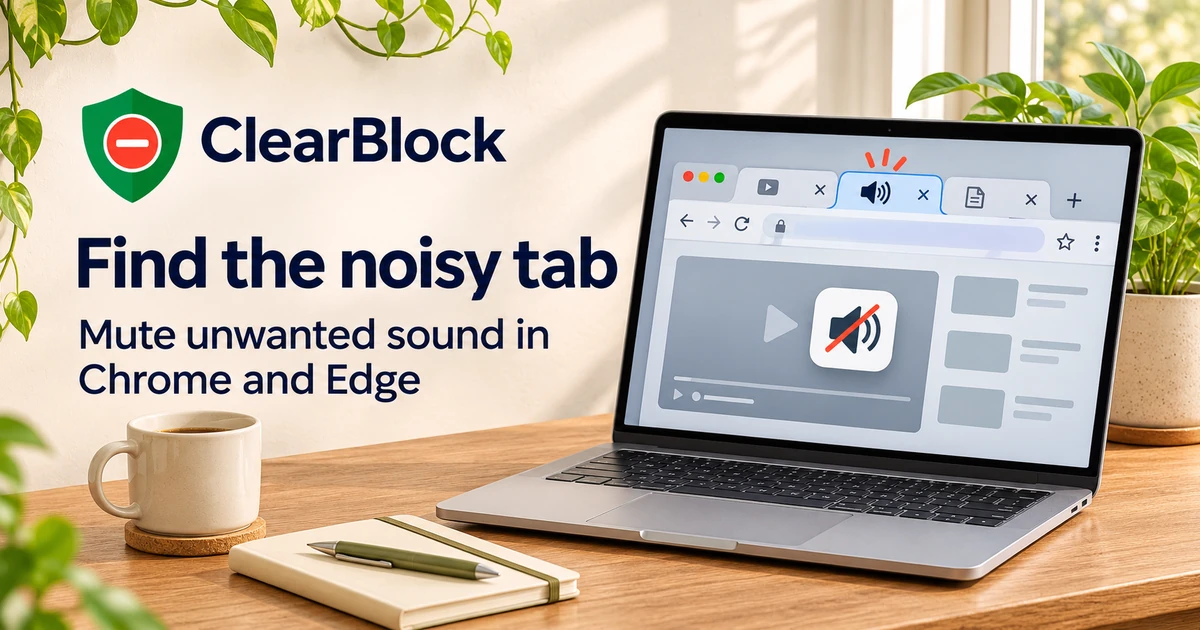
Se parte un suono mentre lavori in un'altra scheda, cerca l'icona dell'altoparlante nella barra delle schede. In Chrome, usa Controlli multimediali per mettere in pausa i contenuti supportati, oppure fai clic con il pulsante destro sulla scheda e scegli Disattiva audio del sito. In Microsoft Edge, fai clic sull'icona dell'altoparlante nella scheda per disattivarne l'audio. Queste opzioni ti consentono di mantenere attivo il resto dell'audio del computer per chiamate, musica o altre attività.
Trova la scheda da cui proviene l'audio
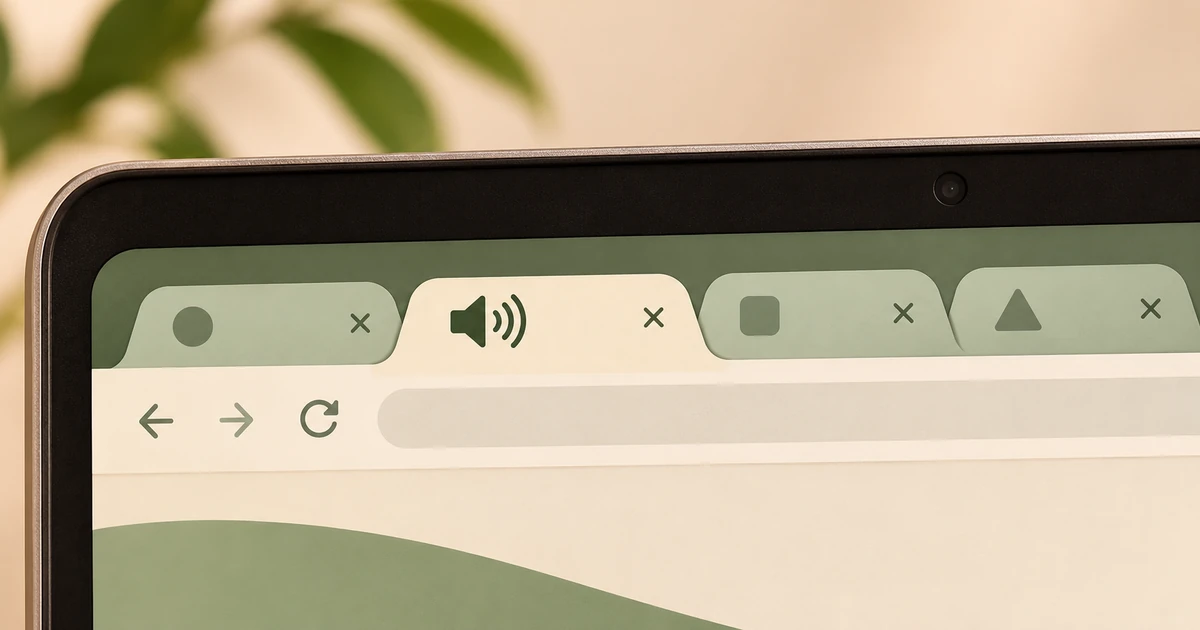
Cerca una piccola icona a forma di altoparlante tra le schede della finestra attuale. Se non la trovi, controlla le altre finestre dello stesso browser, comprese quelle su un altro schermo o in un profilo diverso. Una scheda fissata può passare inosservata perché occupa poco spazio. Espandi i gruppi di schede compressi che potrebbero contenere un video, una diretta o un'altra pagina aperta in precedenza.
Inizia dalle fonti più probabili. Una diretta può continuare in una scheda in secondo piano, un sito di notizie può contenere un video incorporato e una chat web può emettere un breve avviso sonoro. Se senti un suono breve che termina prima di riuscire a individuarlo, annota cosa stavi facendo quando è iniziato. Prova a ripetere quell'azione su una pagina che conosci, ad esempio scorrendo fino a un punto specifico di un articolo.
Metti in pausa o disattiva l'audio in Chrome
- Apri Controlli multimediali in alto a destra in Chrome, se visibili.
- Cerca il video o la sessione audio che corrisponde a ciò che senti. Metti in pausa la riproduzione dal pannello oppure torna alla scheda per usare il lettore della pagina.
- Se vuoi disattivare l'audio dell'intero sito, fai clic con il pulsante destro sulla sua scheda e seleziona Disattiva audio del sito. Per riattivare l'audio, fai clic con il pulsante destro su una scheda di quel sito e scegli Riattiva audio del sito.
Usa il comando del lettore per disattivare l'audio o mettere in pausa quando hai aperto più schede dello stesso sito e vuoi intervenire su un solo video. L'opzione di Chrome Disattiva audio del sito può disattivare l'audio anche nelle altre schede dello stesso sito. Se si tratta di un breve avviso sonoro o di un altro tipo di audio che non trovi nel pannello multimediale, usa la barra delle schede e controlla le impostazioni della pagina. Controlli multimediali di Chrome
Disattiva l'audio di una sola scheda in Microsoft Edge
Trova la scheda con l'icona dell'altoparlante e fai clic sull'icona per disattivare l'audio di quella scheda. Fai di nuovo clic sull'icona quando vuoi riattivarlo. Puoi anche selezionare la scheda e premere Ctrl + M. Microsoft indica questa scorciatoia sia per Windows sia per Mac. Su Mac, Command + M riduce a icona la finestra. Disattivare l'audio di una scheda in Microsoft Edge · Scorciatoie da tastiera di Edge
Disattivare l'audio di una scheda è utile quando vuoi tenere aperta la pagina mentre rispondi a una chiamata o ascolti l'audio di un'altra scheda. Se invece vuoi interrompere del tutto la riproduzione del video, apri la scheda e usa il comando di pausa del lettore.
Scegli se mettere in pausa la riproduzione o lasciare la pagina senza audio
- Metti in pausa il lettore quando vuoi riprendere dallo stesso punto più tardi.
- Disattiva l'audio del lettore quando vuoi continuare a guardare il video e la pagina offre un controllo del volume.
- Disattiva l'audio del sito in Chrome o della scheda in Edge quando la pagina emette suoni e fai fatica a trovare il lettore.
- Chiudi la scheda quando hai finito di usare la pagina. Prima salva il lavoro eventualmente in corso.
Controlla cosa succede quando torni sul sito
Se un video parte appena si carica la pagina, apri di nuovo la stessa pagina e verifica se succede ancora. Se parte solo dopo che premi Riproduci, controlla i comandi del lettore. Se al termine di un video di YouTube ne parte un altro, controlla l'impostazione Riproduzione automatica di YouTube. Sono situazioni diverse: scegli l'impostazione in base a ciò che hai osservato. Disattiva la riproduzione automatica di YouTube
La funzione di ClearBlock Premium Stop Autoplay Videos può impedire la riproduzione automatica nei lettori supportati, lasciando disponibile il comando Riproduci. Usa i controlli audio di Chrome o Edge quando vuoi silenziare una specifica sorgente già in riproduzione. Blocca i video in riproduzione automatica con ClearBlock
Se senti ancora un suono dopo aver disattivato l'audio della scheda
Cerca una seconda icona dell'altoparlante in un'altra scheda o finestra. Se senti un suono insieme a una notifica sul desktop, controlla il sito indicato nella notifica e verifica le sue autorizzazioni. Se il suono continua anche quando i contenuti multimediali del browser sono in pausa, controlla le chiamate, i lettori musicali o le altre app aperte. Parti dalla sorgente che riesci a identificare, poi modifica la relativa impostazione e verifica se il suono si interrompe. Gestisci le richieste di autorizzazione alle notifiche dei siti
Se in seguito un sito che usi spesso non emette più suoni
Controlla prima se l'audio è disattivato nel browser, poi verifica il controllo del volume nel lettore. In Chrome, soprattutto se hai aperto un'altra pagina dello stesso sito, cerca Riattiva audio del sito nel menu della scheda. In Edge, controlla l'icona dell'altoparlante sulla scheda interessata. Prova un breve video che puoi mettere facilmente in pausa per verificare che l'audio sia tornato.
Vuoi provare?
Scopri gli strumenti Premium facoltativi per popup, riproduzione automatica e altre distrazioni.
Scopri Premium →