
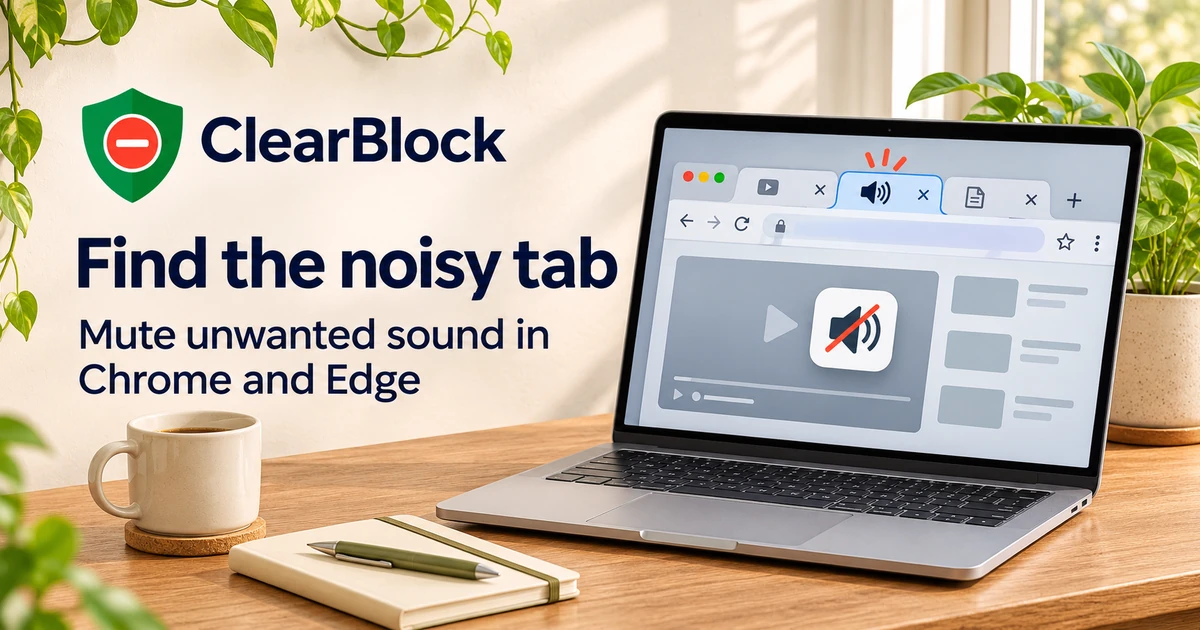
Begint er geluid te spelen terwijl je in een ander tabblad werkt? Zoek dan naar het luidsprekerpictogram in de tabbladbalk. Gebruik in Chrome Mediabediening om het afspelen te pauzeren als dat wordt ondersteund, of klik met de rechtermuisknop op het tabblad en kies Mute site. Klik in Microsoft Edge op het luidsprekerpictogram op het tabblad om het te dempen. Zo blijft het overige geluid van je computer beschikbaar voor gesprekken, muziek of ander werk.
Vind het tabblad dat geluid maakt
Zoek op de tabbladen in het huidige venster naar een klein luidsprekerpictogram. Zie je niets? Controleer dan andere vensters van dezelfde browser, ook op een ander scherm of in een ander profiel. Een vastgemaakt tabblad zie je gemakkelijk over het hoofd doordat het weinig ruimte inneemt. Vouw ingeklapte tabbladgroepen uit die mogelijk een video, stream of andere eerder geopende pagina bevatten.
Begin bij de meest waarschijnlijke bronnen. Een livestream kan op een achtergrondtabblad blijven spelen, een nieuwssite kan een ingesloten video bevatten en een webchat kan een kort meldingsgeluid afspelen. Hoor je een kort geluid dat stopt voordat je de bron vindt? Noteer dan wat je deed toen het begon. Probeer die handeling te herhalen op een bekende pagina, bijvoorbeeld door naar een bepaald deel van een artikel te scrollen.
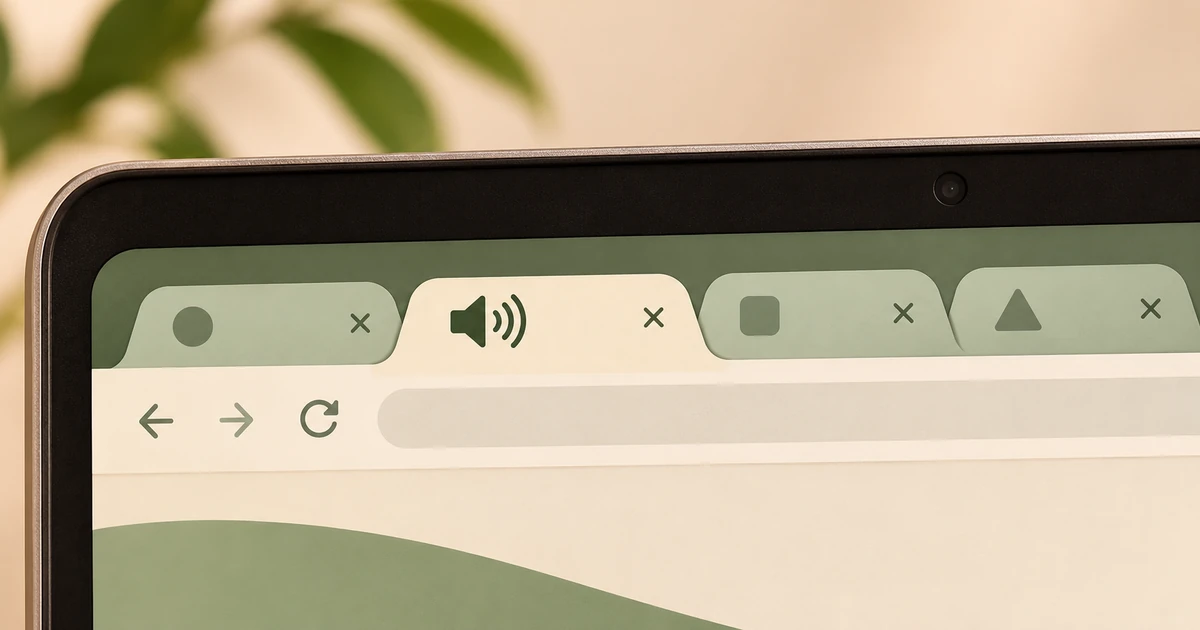
Geluid pauzeren of dempen in Chrome
- Open Mediabediening rechtsboven in Chrome, als die zichtbaar is.
- Zoek de video- of audiosessie die overeenkomt met wat je hoort. Pauzeer die via het paneel of ga terug naar het bijbehorende tabblad om de speler op de pagina te gebruiken.
- Wil je de hele site dempen? Klik dan met de rechtermuisknop op het tabblad en kies Mute site. Wil je het geluid weer inschakelen? Klik dan met de rechtermuisknop op een tabblad van die site en kies Unmute site.
Gebruik de demp- of pauzeknop van de speler als je meerdere tabbladen van dezelfde site open hebt en slechts één video wilt aanpassen. De Chrome-optie Mute site kan ook andere tabbladen van die site dempen. Gaat het om een kort meldingsgeluid of ander geluid dat je niet in het mediapaneel kunt vinden? Gebruik dan de tabbladbalk en controleer de instellingen op de pagina zelf. Mediabediening in Chrome
Eén tabblad dempen in Microsoft Edge
Zoek het tabblad met het luidsprekerpictogram en klik op dat pictogram om het tabblad te dempen. Klik er opnieuw op om het geluid weer in te schakelen. Je kunt ook het tabblad selecteren en drukken op Ctrl + M. Microsoft vermeldt deze sneltoets voor zowel Windows als Mac. Op een Mac zorgt Command + M ervoor dat het venster wordt geminimaliseerd. Een tabblad dempen in Microsoft Edge · Sneltoetsen in Edge
Een tabblad dempen is handig als je de pagina open wilt houden terwijl je belt of geluid van een ander tabblad afspeelt. Wil je dat de video helemaal stopt met afspelen? Open dan het tabblad en gebruik de pauzeknop van de speler.
Kies of je het afspelen wilt pauzeren of de pagina wilt dempen
- Pauzeer de speler als je later op hetzelfde punt verder wilt kijken.
- Demp de speler als je de video wilt blijven bekijken en de pagina een volumeregeling heeft.
- Demp de site in Chrome of het tabblad in Edge als de pagina geluid maakt en de speler moeilijk te vinden is.
- Sluit het tabblad als je klaar bent met de pagina. Sla je werk op die pagina eerst op.
Controleer wat er gebeurt als je terugkeert naar de site
Als een video begint zodra de pagina is geladen, open je dezelfde pagina opnieuw om te zien of het weer gebeurt. Begint de video pas nadat je op Afspelen drukt, controleer dan de bediening van de speler. Als na het einde van een YouTube-video een andere begint, controleer dan de instelling voor automatisch afspelen van YouTube zelf. Dit zijn verschillende aanleidingen, dus pas de instelling aan die hoort bij wat je zag. Automatisch afspelen op YouTube uitschakelen
De ClearBlock Premium-functie Stop Autoplay Videos kan automatisch afspelen in ondersteunde spelers voorkomen, terwijl Afspelen beschikbaar blijft. Gebruik de geluidsbediening van Chrome of Edge als je een specifieke bron wilt dempen die al wordt afgespeeld. Stop automatisch afspelende video's met ClearBlock
Als je nog geluid hoort nadat je het tabblad hebt gedempt
Zoek naar een tweede luidsprekerpictogram op een ander tabblad of in een ander venster. Hoor je een geluidssignaal bij een bureaubladmelding, kijk dan welke site in de melding wordt genoemd en controleer de rechten van die site. Blijft het geluid doorgaan terwijl de media in de browser zijn gepauzeerd, controleer dan oproepen, muziekspelers en andere geopende apps. Begin bij de bron die je kunt herkennen, pas de bijbehorende instelling aan en controleer of het geluid stopt. Verzoeken om websitemeldingen beheren
Als een vertrouwde site daarna geen geluid meer heeft
Controleer eerst of het geluid in de browser is gedempt en daarna de volumeregeling in de speler. Zoek in Chrome, vooral als je een andere pagina van dezelfde site hebt geopend, naar Unmute site in het tabbladmenu. Controleer in Edge het luidsprekerpictogram op het betreffende tabblad. Speel een kort fragment af dat je makkelijk kunt pauzeren om te controleren of het geluid terug is.
Klaar om het te proberen?
Bekijk optionele Premium-tools voor pop-ups, automatisch afspelen en andere afleidingen.
Ontdek Premium →