
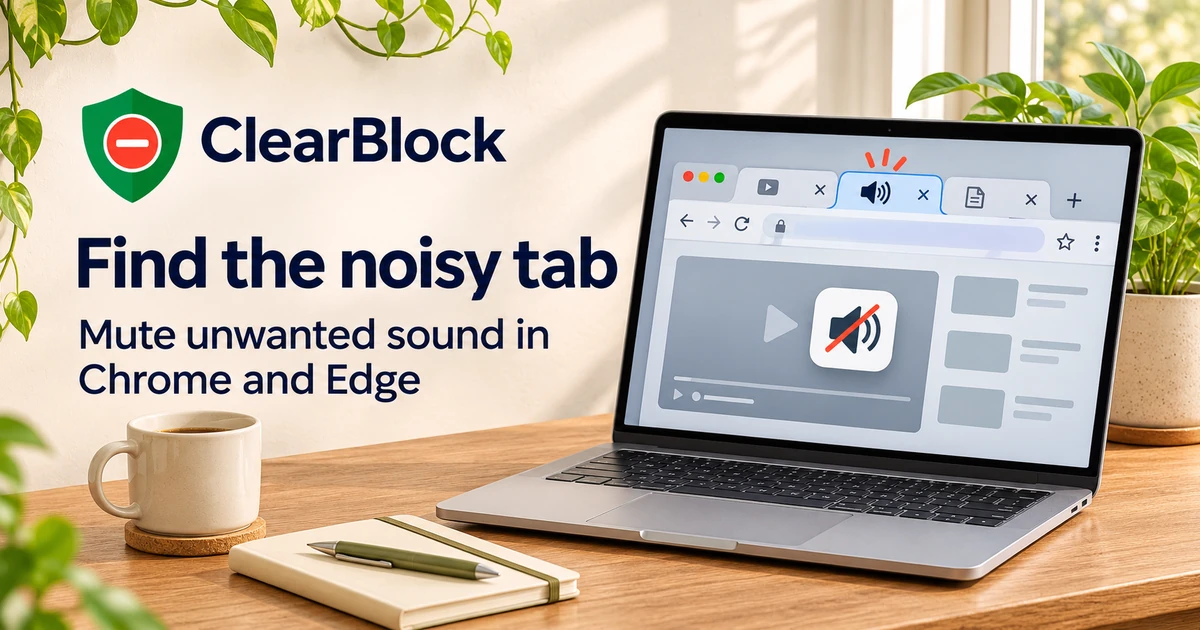
Si un son se lance pendant que vous travaillez dans un autre onglet, cherchez l’icône de haut-parleur dans la barre d’onglets. Dans Chrome, utilisez Commandes multimédias pour mettre en pause les contenus compatibles, ou faites un clic droit sur l’onglet et choisissez Couper le son du site. Dans Microsoft Edge, cliquez sur l’icône de haut-parleur de l’onglet pour couper le son. Ces options vous permettent de conserver les autres sons de votre ordinateur pour vos appels, votre musique ou vos autres activités.
Repérez l’onglet à l’origine du bruit
Parcourez les onglets de la fenêtre active à la recherche d’une petite icône de haut-parleur. Si vous ne repérez rien, vérifiez les autres fenêtres du même navigateur, y compris celles ouvertes sur un autre écran ou dans un autre profil. Un onglet épinglé peut facilement passer inaperçu, car il prend peu de place. Développez les groupes d’onglets réduits susceptibles de contenir une vidéo, une diffusion en direct ou une autre page ouverte plus tôt.
Commencez par les sources les plus probables. Une diffusion en direct peut continuer dans un onglet en arrière-plan, un site d’actualités peut contenir une vidéo intégrée et une messagerie en ligne peut émettre une brève alerte. Si vous entendez un son bref qui s’arrête avant que vous en trouviez la source, notez ce que vous faisiez au moment où il s’est déclenché. Essayez de reproduire cette action sur une page que vous connaissez, par exemple en faisant défiler un article jusqu’à un passage précis.
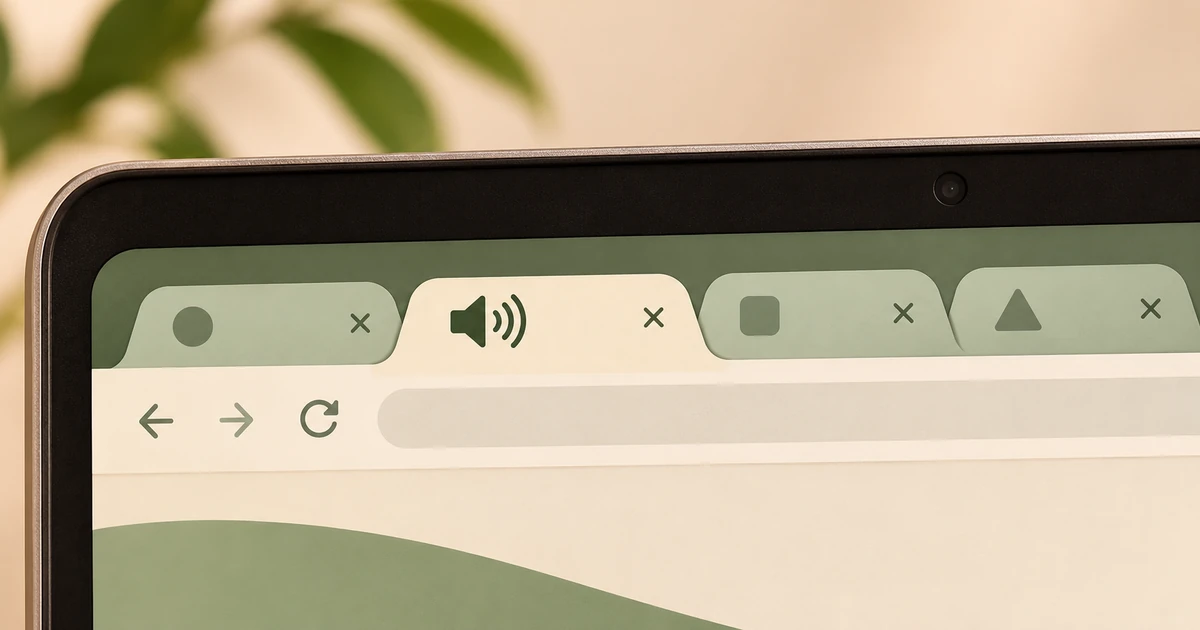
Mettez la lecture en pause ou coupez le son dans Chrome
- Ouvrez Commandes multimédias en haut à droite de Chrome, si elles sont visibles.
- Repérez la session vidéo ou audio correspondant au son que vous entendez. Mettez-la en pause depuis le panneau ou revenez à son onglet pour utiliser le lecteur de la page.
- Si vous souhaitez couper le son de tout le site, faites un clic droit sur son onglet et sélectionnez Couper le son du site. Pour rétablir le son, faites un clic droit sur un onglet de ce site et choisissez Réactiver le son du site.
Utilisez le bouton de sourdine ou de pause du lecteur si plusieurs onglets du même site sont ouverts et que vous souhaitez agir sur une seule vidéo. Dans Chrome, l’option Couper le son du site peut aussi couper le son des autres onglets de ce site. Si le son provient d’une brève alerte ou d’un autre type de contenu audio introuvable dans le panneau multimédia, utilisez la barre d’onglets et vérifiez les paramètres de la page. Commandes multimédias de Chrome
Coupez le son d’un seul onglet dans Microsoft Edge
Repérez l’onglet portant l’icône de haut-parleur et cliquez sur cette icône pour couper le son de cet onglet. Cliquez à nouveau dessus pour rétablir le son. Vous pouvez aussi sélectionner l’onglet et appuyer sur Ctrl + M. Microsoft indique que ce raccourci fonctionne sous Windows et sur Mac. Sur Mac, Command + M réduit la fenêtre. Couper le son d’un onglet dans Microsoft Edge · Raccourcis clavier d’Edge
Couper le son d’un onglet est utile si vous souhaitez garder la page ouverte pendant un appel ou écouter le son d’un autre onglet. Si vous voulez arrêter complètement la lecture de la vidéo, ouvrez l’onglet et utilisez le bouton de pause du lecteur.
Choisissez entre mettre la lecture en pause et couper le son de la page
- Mettez le lecteur en pause si vous souhaitez reprendre au même endroit plus tard.
- Coupez le son du lecteur si vous souhaitez continuer à regarder la vidéo et que la page propose un réglage du volume.
- Coupez le son du site dans Chrome ou de l’onglet dans Edge si la page émet du son et que vous ne trouvez pas facilement le lecteur.
- Fermez l’onglet si vous avez terminé de consulter la page. Enregistrez d’abord tout travail en cours.
Vérifiez ce qui se passe lorsque vous revenez sur le site
Si une vidéo démarre dès le chargement de la page, ouvrez à nouveau cette même page et vérifiez si cela se reproduit. Si elle ne démarre qu’après un clic sur Lecture, vérifiez les commandes du lecteur. Si une autre vidéo démarre à la fin d’une vidéo YouTube, vérifiez le réglage Lecture automatique de YouTube. Ces déclencheurs sont différents : choisissez donc le réglage adapté à ce que vous avez observé. Désactiver la lecture automatique sur YouTube
Avec ClearBlock Premium, Stop Autoplay Videos peut empêcher la lecture automatique sur les lecteurs compatibles tout en laissant la possibilité de lancer la lecture. Utilisez les commandes audio de Chrome ou d’Edge pour couper le son d’une source précise déjà en cours de lecture. Bloquez la lecture automatique des vidéos avec ClearBlock
Si vous entendez encore du son après avoir coupé celui de l’onglet
Recherchez une autre icône de haut-parleur dans un autre onglet ou une autre fenêtre. Si un signal sonore accompagne une notification sur le bureau, vérifiez le site indiqué dans la notification et consultez ses autorisations. Si le son continue alors que les contenus multimédias du navigateur sont en pause, vérifiez les appels, les lecteurs de musique ou les autres applications ouvertes. Commencez par la source que vous pouvez identifier, puis modifiez son réglage et vérifiez si le son s’arrête. Gérer les demandes d’autorisation de notifications des sites
Si un site que vous utilisez habituellement n’émet plus de son ensuite
Vérifiez d’abord si le son est coupé dans le navigateur, puis contrôlez le volume dans le lecteur. Dans Chrome, surtout si vous avez ouvert une autre page du même site, recherchez Réactiver le son du site dans le menu de l’onglet. Dans Edge, vérifiez l’icône de haut-parleur de l’onglet concerné. Lancez un court extrait que vous pouvez facilement mettre en pause pour vérifier que le son est revenu.
Envie d’essayer ?
Découvrez les outils Premium facultatifs pour les pop-ups, la lecture automatique et les autres distractions.
Découvrir Premium →