

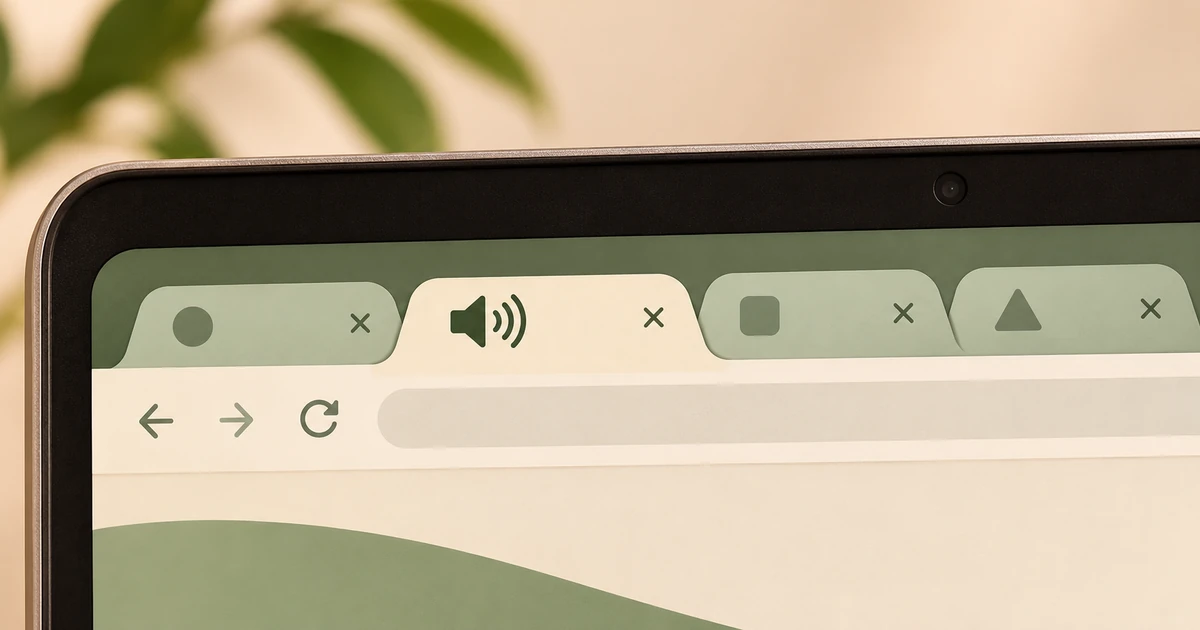
Hvis lyden starter, mens du arbejder i en anden fane, skal du kigge efter højttalerikonet på fanelinjen. I Chrome kan du bruge Mediestyring til at sætte understøttet afspilning på pause eller højreklikke på fanen og vælge Slå lyd fra på website. I Microsoft Edge kan du klikke på højttalerikonet på fanen for at slå lyden fra. På den måde kan du stadig høre lyd fra resten af computeren til opkald, musik eller andet arbejde.
Find fanen, der laver lyd
Kig efter et lille højttalerikon på fanerne i det aktuelle vindue. Hvis du ikke finder noget, skal du tjekke andre vinduer i samme browser, også vinduer på en anden skærm eller i en anden profil. En fastgjort fane er nem at overse, fordi den fylder meget lidt. Udvid eventuelle sammenfoldede fanegrupper, der kan indeholde en video, en stream eller en anden side, du har åbnet tidligere.
Start med de mest sandsynlige kilder. En livestream kan fortsætte i en baggrundsfane, en nyhedsside kan indeholde et indlejret videoklip, og en webchat kan afspille en kort beskedlyd. Hvis du hører en kort lyd, der stopper, før du finder den, så læg mærke til, hvad du gjorde, da den startede. Prøv at gentage handlingen på en side, du kender, for eksempel ved at rulle til et bestemt sted i en artikel.
Sæt afspilningen på pause, eller slå lyden fra i Chrome
- Åbn Mediestyring øverst til højre i Chrome, hvis knappen er synlig.
- Find den video- eller lydafspilning, der svarer til det, du hører. Sæt den på pause i panelet, eller gå tilbage til fanen for at bruge sidens egen afspiller.
- Hvis du vil slå lyden fra for hele websitet, skal du højreklikke på fanen og vælge Slå lyd fra på website. For at slå lyden til igen skal du højreklikke på en fane fra websitet og vælge Slå lyd til på website.
Brug afspillerens knap til at slå lyden fra eller sætte afspilningen på pause, hvis du har flere faner fra samme website åbne og kun vil ændre én video. Chromes Slå lyd fra på website kan også slå lyden fra på andre faner fra samme website. Hvis lyden er en kort beskedlyd eller en anden type lyd, som du ikke kan finde i mediepanelet, skal du bruge fanelinjen og tjekke sidens egne indstillinger. Mediekontrolelementer i Chrome
Slå lyden fra på en enkelt fane i Microsoft Edge
Find fanen med højttalerikonet, og klik på ikonet for at slå lyden fra på fanen. Klik på ikonet igen, når du vil have lyden tilbage. Du kan også vælge fanen og trykke på Ctrl + M. Microsoft angiver denne genvej til både Windows og Mac. På Mac vil Command + M minimere vinduet. Slå lyden fra på en fane i Microsoft Edge · Tastaturgenveje i Edge
Det er nyttigt at slå lyden fra på en fane, hvis du vil beholde siden åben, mens du tager et opkald eller afspiller lyd fra en anden fane. Hvis videoen skal stoppe helt med at spille, skal du åbne fanen og bruge afspillerens pauseknap.
Vælg, om du vil sætte afspilningen på pause eller blot slå lyden fra
- Sæt afspilleren på pause når du vil vende tilbage til samme sted senere.
- Slå lyden fra i afspilleren når du stadig vil se videoen, og siden har en lydstyrkekontrol.
- Slå lyden fra på websitet i Chrome eller på fanen i Edge når siden afspiller lyd, og afspilleren er svær at finde.
- Luk fanen når du er færdig med siden. Gem først eventuelt arbejde på den.

Tjek, hvad der sker, når du vender tilbage til websitet
Hvis en video starter, så snart siden indlæses, skal du åbne samme side igen og se, om det gentager sig. Hvis den først starter, når du trykker på Play, skal du tjekke afspillerens betjeningsknapper. Hvis én YouTube-video slutter, og en anden starter, skal du tjekke YouTubes egen Autoplay-indstilling. Det er forskellige udløsere, så vælg den indstilling, der passer til det, du oplevede. Slå automatisk afspilning fra på YouTube
ClearBlock Premiums Stop Autoplay Videos kan forhindre automatisk afspilning i understøttede afspillere, mens du stadig kan bruge Play. Brug lydindstillingerne i Chrome eller Edge, når du vil slå lyden fra for en bestemt kilde, der allerede afspiller. Stop automatisk videoafspilning med ClearBlock
Hvis du stadig hører lyd, efter du har slået lyden fra på fanen
Se efter endnu et højttalerikon på en anden fane eller i et andet vindue. Hvis du hører en tone sammen med en skrivebordsnotifikation, skal du tjekke det website, der er angivet i notifikationen, og gennemgå dets tilladelser. Hvis lyden fortsætter, når browserens medieafspilning er sat på pause, skal du tjekke opkald, musikafspillere eller andre åbne apps. Start med den kilde, du kan identificere, skift dens indstilling, og tjek, om lyden stopper. Administrer anmodninger om tilladelse til websitenotifikationer
Hvis et velkendt website ikke har lyd bagefter
Tjek først, om lyden er slået fra i browseren, og derefter lydstyrken i selve afspilleren. I Chrome skal du, især hvis du har åbnet en anden side fra samme website, se efter Slå lyd til på website i fanens menu. I Edge skal du tjekke højttalerikonet på den pågældende fane. Afspil et kort klip, som du nemt kan sætte på pause, for at tjekke, om lyden er tilbage.
Klar til at prøve?
Se valgfrie Premium-værktøjer til pop op-vinduer, automatisk afspilning og andre distraktioner.
Udforsk Premium →