
Anmodninger om websitenotifikationer kan afbryde dig på en side, før du har afgjort, om den er nyttig. Nogle gange er afbrydelsen en tilladelsesanmodning fra browseren. Andre gange er det websitets eget banner, der beder dig om at abonnere. Du kan også modtage notifikationer fra et website, du tidligere har givet tilladelse, selv når du ikke længere ser på siden.
Den rette løsning afhænger af, hvilken situation du står i. Denne guide forklarer ClearBlocks Block Push Notifications, hvordan funktionen adskiller sig fra blokering af pop op-vinduer, og hvordan du gennemgår de notifikationstilladelser, der allerede er gemt i din browser. Målet er at beholde nyttige notifikationer og samtidig begrænse uønskede anmodninger og beskeder.
Find ud af, hvad der afbryder dig
Før du ændrer indstillinger, skal du se på afbrydelsen, og hvor den vises. En anmodning om, hvorvidt et website må sende notifikationer, kræver, at du tager stilling til en tilladelse. En reklameboks på siden kan blot være en del af websitets design. En besked på dit skrivebord kan være en modtaget notifikation frem for en ny anmodning.
De kan ligne hinanden, men styres forskellige steder. Blokering af nye tilladelsesanmodninger tilbagekalder ikke en tidligere browsertilladelse. Hvis du lukker et banner på siden, ændrer det ikke nødvendigvis et gemt abonnement. Når du først finder ud af, hvilken type der er tale om, undgår du at slå uvedkommende funktioner til og fra og bagefter undre dig over, hvorfor afbrydelsen fortsætter.
Hvad ClearBlocks notifikationsfunktion gør
Block Push Notifications er en valgfri Premium-funktion, der er beregnet til at forhindre websites i at bede om tilladelse til notifikationer på understøttede sider. Den er nyttig, hvis du foretrækker at surfe uden gentagne anmodninger om at abonnere. Du finder den blandt ClearBlocks ekstra browserfunktioner.
Den tilbagekalder ikke automatisk notifikationstilladelser, du tidligere har givet i Chrome eller Edge. Den skal heller ikke betragtes som en systemdækkende kontakt til alle skrivebordsnotifikationer. Notifikationer fra installerede programmer, browserudvidelser og operativsystemets tjenester kan have deres egne indstillinger uden for websitets tilladelsesproces.
Den grundlæggende annonceblokering er fortsat gratis. Adgangen til denne ekstra notifikationsfunktion afhænger af Premium-adgang og den version, du har installeret. Se den samlede funktionsoversigt på ClearBlocks funktioner. Du behøver ikke at aktivere alle Premium-værktøjer, blot fordi du ønsker færre anmodninger om notifikationer.
Aktivér Block Push Notifications i ClearBlock
- Åbn et almindeligt website i den browserprofil, hvor ClearBlock er installeret.
- Klik på ClearBlock-ikonet på værktøjslinjen for at åbne udvidelsens pop op-vindue.
- Find Block Push Notifications blandt de tilgængelige Premium-funktioner.
- Aktivér funktionen, hvis du vil blokere nye tilladelsesanmodninger, som funktionen understøtter.
- Gem eventuelt ufærdigt arbejde, og genindlæs derefter siden, før du sammenligner dens adfærd.
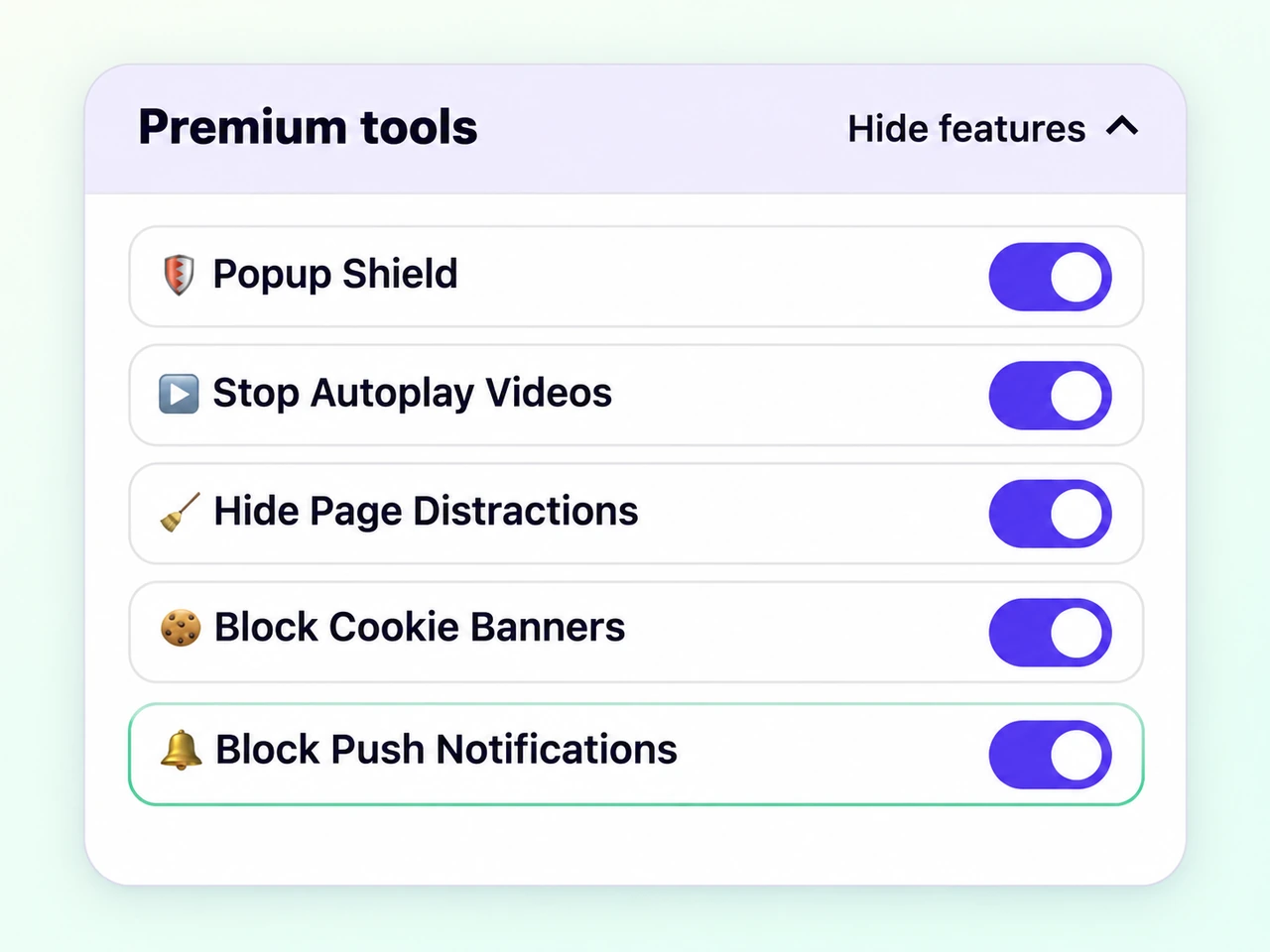
Hvis du ikke kan finde ikonet, kan du læse hvordan du fastgør ClearBlock og finder betjeningselementerne. Browserens indstillingssider og udvidelsesbutikkens sider er ikke almindelige websider, så brug et velkendt HTTP- eller HTTPS-website, når du undersøger sidens adfærd.
Kontrollér også, om det aktuelle website er tilladt, og om beskyttelsen er sat på pause globalt. Et website, du bevidst har tilladt, eller en generel pause kan påvirke, om beskyttelsen gælder. Læs de aktuelle tekster ved kontrollerne i stedet for at antage, at en synlig kontakt beviser, at hele siden bliver håndteret, som du forventer.
Gennemgå eksisterende websitetilladelser i Chrome
Hvis du allerede modtager notifikationer, skal du gennemgå Chromes gemte tilladelser. Åbn Indstillinger, derefter Privatliv og sikkerhed, Websiteindstillinger og Notifikationer. Gennemgå de tilladte websites, og ændr tilladelsen for dem, du ikke længere ønsker notifikationer fra. Kontrollér værtsnavnet omhyggeligt, før du ændrer en post.
Chrome har også standardindstillinger for notifikationer, herunder valgmuligheder for håndtering af fremtidige anmodninger. Vælg den adfærd, du foretrækker, og husk de enkelte websitetilladelser, når du vurderer resultatet. Browseren begrænser muligvis allerede nogle anmodninger, så en manglende anmodning viser ikke i sig selv, hvilket lag der forhindrede den.
Googles den officielle hjælp til notifikationer forklarer disse browserindstillinger. Menuteksterne kan ændre sig fra version til version. Hvis fremgangsmåden ser anderledes ud i din version, kan du søge efter Notifikationer i Chromes indstillinger.
Gennemgå eksisterende websitetilladelser i Edge
Åbn browserens indstillinger i Edge, og søg efter meddelelser. Åbn indstillingerne for websteders tilladelse til at sende meddelelser, og gennemgå de websteder, der har tilladelse. Ret tilladelsen for et websted, du ikke længere vil høre fra, i stedet for at regne med, at ClearBlocks funktion til at blokere nye anmodninger fjerner en gammel tilladelse.
Brug søgefeltet i indstillingerne, hvis din version af Edge grupperer webstedstilladelser anderledes. Kontrollér, at du ændrer den profil, som faktisk modtager meddelelserne. En privat profil og en arbejdsprofil kan have forskellige gemte tilladelser, og en administreret browser kan begrænse visse ændringer.
Når du har ændret en tilladelse, skal du holde øje med, om meddelelser fra webstedet holder op med at komme. En meddelelse, der allerede vises på skrivebordet, skal muligvis stadig lukkes. Hvis meddelelserne fortsætter, skal du finde kilden i stedet for gentagne gange at ændre tilladelsen for et websted, der måske ikke er årsagen.
Behold de meddelelser, du har brug for
Du vil måske gerne have meddelelser fra en chattjeneste på arbejdet, en kalender eller et andet websted, du bruger jævnligt. Gennemgå disse tilladelser særskilt fra ukendte reklamewebsteder. Ved at vælge til og fra kan du beholde nyttige påmindelser uden at acceptere alle anmodninger om abonnement, der dukker op, når du surfer.
Hvis du bevidst vil give en ny tilladelse, skal du først kontrollere webstedets identitet og browserens aktuelle indstilling for meddelelser. Du skal muligvis midlertidigt slå ClearBlocks blokering af anmodninger fra, mens du foretager valget. Gem dit arbejde, før du genindlæser siden, og sæt derefter udvidelsens indstilling tilbage, som du ønsker den.
Undtag ikke et helt websted fra blokering blot for at ændre én indstilling for meddelelser uden at overveje den bredere virkning. En undtagelse omgår ClearBlocks beskyttelse på det tilsvarende websted. Brug så vidt muligt den specifikke funktionsindstilling og browsertilladelse, der svarer til den adfærd, du ønsker.
Anmodninger om meddelelser, pop op-vinduer og overlejringer på sider
Et pop op-vindue eller en nyåbnet fane er ikke det samme som en anmodning om tilladelse til at sende meddelelser. ClearBlocks Popup Shield håndterer understøttede forsøg på at åbne pop op-vinduer. Det er ikke den samme funktion som Block Push Notifications. En dialogboks, der vises inde på den aktuelle side, er endnu en type forstyrrelse.
Et websted kan for eksempel vise et stort abonnementspanel, før det overhovedet beder browseren om tilladelse. Blokering af den efterfølgende anmodning om tilladelse garanterer ikke, at det første panel forsvinder. Understøttede forstyrrende elementer på siden kan håndteres af den relevante funktion mod forstyrrelser, men dækningen varierer alt efter websted og element.
Få en bredere forklaring ved at læse sådan reducerer du pop op-vinduer og forstyrrelser i browseren. Find ud af, om der blev åbnet et nyt vindue, om siden viste en boks, eller om browseren bad om tilladelse. Det gør det lettere at vælge den næste indstilling.
Hvorfor en meddelelse stadig kan dukke op
Den mest almindelige forklaring, du bør undersøge, er en eksisterende tilladelse: Blokering af nye anmodninger annullerer ikke en tilladelse, der allerede er givet. En anden mulighed er, at meddelelsen kommer fra et program, en udvidelse eller en anden browserprofil. Se efter det afsendende websted eller program, der er angivet sammen med meddelelsen.
Det er også muligt, at siden viser en falsk meddelelse som en del af sit eget indhold. En boks, der forsvinder, når du forlader siden, er ikke det samme som en leveret systemmeddelelse. Du behøver ikke at interagere med en mistænkelig meddelelse for at undersøge den. Åbn i stedet browserens indstillinger direkte.
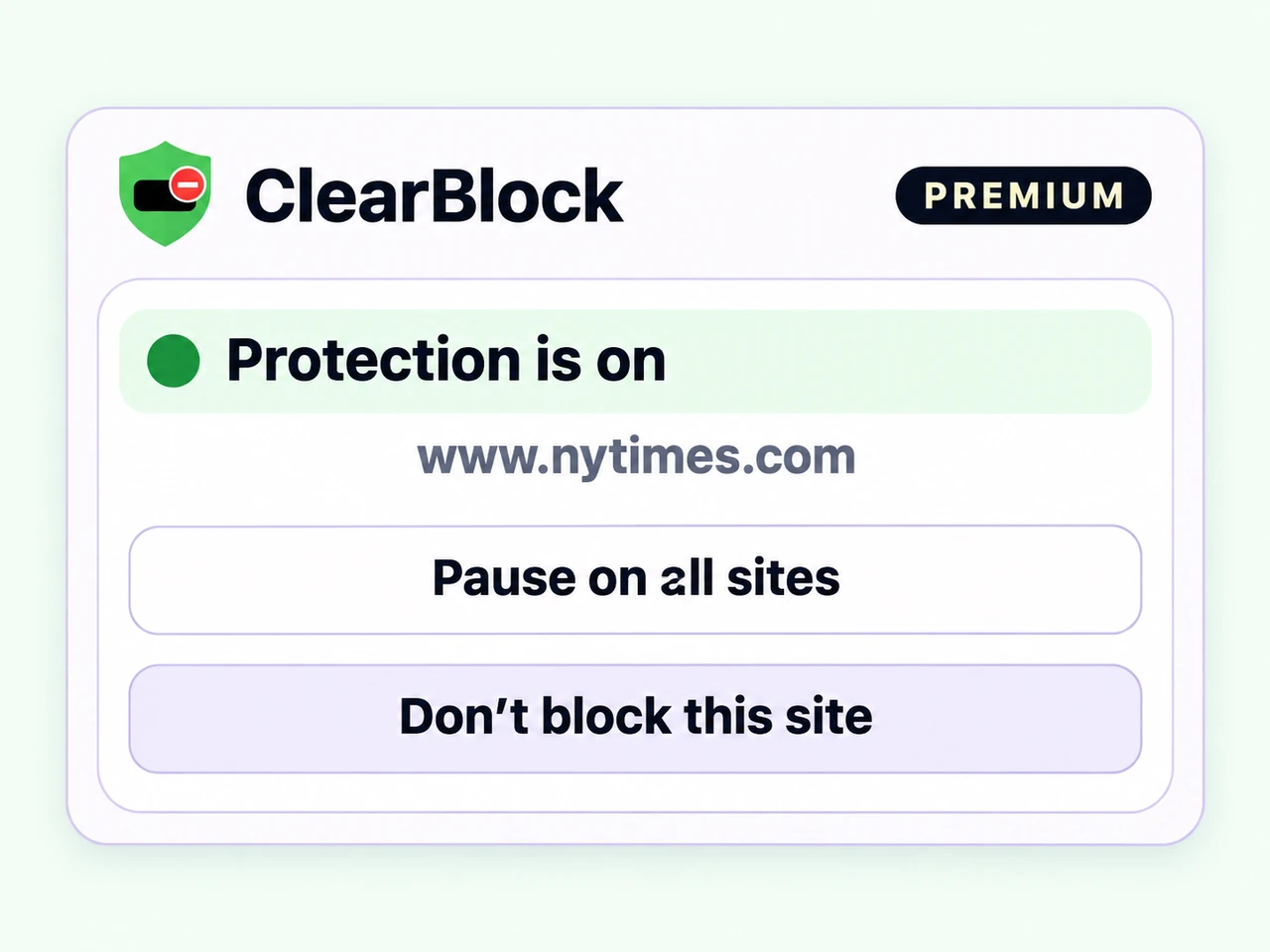
Hvis du tester ClearBlock, skal du kontrollere, at den relevante Premium-funktion er tilgængelig og slået til, at webstedet ikke bevidst er undtaget fra blokering, og at den globale blokering ikke er sat på pause. Genindlæs derefter en understøttet side. Undgå at ændre flere browser- og udvidelsesindstillinger på én gang, da det gør det uklart, hvilken ændring der havde betydning.
Lav en kontrolleret sammenligning
- Notér symptomet: en ny anmodning om tilladelse, et abonnementspanel på siden eller en leveret meddelelse.
- Notér afsenderens værtsnavn eller program, hvis det vises.
- Undersøg den relevante browsertilladelse, før du ændrer den.
- Ret én indstilling, der svarer til symptomet.
- Hvis testen kræver genindlæsning, skal du først gemme ufærdigt arbejde.
- Kontrollér resultatet, og notér den endelige indstilling, du valgte.
Tillad ikke meddelelser gentagne gange blot for at gennemføre en test. En test bør ikke efterlade dig med et abonnement på en tjeneste, du ikke ønskede. Brug et websted, du kender, og stop, når du har nok oplysninger til at forstå indstillingen. Hvis der ikke vises nogen anmodning, skal du huske, at webstedet eller browseren måske allerede har gemt et valg.
Vær forsigtig med vildledende meddelelser
Nogle meddelelser bruger et presserende sprog for at få dig til at klikke, for eksempel en påstand om, at en konto kræver øjeblikkelig handling. En meddelelse fra et websted er ikke bevis på, at browseren eller operativsystemet har registreret et problem. Overvej, hvem der har sendt den, og om du forventede at blive kontaktet af den pågældende tjeneste.
Åbn den relevante tjeneste direkte via en pålidelig adresse eller et bogmærke, hvis du har brug for at kontrollere en konto. Indtast ikke adgangskoder, betalingsoplysninger eller andre følsomme oplysninger, blot fordi en meddelelse beder om det. Hvis du ikke længere genkender eller ønsker meddelelser fra afsenderen, skal du gå direkte til browserens indstillinger og gennemgå den gemte tilladelse.
ClearBlocks kontrol af tilladelsesanmodninger er en indstilling for din browsing, ikke en garanti for, at alle vildledende beskeder eller farlige websteder bliver opdaget. Hold browseren opdateret, brug dens indbyggede sikkerhedsfunktioner, og giv kun notifikationstilladelser efter et bevidst valg. Se ukendte afsendere som en grund til at undersøge sagen, ikke som en opfordring til at handle med det samme.
Hvad kontrolpanelet kan fortælle dig
Vurder ikke blokering af anmodninger om notifikationer ud fra tallet Ads Blocked. Det tal registrerer blokerede netværksanmodninger, ikke alle synlige dialogbokse, tilladelsesvalg eller skrivebordsnotifikationer. Popupforsøg er også en anden type aktivitet og bør ikke betragtes som et samlet antal anmodninger om notifikationer.
En rolig side uden ændringer i det viste antal blokerede annoncer kan stadig være i overensstemmelse med dine indstillinger. Tilsvarende beviser et højt antal netværksanmodninger ikke, at et bestemt websteds notifikationstilladelse er blevet fjernet. Kontrollér den relevante tilladelse direkte, hvis det er det, du vil have svar på.
Læs mere om, hvad der registreres, i vejledningen til kontrolpanelet og tællerne. Brug det måltal, der faktisk beskriver aktiviteten, i stedet for at tolke ét stort samlet tal som et mål for alle funktioner.
Hvornår du bør kontakte support
Hvis en ny tilladelsesanmodning bliver ved med at dukke op på en understøttet side trods den valgte indstilling, skal du notere browserversionen, ClearBlock-versionen, webstedets værtsnavn, og om problemet fortsætter, efter at siden er genindlæst. Forklar, om det er en tilladelsesanmodning fra browseren eller et panel på selve webstedet. Det er to væsentligt forskellige typer fejlrapporter.
Du kan kontakte ClearBlock-support med den beskrivelse. Et beskåret skærmbillede kan hjælpe, hvis det ikke viser private faner, kontooplysninger eller beskeder. Send ikke adgangskoder, licensoplysninger eller hele din private browserhistorik. Hvis problemet vedrører en browsertilladelse, du allerede har givet, skal du først gennemgå den.
Ofte stillede spørgsmål
Fjerner Block Push Notifications tilladelser, jeg allerede har givet?
Nej. Gennemgå webstedernes eksisterende notifikationstilladelser i din browser. ClearBlock-indstillingen er rettet mod understøttede nye tilladelsesanmodninger og tilbagekalder ikke automatisk tidligere tilladelser.
Vil funktionen slå notifikationer fra alle programmer fra?
Nej. Installerede programmer og operativsystemets advarsler har deres egne indstillinger. Find ud af, hvem afsenderen er, før du beslutter, om du skal bruge browserens tilladelser, programmets indstillinger eller systemets notifikationsindstillinger.
Hvorfor viser webstedet stadig et abonnementsbanner?
Banneret kan være et element på selve siden snarere end browserens tilladelsesanmodning. Det kan blive stående, selvom den efterfølgende anmodning blokeres. Brug den relevante sidefunktion, hvor den understøttes, eller luk webstedets banner manuelt.
Kan jeg beholde notifikationer fra ét nyttigt websted?
Administrer webstedets tilladelse i browseren ud fra dine ønsker. Hvis du skal give en ny tilladelse, skal du kontrollere både browserens indstilling for tilladelsesanmodninger og ClearBlocks blokeringsindstilling. Gendan derefter dine foretrukne generelle indstillinger, når du har truffet dit valg.
Hvor skal jeg gå hen nu?
Udforsk vejledninger om pop op-vinduer og forstyrrelser i browseren for relaterede indstillinger, eller læs hvordan du stopper automatisk afspilning af videoer med ClearBlock hvis uønsket afspilning er den næste forstyrrelse, du vil håndtere.
Klar til at prøve?
Se valgfrie Premium-værktøjer til pop op-vinduer, automatisk afspilning og andre distraktioner.
Udforsk Premium →