
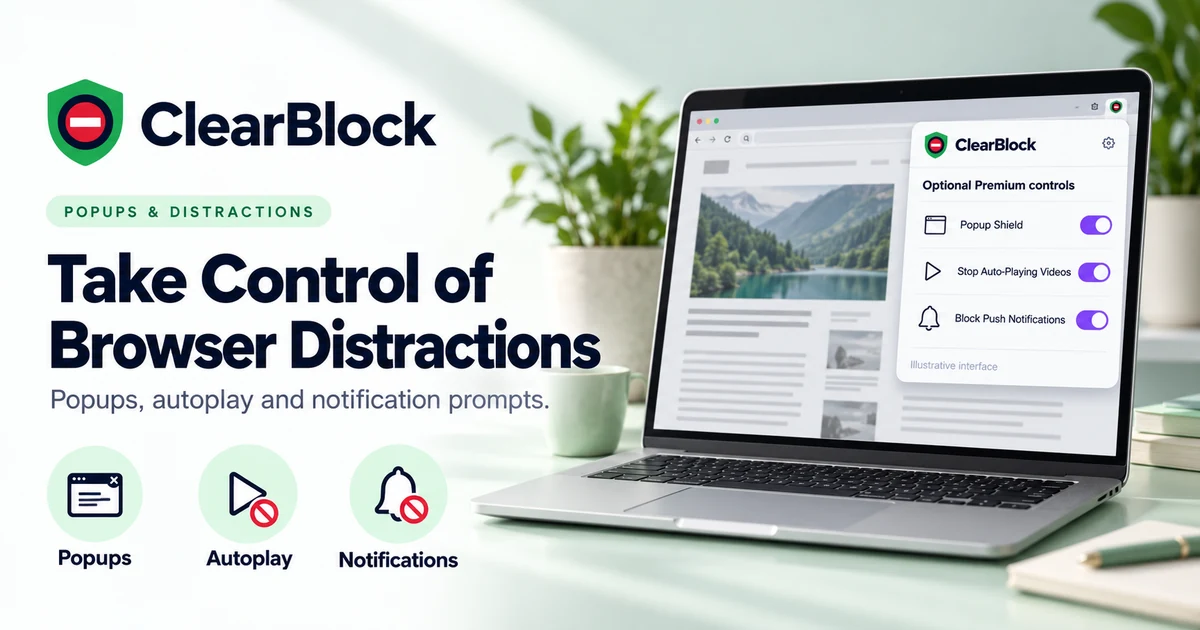
For at reducere pop op-vinduer og forstyrrelser i browseren med ClearBlock skal du først finde ud af, hvad der forstyrrer dig: et nyt vindue, en video, der afspilles automatisk, et overlejret element på siden eller en anmodning om tilladelse til at sende notifikationer. Brug derefter den relevante funktion, genindlæs hjemmesiden efter behov, og kontrollér resultatet. ClearBlocks valgfrie Premium-værktøjer omfatter Popup Shield, Stop Auto-Playing Videos, Hide Page Distractions og Block Push Notifications.
Disse funktioner har forskellige formål. At slå én til er ikke en garanti for, at alle forstyrrelser forsvinder. Denne guide forklarer, hvordan du vælger en indstilling, laver en brugbar sammenligning og bevarer de funktioner på hjemmesiden, du faktisk ønsker. Den grundlæggende annonceblokering er fortsat gratis. Funktionerne til at reducere forstyrrelser, som omtales her, er valgfrie Premium-funktioner. Det fremhævede billede viser en illustrativ brugerflade og er ikke et egentligt skærmbillede.
Find først ud af, hvilken type forstyrrelse der er tale om
Flere forskellige ting bliver ofte kaldt pop op-vinduer. Et browservindue, der åbner bag din aktuelle fane, er noget andet end et nyhedsbrevspanel inde i en artikel. En lille besked, der beder om tilladelse til at sende notifikationer, er noget helt tredje. Når du finder ud af, hvor forstyrrelsen vises, kan du vælge en relevant funktion i stedet for at ændre alle indstillinger på én gang.
| Det ser du | Det skal du undersøge | Et godt udgangspunkt |
|---|---|---|
| En separat fane eller et separat vindue åbnes | Et forsøg på at åbne et pop op-vindue eller en anden navigationshandling | Popup Shield og browserens egne indstillinger for pop op-vinduer |
| En video starter, uden at du har valgt at afspille den | Medier, der afspilles automatisk | Stop Auto-Playing Videos |
| Et overlejret nyhedsbrevspanel eller et flydende panel dækker indhold | Et element på selve websiden | Hide Page Distractions, hvis elementet understøttes |
| Hjemmesiden beder om tilladelse til at sende notifikationer | En ny anmodning om tilladelse til at sende notifikationer | Block Push Notifications |
| Du modtager notifikationer, efter at du tidligere har givet en hjemmeside tilladelse | En eksisterende tilladelse i browseren | Gennemgå hjemmesidens tilladelse til at sende notifikationer i browserindstillingerne |
| Et panel til cookiesamtykke vises | En brugerflade til håndtering af samtykke | Gennemgå de separate cookiefunktioner og den valgte tilstand |
En forstyrrelses udseende er ikke nok til at fastslå præcis, hvordan den er opstået. Brug tabellen som udgangspunkt, og udfør derefter en kontrolleret test. Nogle hjemmesider kombinerer flere teknikker, så selv om du løser én type forstyrrelse, kan en anden stadig være synlig.
Klargør ClearBlock, før du ændrer indstillingerne for forstyrrelser
Åbn hjemmesiden i den browserprofil, hvor ClearBlock er installeret. Klik på ClearBlocks ikon på værktøjslinjen, og kontrollér værtsnavnet i pop op-vinduet. Hvis ikonet er skjult, skal du åbne browserens menu Udvidelser. Den installations- og opsætningsvejledning forklarer, hvordan du kommer i gang.
Kontrollér den globale pause og tilladelsen for det enkelte websted, før du vurderer en funktion. Hvis den globale kontrol viser Resume on all sites, er blokeringen sat på pause. Hvis webstedets kontrol viser Stop allowing this site, findes der en undtagelse for webstedet. Disse tilstande kan forklare, hvorfor en indstilling ikke virker på den side, du tester.
Kontrollér også, at din Premium-adgang er aktiv, før du forventer, at Premium-indstillinger virker. En utilgængelig indstilling er ikke et tegn på, at du skal geninstallere udvidelsen. Gennemgå Premium-siden og din aktiveringsstatus, og brug derefter de tilgængelige kontroller. Gem ufærdige formularer, før du genindlæser en side eller ændrer en indstilling, der genindlæser den.
Brug Popup Shield mod uønskede pop op-forsøg
Popup Shield er den kontrol i ClearBlock, du skal undersøge, når et websted forsøger at åbne et uønsket ekstra vindue. Åbn ClearBlock på det berørte websted, find Popup Shield, og slå den til, hvis din Premium-adgang er aktiv. Genindlæs siden, så beskyttelsen kan træde i kraft ved en ny indlæsning, og gentag derefter den handling, der tidligere udløste afbrydelsen.
- Notér, hvad der skete, før det uønskede vindue dukkede op.
- Kontrollér, at det aktuelle websted ikke er tilladt, og at den globale blokering ikke er sat på pause.
- Slå Popup Shield til.
- Gem eventuelt ufærdigt arbejde, og genindlæs derefter websiden.
- Gentag den samme handling én gang, og se, hvad der sker.
- Kontrollér om nødvendigt statusmeddelelsen for pop op-vinduer i ClearBlock, før du drager en konklusion.
Antag ikke, at et abonnementspanel inde på en side er et separat pop op-vindue i browseren. Det kan kræve en anden kontrol. Tilsvarende oprettes alle nye faner ikke på samme måde. Popup Shield bør ikke beskrives som en universel blokering af alle tænkelige metoder til navigation eller åbning af vinduer.
Sørg for, at ønskede vinduer stadig virker
Nogle websteder bruger ekstra vinduer til handlinger, du selv beder om, f.eks. en dokumentvisning eller et loginforløb. Hvis en ønsket handling holder op med at virke, så fokusér på den handling og det berørte websted. Undgå at slå uvedkommende indstillinger fra i hele browseren, før du har afprøvet en mere afgrænset ændring.
Gem dit arbejde, skift midlertidigt den relevante indstilling, og genindlæs om nødvendigt. Gentag den ønskede handling, og gendan derefter din foretrukne beskyttelse. Du kan også bruge en undtagelse for det enkelte websted, når du bevidst vil tillade det. Vejledningen til at tillade et websted i ClearBlock forklarer, hvordan du fjerner undtagelsen igen.
En vellykket sammenligning hjælper med at beskrive problemet, men identificerer ikke i sig selv en bestemt regel. Hvis du indberetter problemet, så oplys, hvilken kontrol du ændrede, og hvilken handling der begyndte at virke. Det er mere nyttigt end blot at sige, at webstedet ikke virker.
Forstå tælleren for pop op-forsøg
ClearBlocks tæller for pop op-forsøg viser ikke antallet af synlige reklamevinduer, du har set forsvinde. I den gennemgåede udvidelse viser den opsnappede pop op-forsøg via den understøttede pop op-mekanisme. Et blokeret forsøg fører måske aldrig til et synligt vindue, og et synligt overlay på siden indgår ikke automatisk i tælleren.
Værdien nul er ikke et bevis på, at beskyttelsen ikke virker. Siden har måske ikke foretaget et forsøg, der tælles med, den udløsende handling er måske ikke sket, eller afbrydelsen tilhører måske en anden kategori. Læs eventuelle statusmeddelelser sammen med tallet, og vurder den handling, du tester, frem for at forsøge at få tælleren til at stige.
Tælleren for netværksbaseret annonceblokering har en anden betydning: Den viser blokerede netværksanmodninger, ikke antallet af enkelte synlige annoncer, der er fjernet. Det kan være misvisende at sammenligne de to tal, som om de måler det samme. Se Sådan fungerer ClearBlock for en bredere forklaring af forskellen mellem kontroller og rapporteret aktivitet.
Begræns automatisk afspilning uden at forveksle det med manuel afspilning
Stop Auto-Playing Videos er beregnet til at begrænse medier, der starter, uden at du selv har valgt at afspille dem, på understøttede sider. Det er ikke det samme som at skjule et videopanel eller fjerne en afspiller. En video kan stadig være synlig, mens den er sat på pause, og det kan være det forventede resultat snarere end en fejl.
Test kontrollen ved at slå den til, genindlæse webstedet og vente, før du rører ved afspilleren. Vælg derefter selv Play, og kontrollér, om du kan se det indhold, du ønskede. En nyindlæst side giver en tydeligere sammenligning end gentagne ændringer af indstillingerne, efter at en video allerede er begyndt at spille.
Browserens medieregler, afspillerens udformning og din interaktion med siden kan påvirke resultatet. Lov ikke, at alle videoer på alle websteder vil opføre sig ens. Hvis en bestemt afspiller fortsat giver problemer, så notér, om den startede før nogen interaktion, efter rulning eller efter valg af en kontrol. Disse forskelle gør det lettere at genskabe problemet ud fra en indberetning.
Skeln mellem automatisk afspilning og flydende videopaneler
En afspiller, der følger med, når du ruller, kan være distraherende, selv når du selv har startet afspilningen. Omvendt kan en stationær afspiller starte automatisk uden at følge med siden. Vælg, hvilken adfærd du vil ændre: afspilningen, den flydende beholder eller begge dele.
Prøv først indstillingen for afspilning, hvis problemet er medier, der starter af sig selv. Se på Hide Page Distractions, hvis problemet er et understøttet overlay eller flydende panel. Én indstilling dækker ikke nødvendigvis begge typer adfærd, og det at skjule beholderen må ikke forveksles med en universel indstilling for medieafspilning.
Hvis du bevidst åbner eller interagerer med et panel, kan det opføre sig anderledes end en uopfordret afbrydelse. Gør det samme under hver test. Sammenlign for eksempel to nye indlæsninger uden at klikke på afspilleren, før du konkluderer, at resultatet har ændret sig mellem besøgene.
Brug Hide Page Distractions til understøttede sideelementer
Hide Page Distractions er rettet mod understøttede sideelementer, ikke alle elementer, du selv finder distraherende. Det er ikke en generel funktion til at fjerne vilkårlige dele af ethvert website. Et nyhedsbrevsoverlay, et flydende panel eller en anden genkendt afbrydelse kan blive håndteret, mens et ukendt design forbliver synligt.
Aktivér indstillingen, genindlæs siden, og tjek både indholdet og de funktioner, du har brug for. Kontrollér, at du stadig kan rulle, åbne relevante betjeningselementer og få adgang til de oplysninger, du kom efter. Hvis et sideelement stadig er synligt, skal du ikke antage, at udvidelsen har genkendt det og valgt at ignorere din indstilling. Det kan falde uden for de understøttede mønstre.
Hvis en vigtig sidefunktion bliver påvirket, skal du fortryde den relevante ændring og genindlæse siden. En præcis fejlrapport indeholder sidens URL, det berørte element, og om det dukkede op automatisk eller efter en handling fra din side. Forskellen mellem et panel, du selv bad om, og et, der dukkede op uopfordret, kan være vigtig, når adfærden skal undersøges.
Blokér nye anmodninger om notifikationer, og gennemgå gamle tilladelser separat
Block Push Notifications er rettet mod websites, der beder om tilladelse til at sende notifikationer. Funktionen skal ikke betragtes som en måde at tilbagekalde alle tidligere tilladelser på. Hvis et website allerede har tilladelse, og du fortsat modtager notifikationer, skal du gennemgå den gemte tilladelse i din browser.
- Åbn browserens indstillinger, og søg efter notifikationer.
- Find indstillingerne for websitetilladelser, og gennemgå de websites, der har tilladelse til at sende notifikationer.
- Find omhyggeligt det relevante værtsnavn.
- Brug browserens mulighed for at blokere eller fjerne tilladelsen.
- Gå tilbage til websitet, og overvej, om du stadig vil modtage dets notifikationer.
De præcise betegnelser varierer efter browser og version. At ændre en websitetilladelse er ikke det samme som at slå ClearBlocks indstilling til eller fra. Skeln også mellem notifikationer fra websites og notifikationer fra andre apps på din computer. ClearBlocks websiteindstillinger erstatter ikke styresystemets indstillinger for notifikationer.
Et website kan også vise sin egen besked på siden, hvor du bliver bedt om at tilmelde dig notifikationer. Den besked er ikke det samme som browserens anmodning om tilladelse. Blokering af en tilladelsesanmodning garanterer ikke, at websitets forklarende panel også forsvinder.
Tag særskilt stilling til håndtering af cookies
Paneler til cookiesamtykke kan ligne andre overlays, men valget, de beder dig træffe, er et andet end at afspille en video eller tillade et pop op-vindue. Gennemgå ClearBlocks cookieindstillinger bevidst i stedet for at behandle alle bannere som samme slags distraktion.
Den gennemgåede udvidelse har forskellige cookietilstande, herunder en, der kun afviser, og en, der kan acceptere, når det ikke er muligt at afvise. Læs beskrivelsen af den valgte tilstand, før du bruger den. Antag ikke, at aktivering af en cookiefunktion altid betyder, at alle valgfrie cookies afvises, eller at et skjult panel beviser, at dit valg er blevet gemt.
Hvis du foretrækker at vælge manuelt, skal du slå den relevante funktion fra og selv håndtere websitets samtykkevalg. En ændring af en funktion fortryder ikke automatisk samtykkevalg, som et website allerede har gemt. Denne oversigten over ClearBlocks funktioner forklarer de tilgængelige indstillinger, og om de er gratis eller kræver Premium.
En praktisk test: en artikelside med mange forstyrrelser
Forestil dig en fiktiv artikelside med tre afbrydelser: En video starter, når du åbner siden, et nyhedsbrevspanel vises efter lidt tid, og en knap åbner et separat vindue. Begynd med at notere denne adfærd uden at ændre flere indstillinger på én gang.
Aktivér først Stop Auto-Playing Videos, genindlæs siden, og vent uden at klikke. Notér, om videoen starter. Se derefter på Hide Page Distractions til panelet, der vises automatisk, og gentag sammenligningen med nye indlæsninger af siden. Test til sidst Popup Shield med den samme knap, som åbnede det uønskede vindue.
Hvis en ændring påvirker en funktion, du faktisk ønsker at bruge, skal du fortryde ændringen og gentage testen. Notér, hvad du klikkede på, og hvad der blev indlæst automatisk. Eksemplet er en testmetode, ikke en påstand om, at alle websites med disse tre elementer håndteres på præcis samme måde.
Når en distraktion stadig vises
- Tjek kategorien: et overlay på siden er ikke det samme som et nyt vindue eller en anmodning om tilladelse.
- Tjek det valgte website: omdirigeringer kan føre dig til et andet værtsnavn.
- Kontrollér pause og undtagelser: en gemt undtagelse eller global pause kan forhindre beskyttelsen i at træde i kraft.
- Kontrollér Premium-status: en utilgængelig Premium-funktion kan ikke vurderes, som om den var aktiveret.
- Genindlæs efter ændringer: gem dit arbejde, og start med at genindlæse siden, hvor det er relevant.
- Kontrollér andre indstillinger: browsertilladelser og andre udvidelser kan påvirke den samme side.
- Notér, hvad der udløser problemet: åbning af siden, rulning, en forsinkelse og et bevidst klik er forskellige betingelser.
Brug fejlfinding til ClearBlock for flere kontroller. Hvis du kontakter support, skal du oplyse browserens og udvidelsens versionsnumre, sidens URL og en kort beskrivelse af trinnene til at genskabe problemet. Sørg for, at licensnøgler, adgangskoder og betalingsoplysninger ikke er med på skærmbilleder. Fremkald ikke en uønsket navigation gentagne gange, når én tydelig beskrivelse er nok.
Ofte stillede spørgsmål
Er disse funktioner mod distraktioner inkluderet i den gratis grundlæggende annonceblokering?
Nej. Popup Shield og de funktioner til automatisk afspilning, distraktioner på sider og pushnotifikationer, der beskrives her, er valgfrie Premium-funktioner. Grundlæggende annonceblokering og indstillinger for enkelte websites er fortsat tilgængelige separat.
Hvorfor fjerner en popupblokering ikke et nyhedsbrevsoverlay?
Overlayet er en del af websiden og ikke nødvendigvis et separat browservindue. Se Hide Page Distractions for understøttede elementer, og vær opmærksom på, at ukendte mønstre stadig kan være synlige.
Stopper blokering af notifikationsanmodninger de notifikationer, jeg allerede har tilladt?
Det skal du ikke regne med. Gennemgå og tilbagekald websitets eksisterende tilladelse i browserens notifikationsindstillinger. ClearBlock-funktionen håndterer anmodninger om tilladelse til at sende notifikationer.
Betyder en popuptæller på nul, at intet virker?
Nej. Tælleren måler understøttede, registrerede popupforsøg, ikke alle former for visuelle afbrydelser. Kontrollér status, sidens tilstand og den konkrete udløser, du testede.
Bør jeg aktivere alle funktioner på én gang?
Du kan vælge de funktioner, du ønsker, men når du fejlsøger, er det lettere at gennemskue en sammenligning, hvor du ændrer én ting ad gangen. Kontrollér efter hver relevant ændring, at de ønskede sidefunktioner stadig virker.
Kan jeg oprette en undtagelse for ét website?
Ja. Brug Don’t block this site, og fjern derefter undtagelsen med Stop allowing this site, når det er relevant. Kontrollér den globale pause separat, når du gendanner beskyttelsen.
Skab en browseropsætning, du kan gennemskue
Start med den afbrydelse, du kan beskrive, vælg den tilsvarende funktion, og test den samme handling efter en genindlæsning. Opret kun undtagelser for websites med vilje, og gennemgå notifikationstilladelser separat fra nye anmodninger. En god opsætning giver dig kontrol og bevarer det indhold og de funktioner, du bevidst bruger. Udforsk mere vejledninger om pop op-vinduer og forstyrrelser i browseren mens du tilpasser dine præferencer.
Klar til at prøve?
Se valgfrie Premium-værktøjer til pop op-vinduer, automatisk afspilning og andre distraktioner.
Udforsk Premium →