
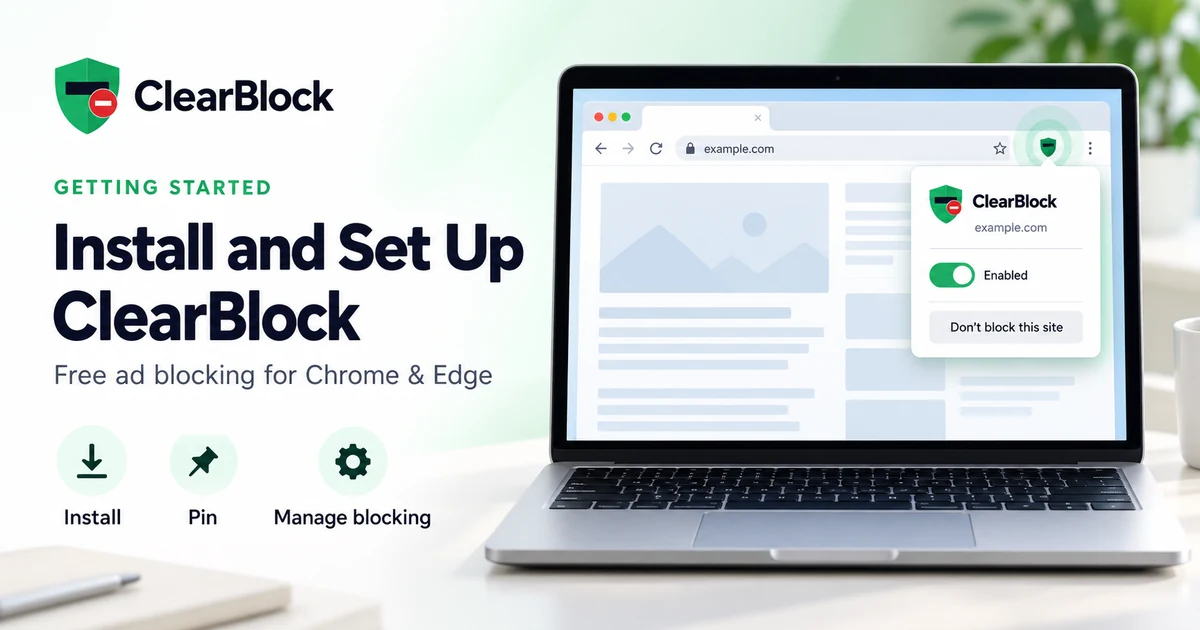
Du installerer ClearBlock ved at åbne udvidelsens side i din browsers udvidelsesbutik, bekræfte installationen og gøre udvidelsen tilgængelig på værktøjslinjen. Besøg derefter et almindeligt websted, og åbn ClearBlock for at administrere blokeringen på webstedet. Denne guide gennemgår installationen i Chrome og Edge, de vigtigste funktioner på værktøjslinjen og et par nyttige ting, du bør tjekke først.
ClearBlock tilbyder gratis grundlæggende annonceblokering med valgfrie Premium-værktøjer til pop op-vinduer, cookiebannere, videoer med automatisk afspilning og andre distraktioner. Du kan starte med de gratis funktioner og udforske flere indstillinger senere. Artiklens hovedbillede er en illustration af opsætningen. Browseren og udvidelsens faktiske brugerflade kan se anderledes ud.
Før du installerer ClearBlock
Brug den computerbrowser, hvor du vil have ClearBlock til at virke. Når du installerer en udvidelse i én browser eller browserprofil, bliver den ikke automatisk installeret i alle andre profiler på din computer. Hvis du skifter mellem en privat profil og en arbejdsprofil, skal du tjekke, hvilken profil der er åben, før du går i gang.
Den gennemgåede ClearBlock-pakke til Chrome kræver Chrome 120 eller nyere. Brug en opdateret og understøttet browserversion, og tjek i den relevante udvidelsesbutik, om udvidelsen er kompatibel med din enhed. Denne guide dækker Chrome og Edge på computere. Du kan ikke gå ud fra, at de samme installationstrin gælder på en telefon eller tablet.
- Brug ClearBlock-linkene nedenfor frem for et ukendt downloadwebsted.
- Gennemgå browserens anmodning om tilladelser, før du bekræfter installationen.
- Hvis din arbejds- eller skolebrowser forhindrer installationen, skal du kontakte administratoren.
- Hold browseren opdateret, så du får forbedringer til udvidelser og sikkerhed.
Installer ClearBlock i Google Chrome
- Åbn ClearBlock i Chrome Web Store i Chrome.
- Gennemgå siden i butikken, og vælg installationsknappen, som normalt hedder Føj til Chrome.
- Læs anmodningen om tilladelser, og bekræft, hvis du vil fortsætte.
- Vent på, at Chrome bekræfter, at udvidelsen er tilføjet.
- Åbn Chromes menu Udvidelser, og find ClearBlock.
Hvis butikken viser, at ClearBlock allerede er installeret, skal du tjekke den aktuelle browsers udvidelsesadministration, før du forsøger at installere igen. Udvidelsen er måske blot skjult på værktøjslinjen eller deaktiveret. Geninstallation bør ikke være dit første skridt, hvis ikonet mangler på værktøjslinjen.
Installer ClearBlock i Microsoft Edge
- Åbn ClearBlock i Microsoft Edge Add-ons i Edge.
- Gennemgå siden i butikken, og vælg muligheden for installation.
- Læs de tilladelser, Edge viser, og bekræft installationen.
- Vent på browserens bekræftelse.
- Find ClearBlock i Edges menu Udvidelser.
Browserens knapper og menuer kan have forskellige navne og placeringer fra version til version. Hvis din browser administreres af en organisation, er nogle indstillinger muligvis ikke tilgængelige. Brug browserens egen side til administration af udvidelser til at tjekke, om ClearBlock er installeret og aktiveret.
Fastgør ClearBlock, så du nemt kan få adgang til funktionerne
Åbn browserens menu Udvidelser ved adresselinjen, og find ClearBlock. Brug knappen til at fastgøre eller vise udvidelsen på værktøjslinjen, så den er synlig. I nogle browserversioner skal du muligvis åbne en ekstra menu ved siden af udvidelsens navn.
Når du fastgør ClearBlock, får du nem adgang til udvidelsens pop op-vindue. Det installerer ikke en ekstra kopi og aktiverer ikke Premium. Hvis du foretrækker en ryddelig værktøjslinje, kan du lade ClearBlock blive i menuen Udvidelser og åbne den derfra efter behov.
Åbn et websted, og tjek pop op-vinduet
Besøg et almindeligt HTTP- eller HTTPS-websted, og vælg derefter ClearBlock-ikonet. Brug en almindelig webside til dette første tjek frem for browserens indstillinger, en side i en udvidelsesbutik eller en lokal fil: Browsere begrænser udvidelsers adgang til visse særlige sider.
Tjek, hvilket websted der vises i pop op-vinduet, før du ændrer indstillingerne for det. Hvis du installerede ClearBlock, mens en webside allerede var åben, skal du genindlæse siden, før du vurderer resultatet. Nogle ændringer på siden kræver en genindlæsning.
Forvent ikke, at alle websteder viser et antal blokeringer. En side har måske ingen anmodninger, der matcher de aktive filtre. ClearBlocks netværkstæller viser antallet af blokerede netværksanmodninger, ikke det præcise antal synlige annoncer, der er fjernet. At skjule en tom annonceplads er en anden type handling. Læs mere på Sådan fungerer ClearBlock.
Lær de tre funktioner at kende, du oftest får brug for
| Funktion | Hvornår skal du bruge den? | Sådan vender du tilbage |
|---|---|---|
| Don’t block this site | Tillad det aktuelle websted, når du vil støtte det eller undersøge et problem. | Åbn ClearBlock på webstedet, og vælg Stop allowing this site. |
| Pause on all sites | Sæt midlertidigt blokeringen på pause på tværs af websteder. | Vælg Resume on all sites. |
| Valgmuligheder | Gennemgå indstillinger, filterlister og undtagelser for websteder. | Vend tilbage til websiden, når du er færdig med at gennemgå dine indstillinger. |
Start med funktionen for det enkelte websted, hvis kun ét websted har brug for en undtagelse. En global pause påvirker også din øvrige browsing, så husk at genoptage blokeringen efter testen. Genindlæs den berørte side, hvis det er nødvendigt, og tjek pop op-vinduet igen for at bekræfte, at indstillingen er, som du ønsker.
Hold den første opsætning enkel
Du behøver ikke ændre alle indstillinger med det samme. Besøg nogle velkendte websteder med de gratis basisfunktioner, find funktionen til styring af det enkelte websted, og tjek, at du kan sætte blokeringen på pause og genoptage den. Foretag én ændring ad gangen, så du kan se, hvad der påvirkede en side.
Vælg Options i pop op-vinduet for at udforske indstillinger som filterlister og undtagelser for websteder. Undgå at tilføje brugerdefinerede regler, du ikke kender, blot for at få tælleren til at stige. En god opsætning giver dig den browsingoplevelse, du ønsker, samtidig med at de websteder, du bruger, fortsat fungerer.
Forstå de gratis funktioner og valgfrie Premium-værktøjer
Grundlæggende annonceblokering er gratis. Valgfrie Premium-funktioner omfatter Popup Shield, Stop Auto-Playing Videos, Hide Page Distractions, Block Cookie Banners og Block Push Notifications. Tilgængelighed og aktivering afhænger af funktionen og din Premium-status. Installation af udvidelsen betyder ikke i sig selv, at alle Premium-funktioner er aktive.
Se oversigten over ClearBlocks funktioner før du beslutter, hvad du vil aktivere. Hvis du er interesseret i de ekstra værktøjer, kan du se Premium-siden for det aktuelle tilbud. Du kan også læse privatlivspolitikken for at forstå, hvordan produktet håndterer oplysninger.
Hvis noget ikke ser rigtigt ud
- Intet ikon på værktøjslinjen: Åbn menuen Udvidelser, bekræft, at ClearBlock er installeret og aktiveret, og fastgør den derefter, hvis du ønsker det.
- Et websted opfører sig anderledes: brug Don’t block this site, genindlæs siden, og sammenlign resultatet. Slå blokering til igen bagefter, hvis du kun ville teste.
- Ingen blokerede forespørgsler: kontrollér, at blokering ikke er sat på pause globalt, at webstedet ikke er tilladt, og at du tester på et almindeligt websted.
- En Premium-indstilling er ikke tilgængelig: kontrollér funktionens Premium-krav i stedet for at geninstallere udvidelsen.
- Installationen er blokeret: kontrollér browserkompatibilitet og din organisations begrænsninger.
Du finder mere detaljeret fejlfinding på fejlfinding til ClearBlock. Hvis du kontakter support, skal du oplyse din browserversion, udvidelsens version, det berørte websted og trinene til at genskabe problemet. Undlad adgangskoder, betalingsoplysninger og licensnøgler i skærmbilleder.
Ofte stillede spørgsmål
Skal jeg have Premium for at begynde at blokere annoncer?
Nej. Grundlæggende annonceblokering er gratis. Premium giver adgang til valgfrie ekstraværktøjer. Se forskellen i funktionsoversigten.
Slår fastgørelse af ClearBlock blokering til?
Fastgørelse bestemmer, om genvejen er synlig på din værktøjslinje. Brug udvidelsens egne indstillinger til at kontrollere, om blokering er sat på pause, eller det aktuelle websted er tilladt.
Hvorfor ser opsætningsbilledet anderledes ud end min browser?
Det viste billede er en illustration. Browserversioner, temaer og opdateringer af udvidelsen kan ændre udseendet. Følg navnene på betjeningselementerne og de anvisninger, din browser faktisk viser.
Kan jeg sætte blokering på pause for kun ét websted?
Ja. Åbn ClearBlock på webstedet, og vælg Don’t block this site. Brug Stop allowing this site for at slå blokering til igen på webstedet.
Bør jeg fjerne ClearBlock, hvis der er problemer med ét websted?
Start med at tilføje en undtagelse for det enkelte websted, og genindlæs siden. Så kan du sammenligne resultatet på netop det websted uden straks at fjerne udvidelsen. Brug fejlfindingssiden, hvis problemet fortsætter.
Tjekliste til din første opsætning
Kontrollér, at ClearBlock er installeret i den browserprofil, du bruger, find udvidelsens pop op-vindue på værktøjslinjen, og lær, hvordan du tillader enkelte websteder og sætter blokering på pause globalt. Hold dine første indstillinger enkle, og udforsk derefter flere funktioner efter behov. Du er klar til at fortsætte med ClearBlocks guidebibliotek.