
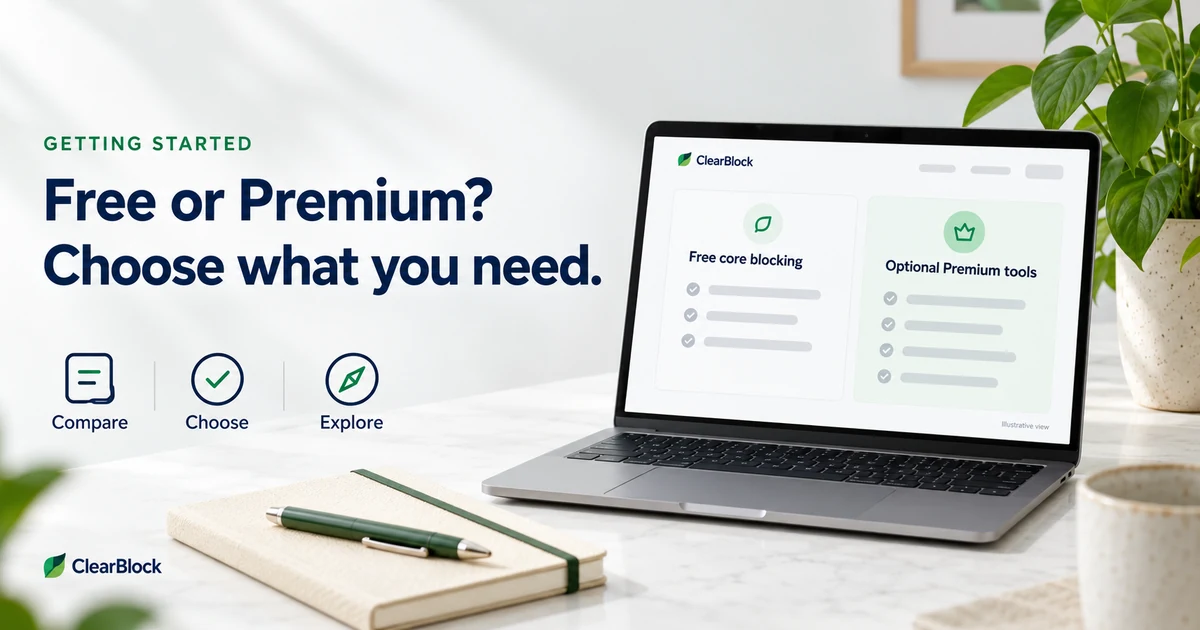
ClearBlocks grundlæggende annonceblokering er gratis, og Premium tilbyder valgfrie værktøjer mod andre forstyrrelser, når du surfer. Du kan starte med den gratis udvidelse, lære indstillingerne for de enkelte websteder at kende og vurdere, om funktioner til understøttede pop op-vinduer, videoer med automatisk afspilning eller cookiebannere vil være nyttige for dig til daglig.
Det relevante spørgsmål er, hvilket problem du vil løse. Premium tilføjer flere indstillinger, men garanterer ikke, at alle websteder bliver fri for forstyrrelser. Denne guide forklarer, hvordan du vælger en fornuftig startopsætning, forstår de vigtigste funktionsgrupper og sammenligner ændringer uden at miste overblikket over dine præferencer.
Start med gratis, grundlæggende annonceblokering
Hvis dit primære mål er at begrænse påtrængende reklamer, så start med ClearBlocks gratis, grundlæggende blokering. Installer udvidelsen i den browserprofil, du faktisk bruger, åbn et velkendt websted, og lær at åbne udvidelsens pop op-vindue. Du behøver ikke at aktivere alle de ekstra funktioner for at komme i gang.
Den grundlæggende filtrering håndterer understøttede netværksanmodninger, der matcher filtrene. Det er ikke det samme som at fjerne enhver reklametekst, ethvert abonnementstilbud eller enhver indlejret forstyrrelse. Læs sådan fungerer annonceblokering hvis du vil have en letforståelig forklaring på mekanismerne bag.
Hvis du endnu ikke har installeret udvidelsen, så brug guiden til installation og opsætning. Efter installationen kan du fastgøre genvejen på værktøjslinjen så du nemt kan se indstillingerne for det aktuelle websted uden at lede i browserens menuer.
Lær webstedsindstillingerne at kende, før du tilføjer funktioner
At tillade et websted og at sætte blokeringen på pause globalt er to forskellige valg. I udvidelsens pop op-vindue kan du tillade det aktuelle websted, mens en global pause påvirker din browsing mere generelt. Læs de aktuelle etiketter, før du vælger en af mulighederne.
Gem først dit igangværende arbejde, da disse ændringer kan genindlæse den aktuelle side, hvis den er understøttet. Hvis du midlertidigt tillader et websted for at sammenligne dets adfærd, så beslut bagefter, om undtagelsen skal bevares. En glemt tilladelse kan forklare, hvorfor ét websted opfører sig anderledes end et andet.
Du finder en trinvis forklaring i sæt på pause og genoptag og at tillade annoncer på én hjemmeside. Når du kender disse indstillinger, er det lettere at styre din browsing med både Free og Premium.
Brug den gratis funktion til matchende annoncepladser bevidst
Hide matched ad spaces (Free) håndterer understøttede områder på siden, der identificeres via kosmetisk matchning. At forhindre en netværksanmodning og skjule en matchende beholder er beslægtede, men forskellige opgaver. Et tomt område kan blive stående, selvom en annonce ikke indlæses.
Denne funktion lover ikke at fjerne alle tomme områder i alle layouts. Noget luft er en del af webstedets design. Tjek de relevante statusoplysninger, hvis en anden indstilling har forrang, i stedet for at antage, at et uændret område betyder, at al blokering er slået fra.
Guiden Guiden til matchende annoncepladser forklarer, hvad du skal holde øje med. Brug en velkendt side, og undersøg, om nyttigt indhold stadig er tilgængeligt, når du har ændret en indstilling.
Det får du med Premium
Premium giver dig flere indstillinger til understøttede typer af forstyrrelser. De har forskellige formål, så vælg dem ud fra det, der faktisk generer dig. Et værktøj mod pop op-vinduer, et værktøj til cookiesamtykke og en temaindstilling skal ikke betragtes som tre navne for kraftigere netværksfiltrering.
- Popup Shield: håndterer uønskede pop op-forsøg i understøttede tilfælde.
- Stop Auto-Playing Videos: reducerer uønsket videoafspilning i understøttede tilfælde.
- Hide Page Distractions: håndterer forstyrrende sideelementer i understøttede tilfælde.
- Block Cookie Banners: håndterer understøttede samtykkevalg efter den valgte tilstand.
- Block Push Notifications: er rettet mod nye anmodninger om tilladelse til notifikationer i understøttede tilfælde.
- Extra Tracking Filters: giver mulighed for at tilføje ekstra regler for sporingsdomæner.
- Themes: tilpasser udseendet af udvidelsens pop op-vindue og indstillingsside.
Kontrollér betegnelser og tilgængelige kontrolelementer i din installerede version. De funktionssiden og Premium-siden er de steder, hvor du kan gennemgå det aktuelle tilbud, før du køber eller starter en eventuel prøveperiode.
Hvis uventede vinduer er dit største problem
Start med at skelne mellem et nyt vindue og en boks på den aktuelle side. Popup Shield håndterer understøttede pop op-forsøg. Et lag, der vises oven på sidens indhold, er noget andet, mens en uventet fane ved browserstart kan have en helt anden årsag.
Husk, at legitime handlinger også kan åbne vinduer. Et login eller en betaling på en betroet side kan bruge et ekstra vindue, så sammenlign den faktiske adfærd i stedet for at antage, at alle nye vinduer er uønskede. Hvis en ønsket handling mislykkes, så foretag én målrettet ændring, og undgå at indsende formularer gentagne gange.
Læs guiden til pop op-vinduer og forstyrrende elementer for hjælp specifikt til ClearBlock, eller hvorfor en browser bliver ved med at åbne faner for en bredere undersøgelse.
Hvis videoafspilning afbryder din læsning
Indstillingen for automatisk afspilning er relevant, når en side starter understøttede medier uden den handling, du havde til hensigt. Det er ikke et løfte om, at alle indlejrede videoløsninger opfører sig ens. En afspiller, du selv har valgt, og en uønsket afspilningsstart er to forskellige hændelser.
Test på en velkendt side, hvor du ved, hvad der normalt sker. Justér den relevante funktion, gem dit arbejde, genindlæs siden, og kontrollér både den uønskede adfærd og eventuelle afspillere, du stadig vil bruge. Undgå at ændre indstillinger for pop op-vinduer og cookies under samme sammenligning.
Brug guiden til automatisk videoafspilning for en mere detaljeret fremgangsmåde. Hvis problemet fortsætter, så beskriv siden, og hvad der sker ved afspilningen, i stedet for at antage, at det hjælper at aktivere uvedkommende værktøjer.
Hvis cookiebannere er den største forstyrrelse
Læs om samtykketilstanden, før du aktiverer automatisk håndtering. ClearBlock tilbyder Off, Reject only og en tilstand, der først forsøger at afvise, men kan acceptere, hvis afvisning ikke er mulig i den understøttede håndtering. Denne reservemulighed kan tillade sporing, så det bør være et bevidst valg.
At et banner er forsvundet, er ikke bevis på, at valgfrie cookies blev afvist. Hvis du slår funktionen fra eller skifter tilstand, fortryder det ikke et valg, som et websted allerede har gemt. Brug webstedets egne samtykkeindstillinger, når du vil gennemgå et tidligere valg.
Læs valg af tilstand for cookiesamtykke før du bruger funktionen. Du kan foretrække automatisk afvisning, hvor det understøttes, og håndtere ukendte paneler manuelt.
Hvis anmodninger om notifikationer er problemet
Block Push Notifications er rettet mod nye anmodninger om tilladelse, som funktionen understøtter. Den tilbagekalder ikke automatisk tilladelser, du tidligere har givet i browseren. Hvis du allerede modtager beskeder fra et website, du har givet tilladelse til, skal du derfor kontrollere dette særskilt i browserens indstillinger.
Find ud af, om du ser en ny anmodning, en modtaget notifikation eller et abonnementspanel på siden. De kan ligne hinanden, men kræver forskellige handlinger. Udvid ikke en tilladelse til et website blot for at ændre én notifikationsindstilling uden at overveje de øvrige konsekvenser.
Guiden guide til anmodninger om notifikationer forklarer forskellen. Vælg nyttige notifikationer bevidst, og gennemgå ukendte afsendere via browserens pålidelige indstillinger.
Hvis du ønsker flere privatlivsindstillinger
Extra Tracking Filters vælger valgfrie regler for sporingsdomæner. Noget af dækningen kan overlappe den gratis beskyttelse, og aktivering af indstillingen betyder ikke, at alle former for sporing stoppes. Filtrering og din kontoidentitet er fortsat to forskellige forhold.
Hvis du logger ind på et website, ved tjenesten, hvilken konto du bruger. En mere ryddelig side og et højere antal blokerede anmodninger er ikke bevis på anonymitet. Dine cookievalg, browserindstillinger og de oplysninger, du indsender, har også betydning.
Læs annonceblokering og blokering af trackere for en mere uddybende forklaring. Vælg indstillinger ud fra et dokumenteret formål frem for at forsøge at maksimere et samlet tal.
Hvis du primært ønsker et andet udseende
Premium-temaer ændrer ClearBlocks egen brugerflade. Pop op-vinduet og indstillingssiden har separate temavalg, så de kan have samme eller forskelligt udseende. Vælg det, der gør betjeningselementer og længere beskrivelser behagelige at læse.
Et mørkere tema blokerer ikke flere anmodninger. Farveændringer ændrer heller ikke designet på alle de websites, du besøger. Hold dine valg af udseende adskilt fra de funktionelle indstillinger, så eventuel senere fejlfinding forbliver enkel.
Guiden guide til temaer og udseende forklarer de to dele af brugerfladen og standardadfærden. Du kan tilpasse brugerfladen uden at omskrive dine domæneregler.
Vælg én funktion, og sammenlign
- Beskriv den forstyrrelse, du vil reducere.
- Læs beskrivelsen af den relevante indstilling.
- Notér din nuværende indstilling og eventuelle tilladelser til websitet.
- Skift én indstilling, og genindlæs om nødvendigt siden, når det er sikkert.
- Kontrollér den uønskede adfærd og sidens vigtigste funktioner.
- Behold ændringen, hvis den hjælper, eller gendan den tidligere tilstand.
Denne fremgangsmåde gør valget konkret. Hvis du aktiverer flere værktøjer samtidig, kan siden ændre sig, men du ved ikke, hvilket værktøj der hjalp. En lille sammenligning gør det også lettere for supporten at undersøge din henvendelse, hvis der sker noget uventet.
Sådan vurderer du, om gratisversionen er nok
Start med de websites, du faktisk bruger. Hvis den gratis grundlæggende blokering og indstillingerne for de enkelte websites dækker dine behov, kan du fortsætte med den opsætning. Der er ingen grund til at opfinde et problem, blot fordi der findes en ekstra indstilling.
Hvis et understøttet Premium-værktøj afhjælper en forstyrrelse, du ofte oplever, så gennemgå funktionen og det aktuelle tilbud. Vurdér værdien af netop den funktion for din browsing frem for at forvente, at alle resterende reklamer eller problemer på websites forsvinder.
Før du accepterer et køb eller en prøveperiode, skal du læse den viste pris, betalingsintervallet, fornyelsesvilkårene og oplysningerne om opsigelse. Denne guide gengiver ikke disse oplysninger, fordi du bør kontrollere det aktuelle tilbud, når du træffer beslutningen.
Kontrollér aktiveringen i den browser, du bruger
Når du har gennemført den aktuelle aktiveringsproces, skal du kontrollere den status, ClearBlock viser i den browserprofil, du vil bruge. Betalingssiden og udvidelsens aktive status er to forskellige ting, der skal kontrolleres. Følg vejledningen på skærmen, og brug den angivne supportkanal, hvis status ikke svarer til det, du forventer.
Del ikke en licensnøgle, betalingsoplysninger eller loginoplysninger i et offentligt skærmbillede. Hvis du beder support om hjælp, skal du oplyse browser, udvidelsens version og den viste status samt gennemgå eventuelle skærmbilleder, før du deler dem.
En låst funktion er en grund til at tjekke adgang og version, ikke et bevis på, at den gratis grundlæggende blokering ikke virker. Hold de to ting adskilt, når du beskriver et problem.
Brug kontrolpanelet som baggrund
Tallet under Ads Blocked vedrører registrerede netværksanmodninger. Pop op-rapporter og cookieaktivitet registreres separat. En funktion kan påvirke din oplevelse uden at øge det samlede antal netværksanmodninger, så brug ikke ét tal til at vurdere alle værktøjer.
Læs sådan forstår du kontrolpanelet og tællerne for oplysninger om registreringsperioder og begrænsninger. Din vigtigste målestok bør fortsat være, om den pågældende forstyrrelse mindskes, mens siden stadig fungerer.
Ofte stillede spørgsmål
Skal jeg have Premium for at begynde at blokere annoncer?
Nej. Grundlæggende annonceblokering er gratis. Premium giver dig valgfrie ekstraværktøjer til understøttede forstyrrelser under browsing og tilpasning af brugerfladen.
Bør jeg slå alle Premium-funktioner til?
Start med den funktion, der passer til dit behov. Læs, hvordan den fungerer, især samtykkeindstillingerne, og sammenlign én ændring ad gangen.
Garanterer Premium, at alle annoncer fjernes?
Nej. Dækningen afhænger af webstedet, den understøttede håndtering og indstillingerne. Læs hvorfor nogle annoncer stadig kan blive vist for at se de mest almindelige forklaringer.
Hvor kan jeg få hjælp til at vælge en indstilling?
Se den relevante guidekategori, eller kontakt ClearBlock-support med en konkret beskrivelse af problemet. Gå tilbage til kom godt i gang-guiderne for at få hjælp til installation, betjening og kontrolpanelet.