
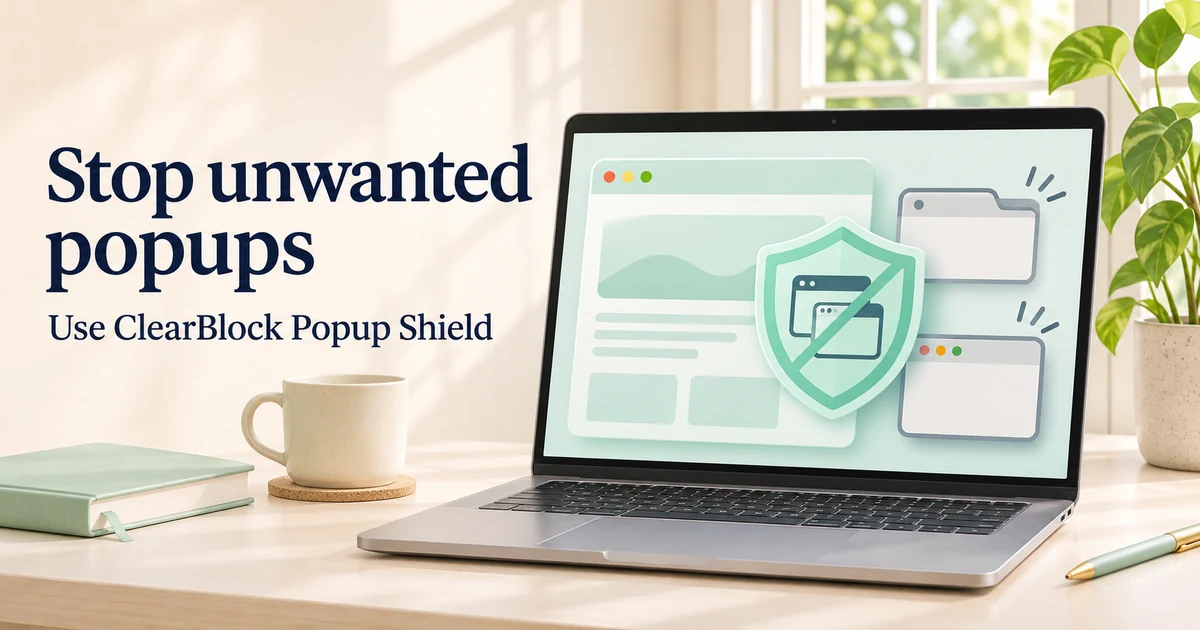
ClearBlocks Popup Shield hjælper med at stoppe uønskede vinduer og faner, der åbnes af understøttede sidescripts. Det er en valgfri Premium-funktion. I versioner, hvor indstillingen vises, skal du åbne ClearBlock på det berørte websted i Chrome eller Edge, slå Popup Shield til og tjekke status. Genindlæs siden, hvis udvidelsesvinduet viser, at beskyttelsen afventer aktivering, og du trygt kan genindlæse.
Start med at tjekke, hvad der faktisk blev åbnet. En separat fane, en boks oven på en artikel og en forespørgsel om at tillade notifikationer kræver forskellige indstillinger. Hvis et legitimt login- eller betalingsvindue ikke åbner, skal du først teste det berørte websted. Du kan oprette en undtagelse for webstedet uden at sætte ClearBlock på pause på alle websteder.
Hvad kan Popup Shield stoppe?
Nogle websteder bruger et script til at bede browseren om at åbne et nyt vindue eller en ny fane. Forsøget kan ske, mens siden indlæses, eller kort efter, at du har interageret med den. Popup Shield kan afværge understøttede anmodninger, som ikke er udløst af en kvalificerende brugerhandling. Et afværget forsøg kan tælles med, selvom du aldrig ser et separat vindue.
Beskyttelsen er designet til at tillade legitime brugerhandlinger. En knap, du bevidst klikker på, kan have brug for at åbne et loginvindue, en hjælpeartikel eller en forhåndsvisning af en fil. Et almindeligt link kan også være indstillet til at åbne en ny fane. I testversionen er Popup Shield rettet mod understøttede scriptanmodninger om at åbne vinduer og tillader kvalificerende direkte interaktioner. Derfor kan nogle uønskede faner stadig åbne, herunder faner, der udløses af et direkte klik.
Et link kan for eksempel åbne en ny fane med det samme, fordi linket er indstillet sådan. Et andet websted kan vente et øjeblik og derefter forsøge at åbne et reklamevindue via et script. Hvis du indrapporterer et problem, så notér, om den nye fane blev åbnet, præcis da du klikkede, eller efter en forsinkelse. Det kan hjælpe med at afklare, hvad der skete.
Sådan slår du Popup Shield til i Chrome eller Edge
- Åbn en almindelig webside i den browserprofil, hvor ClearBlock er installeret.
- Klik på ClearBlock-skjoldet på værktøjslinjen. Hvis det ikke er fastgjort, skal du åbne browserens Udvidelser menu og vælge ClearBlock.
- Kontrollér, at din adgang til ClearBlock Premium er aktiv. Find følgende i udvidelsesvinduet: Popup Shield og slå funktionen til, hvis indstillingen er tilgængelig.
- Tjek status på den berørte side. I testversionens brugerflade betyder Popup Shield active at udvidelsesvinduet angiver, at sidebeskyttelsen er aktiv. Hvis der står, at sidebeskyttelsen afventer aktivering, skal du gemme det, du er ved at redigere, og genindlæse fanen, hvis det er nødvendigt.
- Åbn udvidelsesvinduet igen på samme fane, og tjek status. Hvis det er sikkert at besøge siden igen, skal du gentage den almindelige handling, der udløste den uønskede fane.
Til/fra-knappen angiver din indstilling for funktionen. Status gælder den side, du ser på, og kan være anderledes, når et websted er tilladt, eller beskyttelsen er sat på pause. Betegnelserne ovenfor stammer fra testversionens brugerflade. Versioner fra udvidelsesbutikker kan vise indstillingen eller tællerne anderledes. Hvis du bliver bedt om at låse funktionen op eller ikke kan finde den, skal du tjekke din installerede version og din Premium-adgang. Overblik over ClearBlock Premium.
Aflæs Popup Shield-tælleren
Åbn ClearBlocks udvidelsesvindue på den berørte side, og se efter Blokerede pop op-forsøg, hvis din version viser det. I testversionens brugerflade har kortet en tæller on this page og en tæller in total. Brug sidens tal til at tjekke den fane, du tester, og det samlede tal til at se det overordnede billede.
Et afværget forsøg betyder, at ClearBlock stoppede et understøttet forsøg, før det blev sendt videre til browseren for at åbne et vindue. Tælleren måler forsøg, så den kan stige, selvom siden ser helt uændret ud. En side kan foretage gentagne forsøg. Tælleren kan ikke fortælle dig, hvor mange separate vinduer du ville have set, eller hvilke forsøg browseren selv ville have blokeret. Nul betyder, at der ikke er registreret afværgede forsøg inden for det område, du ser på.
Få et bredere overblik ved at åbne Options → Block Stats Dashboard hvis muligheden er tilgængelig. I testversionens brugerflade skal du vælge Blokerede pop op-forsøg under Aktivitet vælger. Tjek den valgte periode, før du sammenligner diagrammet med pop op-vinduet. Hvis ældre rapporter vises separat, skal du holde dem adskilt, når du fortolker de verificerede tal.
Guiden Blokerede annoncer tal viser registrerede blokerede netværksanmodninger. En ny blokeret pop op øger ikke i sig selv dette tal. Hvis begge tal stiger, mens du browser, ser du to forskellige typer aktivitet. Sådan læser du ClearBlocks blokeringsaktivitet.
Hvad gør du, når et legitimt pop op-vindue ikke åbner?
Nogle loginforløb, filvisninger og betalingsforløb åbner et separat vindue. Tjek først, om browserens adresselinje viser et ikon eller en besked om et blokeret pop op-vindue. Chrome og Edge har deres egne indstillinger for pop op-vinduer og omdirigeringer. En webstedsundtagelse i ClearBlock ændrer ClearBlocks adfærd på webstedet. Browseren kan stadig blokere vinduet efter sine egne regler. Indstillinger for pop op-vinduer i Chrome og Indstillinger for pop op-vinduer i Microsoft Edge.
På et websted, du har tillid til, kan du prøve at åbne et harmløst vindue, f.eks. et hjælpelink eller et loginvindue, før du tester med en betaling. Hvis webstedet ikke udløser en browseradvarsel, og du tror, at ClearBlock er involveret, kan du sammenligne den samme handling med en midlertidig undtagelse for webstedet.
- Åbn ClearBlock på den side, hvor du starter handlingen. Kontrollér, at adressen svarer til det websted, du ville bruge.
- Vælg Don’t block this site. Det kan også tillade andet indhold, som ClearBlock normalt filtrerer på webstedet. Lad den globale pausefunktion være uændret.
- Genindlæs siden, hvis det er sikkert, og prøv derefter den samme handling igen. Hvis du er ved at betale og allerede har sendt betalingen, skal du tjekke din ordre- eller betalingsstatus, før du prøver igen.
- Når du er færdig med at teste, skal du vælge Stop allowing this site og genindlæse siden, hvis du vil have ClearBlock til at filtrere webstedet igen.
Hvis vinduet kun åbner, når webstedet er tilladt, skal du fortælle supporten, hvilken side og knap det drejede sig om. Sammenligningen peger på en forskel, når ClearBlocks funktioner er aktive på webstedet. Da undtagelsen ændrer mere end Popup Shield, kan resultatet ikke i sig selv vise, hvilken funktion der var involveret. En sidefunktion som et loginforløb kan også afhænge af en anmodning, som undtagelsen tillader. Sådan tillader du annoncer på ét websted.
Vælg den funktion, der passer til forstyrrelsen
- Et separat vindue eller en ny fane åbner. Tjek Popup Shield og browserens indstillinger for pop op-vinduer. Tjek, om du klikkede på et link, der er beregnet til at åbne separat.
- En nyhedsbrevsboks dækker artiklen. Den kan være en del af siden. ClearBlocks valgfrie Hide Page Distractions funktion håndterer understøttede overlejringer og widgets.
- Browseren spørger, om et websted må sende notifikationer. Tjek Block Push Notifications for nye anmodninger, der understøttes. Hvis du allerede har givet tilladelse, skal du administrere webstedets tilladelse i browserens indstillinger for notifikationer. Indstillinger for notifikationer i Chrome.
- En video begynder at bevæge sig eller afspille lyd, uden at du har valgt Play. Tjek afspillerens indstillinger eller ClearBlocks valgfrie funktion til automatisk afspilning for understøttede afspillere.
- Et cookiebanner beder om samtykke. Tjek din tilstand for cookiebannere, eller brug webstedets egne valgmuligheder direkte. ClearBlocks indstillinger for cookiebannere.
Hvis du er usikker på, hvad du så, så læg mærke til, om der kom en ny fane i fanelinjen, om adressen ændrede sig, eller om forstyrrelsen stadig blev vist på den samme side. Et svævende panel, der bevæger sig med artiklen, er f.eks. et andet symptom end et ekstra vindue, der åbner bag browseren.
Hvad skal du tjekke, hvis uønskede faner stadig åbner?
Tjek først, at du bruger den samme browserprofil, hvor ClearBlock Premium er aktiv. Åbn udvidelsesvinduet på den side, der udløste den nye fane. Den nye fane kan vise et andet websted og en anden status. Hvis du åbnede ClearBlock fra den nye fane, skal du gå tilbage til den oprindelige, før du tjekker tælleren for siden.
Tjek derefter, om beskyttelsen er sat på pause, eller om der er en undtagelse for det oprindelige websted. Hvis status stadig er afventende, skal du kun genindlæse siden, når det er sikkert, og tjekke igen. Behold de samme browser- og webstedsindstillinger, mens du sammenligner. Hvis status viser, at skjoldet er aktivt, og den nye fane åbner, så snart du klikker, kan handlingen falde uden for de typer forsøg, som Popup Shield opfanger.
Hvis fanen kun dukker op, når du klikker på ét bestemt element, skal du beskrive det i din rapport. For eksempel: ”Den nye fane åbnede, da jeg klikkede på pilen til næste side, men ikke da jeg rullede.” Det giver supporten en konkret handling at undersøge. Hvis fanen åbner, uden at du gør noget, skal du notere, hvor lang tid der gik, og om siden var færdig med at indlæse.
Undgå at åbne en ukendt destination gentagne gange for at indsamle dokumentation. Hvis en uventet fane beder dig om at installere software, indsætte en kommando eller logge ind, skal du lukke den og vende tilbage til tjenesten via en adresse, du har tillid til. Sådan genkender du falske bekræftelsesanmodninger.
To eksempler på, hvordan du indkredser årsagen
Et loginvindue mangler
Forestil dig, at du vælger ”Log ind” på en tjeneste, du kender, men siden bliver stående. Tjek først adresselinjen. Hvis Chrome eller Edge viser, at et pop op-vindue blev blokeret, skal du gennemgå browserens indstillinger for det pågældende websted. Hvis der ikke er nogen besked, og siden viser sin egen fejl, skal du notere den, før du tilføjer en undtagelse i ClearBlock. Fejlen kan hjælpe supporten med at skelne mellem et vindue, der ikke blev åbnet, og en loginanmodning, der mislykkedes.
En artikel åbner en ekstra fane
Hvis du ser en ekstra fane efter at have valgt et link, skal du tjekke den oprindelige fane, før du åbner udvidelsesvinduet. Notér, om linket åbnede den forventede artikel eller sendte dig et uvedkommende sted hen. Hvis den samme artikel åbner normalt via udgiverens navigation, har du et konkret link og en sammenhæng at beskrive i din rapport. Du kan lukke den uventede fane uden at interagere med den.
Det skal du sende, hvis du har brug for hjælp
Medtag adressen på den oprindelige side, versionen af Chrome eller Edge, den installerede ClearBlock-version, og om skjoldet blev vist som aktivt. Beskriv, hvad du klikkede på, hvad der åbnede, og om tælleren for den aktuelle side ændrede sig. Nævn, om browseren viste sin egen besked om et blokeret pop op-vindue. Beskær skærmbilleder, så uvedkommende faner og kontooplysninger ikke er med. ClearBlock Support.
Ofte stillede spørgsmål
Lukker Popup Shield faner, der allerede er åbne?
Popup Shield retter sig mod understøttede forsøg på at åbne nye vinduer eller faner. Luk en uønsket fane, der allerede er åben, med browserens betjeningsknapper. Hvis fanen bliver ved med at åbne igen, skal du undersøge, hvilken side eller handling der udløser det.
Skal jeg have ClearBlock Premium for at bruge Popup Shield?
Popup Shield er en valgfri Premium-funktion. Gratis blokering af annoncer og trackere kan stadig køre separat. Chrome og Edge har også deres egne indstillinger for pop op-vinduer, som du kan tjekke uafhængigt af ClearBlock.
Find flere vejledninger i Pop op-vinduer og forstyrrelser i browseren.
Klar til at prøve?
Se valgfrie Premium-værktøjer til pop op-vinduer, automatisk afspilning og andre distraktioner.
Udforsk Premium →