
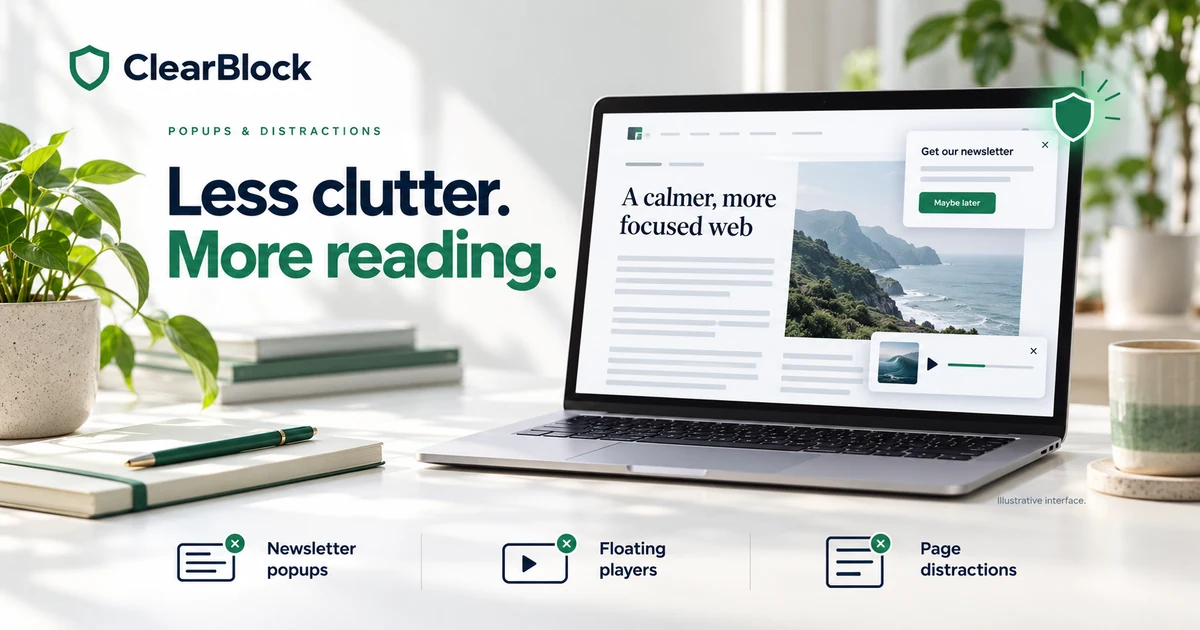
En invitation til et nyhedsbrev dækker det afsnit, du læser. En video bliver mindre og flytter ud i hjørnet, mens du ruller. En chatboble bliver ved med at invitere dig til en samtale. Disse afbrydelser kan få en nyttig hjemmeside til at virke overfyldt, selv når annoncerne allerede er blokeret.
Denne vejledning forklarer, hvordan du genkender forskellige forstyrrelser på en side, bruger ClearBlocks understøttede indstillinger og kontrollerer resultatet uden at skjule noget, du har brug for. Målet er en roligere læseoplevelse, hvor konto-, samtykke- og andre interaktive funktioner på hjemmesiden stadig kan bruges. Dækningen varierer fra hjemmeside til hjemmeside, så en fornuftig opsætning kombinerer udvidelsens indstillinger med enkle manuelle valg.
Derfor er der stadig forstyrrelser, når annoncer er blokeret
En annonce og en hjemmesides brugerflade er ikke altid det samme. Et nyhedsbrevspanel kan være oprettet direkte af udgiveren. En flydende video kan være en del af hjemmesidens egen afspiller. En supportwidget kan være en reel service, som hjemmesiden ønsker, at du bruger. Disse elementer afhænger ikke nødvendigvis af en annonceforespørgsel, som et netværksfilter kan blokere.
Derfor kan en annonceblokering registrere blokerede forespørgsler, selv om en invitation til at abonnere stadig vises. Tælleren viser én type aktivitet; den lover ikke, at alle paneler, animationer eller overlays er fjernet. Når du forstår forskellen, er det lettere at vælge den relevante indstilling frem for at genindlæse den samme side igen og igen.
Start med at beskrive det, du ser. Er det inde på hjemmesiden, i en ny fane eller en anmodning i browseren om tilladelse til at sende notifikationer? Det er forskellige typer adfærd. Det rigtige næste skridt afhænger af, hvilken af dem der afbryder dig, ikke af om du til daglig kalder alle tre for pop op-vinduer.
Identificér forstyrrelsen, før du ændrer indstillinger
- Nyhedsbrevsoverlay: et panel på siden beder om en e-mailadresse, ofte efter lidt tid, eller når du har rullet et stykke.
- Flydende afspiller: en video flytter ud i et hjørne og følger med, når du ruller ned på siden.
- Chatinvitation: en widget åbner eller udvider sig automatisk for at tilbyde en samtale.
- Ny browserfane eller nyt browservindue: forstyrrelsen åbner uden for den aktuelle sides layout.
- Anmodning om notifikationer: browseren spørger, om en hjemmeside må sende notifikationer.
- Samtykke- eller kontodialog: hjemmesiden beder dig tage stilling til privatliv, logge ind eller udføre en anden handling, som kan være nødvendig.
Et skærmbillede til eget brug kan hjælpe dig med at sammenligne den samme forstyrrelse før og efter en ændring af indstillingerne. Hvis du deler det med support, skal du først fjerne kontooplysninger, private beskeder og alle personoplysninger. En kort beskrivelse af, hvad der udløser forstyrrelsen, er ofte mere nyttig end et billede af hele skærmen.
Brug Hide Page Distractions til understøttede sideelementer
ClearBlock har en valgfri Premium-indstilling med navnet Hide Page Distractions. I den implementering, der er gennemgået til disse vejledninger, er den rettet mod understøttede automatiske nyhedsbrevsdialoger, visse flydende miniafspillere uden lyd og understøttede chatforstyrrelser. Den er ikke en generel instruks om at slette alle bokse på en hjemmeside.
Åbn udvidelsen på den berørte hjemmeside, og kontrollér, om indstillingen er tilgængelig i din nuværende opsætning. Aktivér den, hvis du vil bruge funktionen, gå tilbage til siden, og sammenlign resultatet. Gem ufærdigt arbejde, før du genindlæser siden eller ændrer mere overordnede indstillinger for hjemmesiden.
Brug én genkendelig test: Åbn den samme artikel, rul til det samme sted, og vent på den samme invitation. Et panel, der vises efter en bestemt handling, kan opføre sig anderledes end et panel, der åbner automatisk. Når du sammenligner de samme trin, får du et klarere billede af, hvad indstillingen har ændret.
Gå ikke ud fra, at indstillingen ikke virker, bare fordi siden er uændret. Hjemmesiden kan bruge et design, der ikke understøttes, eller panelet kan være en interaktiv funktion, som implementeringen bevidst bevarer. Hvis det stadig vises, kan du bruge dets normale lukkefunktion, når det er relevant, og fortsætte med en målrettet fejlsøgning.
Begræns nyhedsbrevsforstyrrelser uden at miste nyttig adgang
Invitationer til nyhedsbreve vises ofte hen over en artikel eller tæt på skærmens nederste kant. Nogle er lette at lukke; andre dukker op igen ved senere besøg. Hvis du ikke vil abonnere, så se efter en tydelig lukkeknap eller et valg som Måske senere. Der er ingen grund til at oplyse en e-mailadresse blot for at få en valgfri invitation til at forsvinde.
ClearBlocks understøttede håndtering af forstyrrelser kan hjælpe med genkendte automatiske nyhedsbrevsdialoger. En invitation, der er indlejret i artiklen, kan dog blive stående som en del af den almindelige side. Skeln mellem en indlejret tilmeldingsformular og et overlay, der forhindrer dig i at læse; den første er ikke nødvendigvis en forstyrrelse, der skal fjernes.
Hvis den samme invitation bliver ved med at dukke op, gemmer webstedet måske ikke dit valg om at lukke den mellem besøg. Privat browsing, slettede webstedsdata eller webstedets egen adfærd kan påvirke dette. Undgå at svække dine generelle privatlivsindstillinger blot for at skjule ét markedsføringspanel. Det kan være mere praktisk at lukke det manuelt eller vælge en anden kilde.
Skeln også mellem nyhedsbreve og betalt adgang. At skjule en markedsføringsinvitation giver dig ikke et abonnement, låser ikke en betalingsartikel op og ændrer ikke udgiverens adgangsregler. Hvis siden kræver medlemskab, skal du bruge webstedets legitime adgangsmuligheder frem for at forvente, at en indstilling mod forstyrrelser giver adgang til det manglende indhold.
Håndter flydende videoer og miniafspillere
En flydende afspiller kan følge med, når du scroller, selv efter at det oprindelige videoområde er ude af syne. Det er noget andet, end at videoen starter automatisk. Du vil måske stoppe uønsket afspilning, skjule en forstyrrende miniafspiller, som understøttes, eller beholde en video, du selv har startet.
ClearBlocks Stop Auto-Playing Videos og Hide Page Distractions indstillinger har derfor forskellige formål. Den første håndterer uønsket afspilning, som understøttes; den anden omfatter automatiske, flydende afspillere, der understøttes som forstyrrende elementer. Ingen af dem bør beskrives som en garanti for kontrol over alle videoløsninger på nettet.
Beslut først, hvad du faktisk vil ændre. Hvis du har startet en vejledning og vil se videre, mens du scroller, skal du bruge afspillerens normale betjeningsknapper. Hvis en uvedkommende video uden lyd følger med uden din anmodning, kan indstillingen mod forstyrrelser være mere relevant at afprøve.
Prøv den synlige luk- eller minimeringsknap, hvis der er en. Hvis problemet er selve afspilningen, så læs hvordan du stopper automatisk afspilning af videoer med ClearBlock. Ved at teste de to former for adfærd hver for sig undgår du at slå en nyttig afspiller fra, mens du prøver at løse et andet irritationsmoment.
Administrer chatbobler og automatiske invitationer
En chatwidget kan være nyttig, når du har brug for hjælp, men forstyrrende, når den gentagne gange folder sig ud under læsningen. Der er forskel på en invitation, der åbnes automatisk, og en samtale, du selv har startet. Husk den forskel, når du beslutter, om et element skal forblive synligt.
Den gennemgåede version af ClearBlock håndterer understøttede chatforstyrrelser, herunder understøttede Crisp-elementer. Det betyder ikke, at alle chattjenester, tilpassede knapper eller supportpaneler er dækket. Websteder integrerer den samme udbyder forskelligt, og deres brugerflade kan ændre sig.
Hvis du har brug for samtalen, skal du undgå at ændre indstillinger, mens du skriver en besked. Skriv den færdig eller gem den først. Hvis en nyttig supportfunktion forsvinder under en test, skal du slå den relevante indstilling mod forstyrrelser fra og genindlæse siden, når det er sikkert at gøre det. Tjek derefter det samme websted igen.
Hvis et panel bliver ved med at være åbent, så brug dets egen lukkefunktion frem for at installere flere ekstra blokeringstilføjelser på én gang. Flere udvidelser kan overlappe på måder, der gør det sværere at finde årsagen til en manglende knap. Én kontrolleret ændring giver et mere brugbart resultat end flere uforklarede ændringer på én gang.
Bevar muligheden for at bruge samtykke-, konto- og sikkerhedsdialoger
Nogle overlejringer indgår i en nødvendig opgave. En loginformular, en adgangskodebekræftelse, et trin i betalingen eller et privatlivsvalg bør ikke behandles som en uønsket markedsføringspopup, bare fordi elementet ligger oven på siden. Hvis det fjernes, kan webstedet blive ved med at vente på en handling, du ikke længere kan se.
ClearBlocks gennemgåede håndtering af forstyrrelser bevarer genkendte interaktive konto- og samtykkeelementer. Den skelnen er en praktisk sikkerhedsforanstaltning, ikke et løfte om, at alle websteder altid kan klassificeres perfekt. Hvis en side holder op med at reagere efter en indstillingsændring, skal du undersøge, om en nødvendig dialog eller dens baggrundsoverlejring var involveret.
Cookievalg har deres egne indstillinger og konsekvenser. At skjule visuel støj er ikke det samme som at afvise sporing, trække et tidligere valg tilbage eller slette cookies. Brug vejledningen til cookiesamtykketilstand når dit mål er at administrere samtykke frem for sidens udseende.
En læsetest på fem minutter, du kan gentage
- Vælg én offentligt tilgængelig artikel, hvor forstyrrelsen opstår, og gem eventuelt arbejde i fanen.
- Notér typen af forstyrrelse, og hvad der udløser den: at åbne siden, scrolle, vente eller klikke.
- Kontrollér, at ClearBlock er aktiv på webstedet, og at blokeringen ikke er sat på pause globalt.
- Skift én relevant indstilling, genindlæs om nødvendigt siden, og gentag de samme trin i browseren.
- Tjek både forstyrrelsen og en nyttig sidefunktion, f.eks. navigationen eller åbning af artikelmenuen.
- Behold ændringen, hvis den hjælper. Fortryd den, hvis den fjerner noget, du har brug for, eller ikke gør nogen nyttig forskel.
Dette er en praktisk sammenligning, ikke en hastighedstest eller en garanti for bedre ydeevne. Websteder kan vise forskelligt indhold fra besøg til besøg. Gentag kun testen, når den variation gør det første resultat uklart, og betragt ikke et enkelt tal for blokerede anmodninger som bevis på det visuelle resultat.
Når det uønskede element stadig vises
Kontrollér webstedets aktuelle status, før du antager, at en funktion har svigtet. En gemt webstedsundtagelse kan tillade webstedet, og en global pause er uafhængig af den undtagelse. Læs etiketterne i udvidelsens popup, og kontrollér, at indstillingen svarer til det, du ønsker, før du foretager endnu en ændring.
Overvej derefter, om det er samme type afbrydelse. En ny fane skal undersøges anderledes end et nyhedsbrevsoverlay. En anmodning om tilladelse til browsernotifikationer er noget andet end en tidligere givet tilladelse. Se vejledningen om anmodninger om notifikationer for at få hjælp i den situation.
Hvis elementet ikke understøttes, skal du lukke det på normal vis, hvis det er muligt. Hvis siden faktisk ikke fungerer, skal du bruge vejledningen til fejlfinding på websteder. En nyttig supporthenvendelse beskriver værtsnavnet, browseren, den relevante indstilling og den handling, der udløser problemet hver gang, uden at medtage private kontooplysninger.
Ofte stillede spørgsmål
Fjerner Hide Page Distractions alle overlays?
Nej. Funktionen håndterer understøttede forstyrrelser og bevarer genkendte interaktive funktioner. Dækningen varierer, og et websteds design kan ændre sig. Brug sidens normale lukkeknap til en invitation, der ikke understøttes.
Bliver jeg afmeldt nyhedsbrevet, hvis jeg skjuler pop op-vinduet?
Nej. Sidens udseende og et eksisterende mailabonnement er to forskellige ting. Hvis du allerede har tilmeldt dig, skal du bruge afsenderens officielle afmeldingsfunktion eller dine kontoindstillinger til at administrere disse mails.
Hvorfor er en video stadig synlig, når automatisk afspilning er slået fra?
At stoppe uønsket afspilning fjerner ikke nødvendigvis selve afspilleren. En video, du selv har startet, eller en løsning, der ikke understøttes, kan opføre sig anderledes. Betragt afspilning og flydende placering som to separate problemer.
Kan jeg beholde annonceblokering, men tillade en nyttig widget på siden?
Start med at teste den specifikke, valgfrie indstilling for forstyrrelser i stedet for at sætte al blokering på pause. Kontrollér resultatet på samme side, og behold derefter den indstilling, der passer til dine behov. Bredere undtagelser for webstedet er et separat valg.
Få en roligere hverdag på nettet
Identificér afbrydelsen, vælg den relevante indstilling, og kontrollér, at siden stadig fungerer. Det gør ClearBlock nemmere at konfigurere og sikrer, at du kun foretager tilsigtede ændringer. Se mere vejledninger om pop op-vinduer og forstyrrelser i browseren for at få hjælp til nye vinduer, automatisk afspilning og uønskede anmodninger.
Klar til at prøve?
Se valgfrie Premium-værktøjer til pop op-vinduer, automatisk afspilning og andre distraktioner.
Udforsk Premium →