
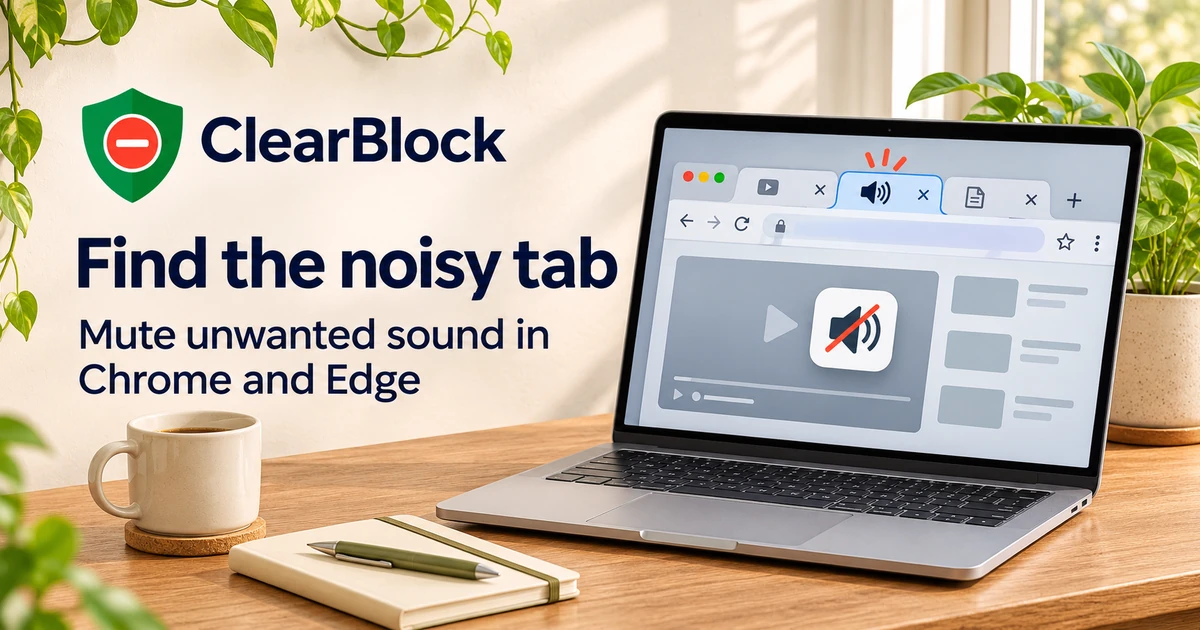
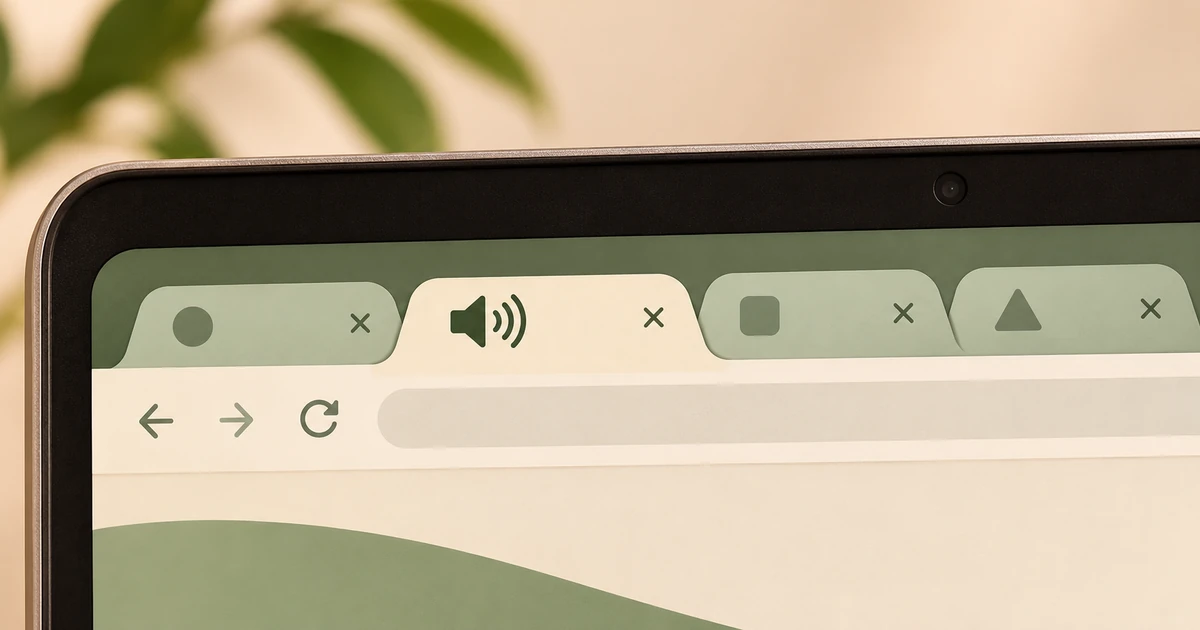
別のタブで作業中に音が鳴り始めたら、タブバーのスピーカーアイコンを探します。Chromeでは、 Media control で対応するメディアの再生を一時停止するか、タブを右クリックして サイトをミュートを選択します。Microsoft Edgeでは、タブのスピーカーアイコンをクリックすると、そのタブをミュートできます。どちらの方法でも、通話や音楽、ほかの作業に使うパソコンの音声はそのまま利用できます。
音が出ているタブを見つける
現在のウィンドウのタブを見渡して、小さなスピーカーアイコンを探します。見当たらなければ、別のディスプレイや別のプロファイルで開いているものも含め、同じブラウザのほかのウィンドウも確認します。固定したタブは幅が狭いため、見落としがちです。以前開いた動画や配信などのページが入りそうなタブグループが折りたたまれていたら、展開してください。
まずは心当たりのあるページから確認します。バックグラウンドのタブでライブ配信が再生され続けていたり、ニュースサイトに動画が埋め込まれていたり、ウェブチャットが短い通知音を鳴らしていたりすることがあります。短い音が鳴り、発生元を見つける前に止まった場合は、鳴り始めたときに何をしていたかメモしておきます。記事の特定の箇所までスクロールするなど、よく使うページで同じ操作を試してみてください。
Chromeで音声を一時停止またはミュートする
- 開く Media control がChromeの右上付近に表示されていれば、それを使います。
- 聞こえている音に該当する動画や音声の再生項目を探します。パネルから一時停止するか、そのタブに戻ってページ内のプレーヤーを操作します。
- サイト全体をミュートしたい場合は、そのサイトのタブを右クリックして サイトをミュートを選択します。音を元に戻すには、そのサイトのタブを右クリックして サイトのミュートを解除.
同じサイトのタブを複数開いていて、1つの動画だけを操作したい場合は、プレーヤーのミュートボタンや一時停止ボタンを使います。Chromeの サイトをミュート では、同じサイトのほかのタブもミュートされることがあります。短い通知音など、メディアパネルで見つからない音の場合は、タブバーから発生元を探し、ページ内の設定も確認します。 Chromeのメディアコントロール
Microsoft Edgeで1つのタブをミュートする
スピーカーアイコンが付いたタブを見つけ、アイコンをクリックすると、そのタブをミュートできます。音を元に戻すには、もう一度アイコンをクリックします。タブを選択して Ctrl + Mを押すこともできます。Microsoftのドキュメントでは、WindowsとMacの両方でこのショートカットが案内されています。Macでは、 Command + M を押すとウィンドウが最小化されます。 Microsoft Edgeでタブをミュートする · Edgeのキーボードショートカット
タブのミュートは、ページを開いたまま通話したいときや、別のタブの音声を再生したいときに便利です。動画の再生自体を止めたい場合は、そのタブを開き、プレーヤーの一時停止ボタンを使います。
再生を一時停止するか、音だけを消すかを選ぶ
- プレーヤーを一時停止します 後で同じ場面から再開したい場合に使います。
- プレーヤーをミュートします 動画は見続けたいものの、音は消したい場合に、ページ内の音量コントロールを使います。
- Chromeではサイトを、Edgeではタブをミュートします ページから音が出ていて、プレーヤーが見つかりにくい場合に使います。
- タブを閉じます そのページを使い終わったら閉じます。作業中の内容があれば、先に保存してください。
サイトに再アクセスしたときの動作を確認します
ページを読み込むとすぐに動画が始まる場合は、同じページを新たに開き直し、再び自動で再生されるか確認してください。再生ボタンを押した後にだけ始まる場合は、プレーヤーのコントロールを確認します。YouTubeで1本の動画が終わると別の動画が始まる場合は、YouTube自体の自動再生設定を確認してください。それぞれ再生のきっかけが異なるため、実際の動作に合った設定を見直しましょう。 YouTubeの自動再生をオフにします
ClearBlock Premiumの Stop Autoplay Videos は、対応するプレーヤーで、再生ボタンからの再生は可能なまま、自動再生を防ぐことができます。すでに再生中の特定の音源をミュートしたい場合は、ChromeやEdgeの音声コントロールを使ってください。 ClearBlockで動画の自動再生を停止
タブをミュートしても音が聞こえる場合
別のタブやウィンドウにもスピーカーアイコンが表示されていないか確認してください。デスクトップ通知とともに通知音が鳴る場合は、通知に表示されたサイト名を確認し、そのサイトの権限を見直します。ブラウザ内のメディアを一時停止しても音が続く場合は、通話、音楽プレーヤー、その他の開いているアプリを確認してください。まずは特定できる音源から設定を変更し、音が止まるか確かめましょう。 ウェブサイトの通知許可リクエストを管理します
その後、普段使うサイトで音が出なくなった場合
まずブラウザのミュート設定を確認し、次にプレーヤー内の音量コントロールを確認してください。Chromeでは、特に同じサイトの別のページを開いた場合、タブのメニューにある サイトのミュートを解除 を探してください。Edgeでは、音を出したいタブのスピーカーアイコンを確認します。簡単に一時停止できる短い動画などを再生して、音が出るようになったか確かめてください。