
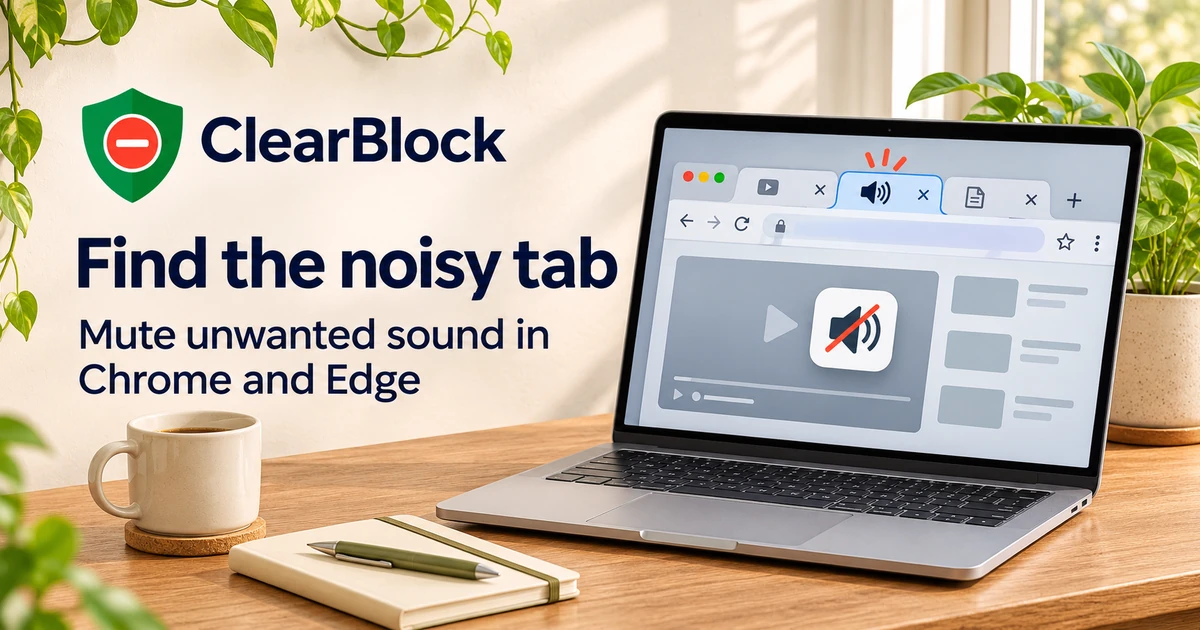
Se um som começar a tocar enquanto você estiver em outra aba, procure o ícone de alto-falante na barra de abas. No Chrome, use Controle de mídia para pausar a reprodução de mídias compatíveis ou clique com o botão direito na aba e escolha Desativar som do site. No Microsoft Edge, clique no ícone de alto-falante da aba para silenciá-la. Essas opções mantêm o restante do áudio do computador disponível para chamadas, músicas ou outras tarefas.
Encontre a aba que está emitindo som
Procure um pequeno ícone de alto-falante nas abas da janela atual. Se não encontrar, confira outras janelas do mesmo navegador, inclusive as que estiverem em outro monitor ou em outro perfil. É fácil não perceber uma aba fixada, pois ela ocupa pouco espaço. Expanda os grupos de abas recolhidos que possam conter um vídeo, uma transmissão ou outra página que você abriu antes.
Comece pelas fontes mais prováveis. Uma transmissão ao vivo pode continuar tocando em uma aba em segundo plano, um site de notícias pode ter um vídeo incorporado e um chat na web pode emitir um alerta curto. Se você ouvir um som breve que parar antes de encontrá-lo, anote o que estava fazendo quando ele começou. Tente repetir essa ação em uma página conhecida, como rolar até um trecho específico de um artigo.
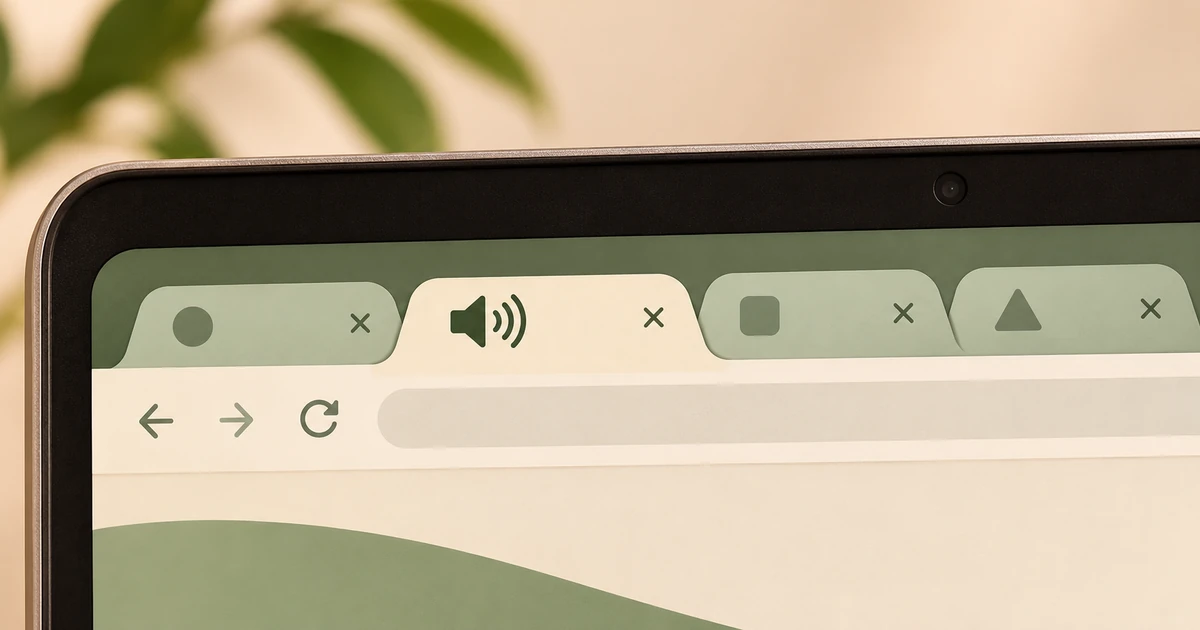
Pause ou silencie o som no Chrome
- Abra Controle de mídia no canto superior direito do Chrome, se estiver visível.
- Procure a sessão de vídeo ou áudio que corresponde ao som que você está ouvindo. Pause a reprodução pelo painel ou volte à aba para usar o player da própria página.
- Se quiser silenciar o site inteiro, clique com o botão direito na aba dele e selecione Desativar som do site. Para reativar o som, clique com o botão direito em uma aba desse site e escolha Ativar som do site.
Use o controle de silenciar ou pausar do player quando você tiver várias abas do mesmo site abertas e quiser alterar apenas um vídeo. No Chrome, a opção Desativar som do site também pode silenciar outras abas desse site. Se o som for de um alerta curto ou de outro tipo de áudio que você não encontra no painel de mídia, use a barra de abas e confira as configurações da própria página. Controles de mídia do Chrome
Silencie uma única aba no Microsoft Edge
Encontre a aba com o ícone de alto-falante e clique nele para silenciá-la. Clique no ícone novamente quando quiser reativar o som. Você também pode selecionar a aba e pressionar Ctrl + M. A Microsoft documenta esse atalho tanto para Windows quanto para Mac. No Mac, Command + M minimiza a janela. Silenciar uma aba no Microsoft Edge · Atalhos de teclado do Edge
Silenciar uma aba é útil quando você quer manter a página aberta enquanto atende uma chamada ou ouve o áudio de outra aba. Se quiser interromper a reprodução do vídeo por completo, abra a aba e use o controle de pausa do player.
Escolha entre pausar a reprodução e manter a página sem som
- Pause o player quando quiser voltar ao mesmo ponto depois.
- Silencie o player quando ainda quiser assistir ao vídeo e a página oferecer um controle de volume.
- Silencie o site no Chrome ou a aba no Edge quando a página estiver fazendo barulho e for difícil encontrar o player.
- Feche a aba quando terminar de usar a página. Antes, salve qualquer trabalho que estiver nela.

Confira o que acontece quando você volta ao site
Se um vídeo começar assim que a página carregar, abra a mesma página novamente e veja se isso se repete. Se ele começar só depois que você pressionar Play, confira os controles do player. Se um vídeo do YouTube terminar e outro começar, confira a configuração de reprodução automática do próprio YouTube. São situações diferentes, então ajuste a configuração de acordo com o que você observou. Desative a reprodução automática do YouTube
do ClearBlock Premium Bloquear vídeos com reprodução automática pode impedir a reprodução automática em players compatíveis, mantendo o botão Play disponível. Use os controles de áudio do Chrome ou do Edge quando quiser silenciar uma fonte específica que já está reproduzindo som. Impeça a reprodução automática de vídeos com o ClearBlock
Se você ainda ouvir algum som depois de silenciar a aba
Procure outro ícone de alto-falante em outra aba ou janela. Se ouvir um alerta sonoro junto com uma notificação na área de trabalho, confira qual site aparece na notificação e revise as permissões dele. Se o som continuar mesmo com a mídia do navegador pausada, confira chamadas, players de música ou outros aplicativos abertos. Comece pela fonte que você consegue identificar, altere a configuração dela e veja se o som para. Gerencie as solicitações de permissão para notificações de sites
Se um site que você costuma usar ficar sem som depois
Primeiro, confira se o som está desativado no navegador. Depois, verifique o controle de volume do player. No Chrome, principalmente se você abriu outra página do mesmo site, procure Ativar som do site no menu da aba. No Edge, confira o ícone de alto-falante da aba específica. Teste com um vídeo curto que você possa pausar facilmente para confirmar se o som voltou.
Pronto para testar?
Revise as ferramentas Premium opcionais para pop-ups, reprodução automática e outras distrações.
Explorar Premium →