
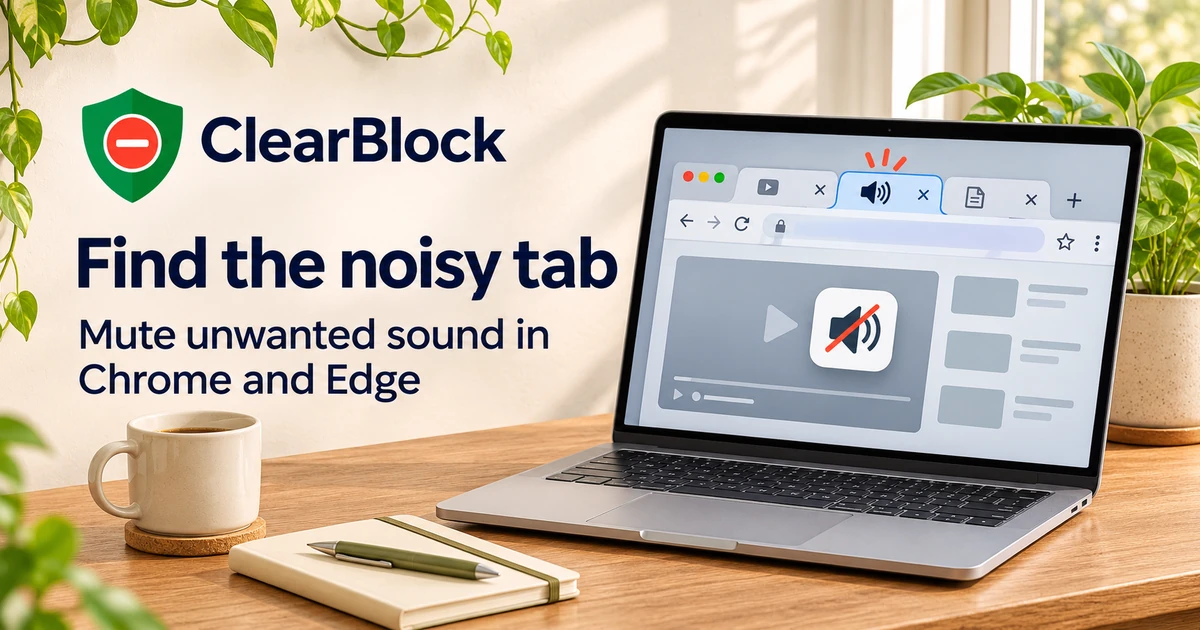
Si empieza a sonar algo mientras trabajas en otra pestaña, busca el icono de altavoz en la barra de pestañas. En Chrome, usa Control de medios para pausar la reproducción compatible, o haz clic derecho en la pestaña y elige Silenciar sitio. En Microsoft Edge, haz clic en el icono de altavoz de la pestaña para silenciarla. Estas opciones te permiten mantener el resto del audio de tu equipo disponible para llamadas, música u otras tareas.
Encuentra la pestaña que está sonando
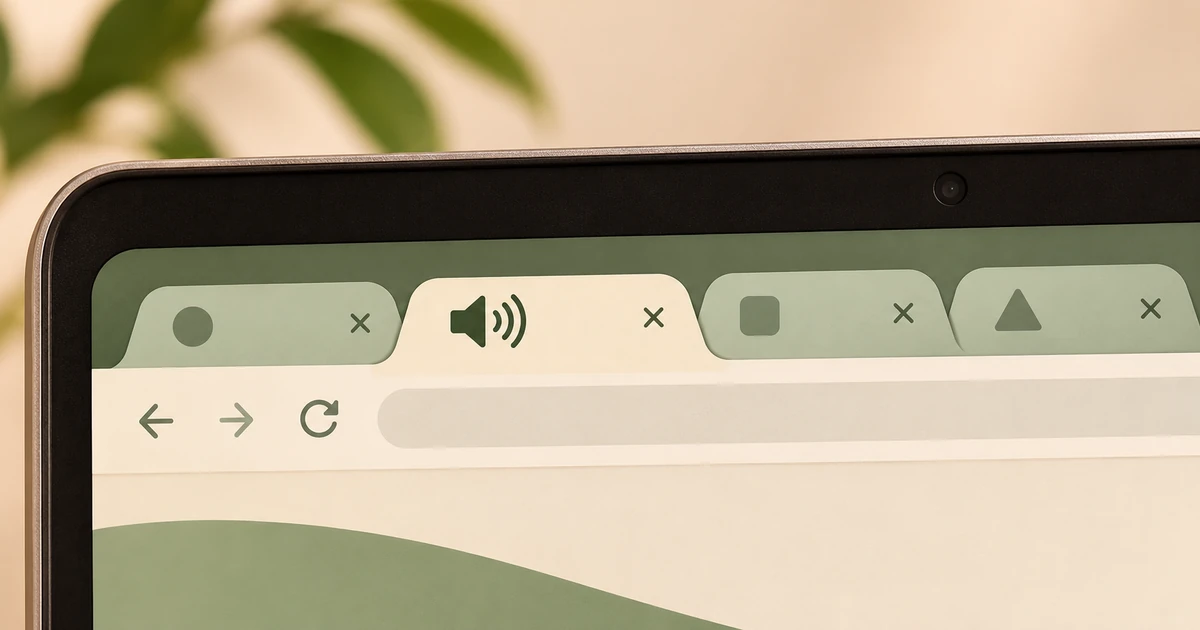
Busca un pequeño icono de altavoz en las pestañas de la ventana actual. Si no lo ves, revisa otras ventanas del mismo navegador, incluidas las que estén en otra pantalla o en otro perfil. Es fácil pasar por alto una pestaña fijada porque ocupa poco espacio. Despliega los grupos de pestañas contraídos que puedan contener un vídeo, una emisión en directo u otra página que hayas abierto antes.
Empieza por las fuentes más probables. Una emisión en directo puede seguir reproduciéndose en una pestaña en segundo plano, una web de noticias puede contener un vídeo insertado y un chat web puede emitir una alerta breve. Si oyes un sonido corto y termina antes de que lo encuentres, anota qué estabas haciendo cuando empezó. Intenta repetir esa acción en una página que conozcas, como desplazarte hasta una parte concreta de un artículo.
Pausa o silencia el sonido en Chrome
- Abrir Control de medios en la parte superior derecha de Chrome, si está visible.
- Busca la sesión de vídeo o audio que coincida con lo que oyes. Páusala desde el panel o vuelve a su pestaña para usar el reproductor de la propia página.
- Si quieres silenciar todo el sitio, haz clic derecho en su pestaña y selecciona Silenciar sitio. Para reactivar el sonido, haz clic derecho en una pestaña de ese sitio y elige Activar sonido del sitio.
Usa el control de silencio o pausa del reproductor cuando tengas varias pestañas del mismo sitio abiertas y quieras cambiar solo un vídeo. La opción Silenciar sitio de Chrome también puede silenciar otras pestañas de ese sitio. Si el sonido es una alerta breve u otro tipo de audio que no encuentras en el panel multimedia, usa la barra de pestañas y revisa los ajustes de la propia página. Controles multimedia de Chrome
Silencia una sola pestaña en Microsoft Edge
Busca la pestaña con el icono de altavoz y haz clic en él para silenciarla. Vuelve a hacer clic en el icono cuando quieras reactivar el sonido. También puedes seleccionar la pestaña y pulsar Ctrl + M. Microsoft documenta ese atajo tanto para Windows como para Mac. En Mac, Command + M minimiza la ventana. Silenciar una pestaña en Microsoft Edge · Atajos de teclado de Edge
Silenciar una pestaña resulta útil cuando quieres mantener la página abierta mientras atiendes una llamada o reproduces audio desde otra pestaña. Si quieres detener la reproducción del vídeo por completo, abre la pestaña y usa el control de pausa del reproductor.
Elige entre pausar la reproducción o mantener la página en silencio
- Pausa el reproductor si quieres volver al mismo punto más tarde.
- Silencia el reproductor si quieres seguir viendo el vídeo y la página ofrece un control de volumen.
- Silencia el sitio en Chrome o la pestaña en Edge si la página emite sonido y te cuesta encontrar el reproductor.
- Cierra la pestaña cuando hayas terminado de usar la página. Guarda antes cualquier trabajo que tengas en ella.

Comprueba qué ocurre al volver al sitio
Si un vídeo empieza en cuanto se carga la página, vuelve a abrir esa misma página y comprueba si ocurre de nuevo. Si solo empieza después de pulsar Reproducir, revisa los controles del reproductor. Si termina un vídeo de YouTube y empieza otro, revisa la opción de reproducción automática de YouTube. Son situaciones distintas, así que ajusta la opción que corresponda a lo que has observado. Desactiva la reproducción automática de YouTube
ClearBlock Premium Bloquear vídeos de reproducción automática puede impedir la reproducción automática en los reproductores compatibles sin deshabilitar el botón Reproducir. Usa los controles de audio de Chrome o Edge si quieres silenciar una fuente concreta que ya se está reproduciendo. Detén la reproducción automática de vídeos con ClearBlock
Si sigues oyendo sonido después de silenciar la pestaña
Busca un segundo icono de altavoz en otra pestaña o ventana. Si oyes un aviso sonoro junto con una notificación de escritorio, comprueba qué sitio aparece en la notificación y revisa sus permisos. Si el sonido continúa cuando el contenido multimedia del navegador está en pausa, revisa las llamadas, los reproductores de música u otras aplicaciones abiertas. Empieza por la fuente que puedas identificar, cambia su configuración y comprueba si el sonido se detiene. Gestiona las solicitudes de permiso para enviar notificaciones de los sitios web
Si después un sitio que usas habitualmente no tiene sonido
Comprueba primero si has silenciado el audio en el navegador y luego revisa el control de volumen del reproductor. En Chrome, sobre todo si has abierto otra página del mismo sitio, busca Activar sonido del sitio en el menú de la pestaña. En Edge, comprueba el icono de altavoz de esa pestaña en concreto. Prueba con un vídeo corto que puedas pausar fácilmente para comprobar que el sonido vuelve a funcionar.
¿Listo para probarlo?
Consulta las herramientas opcionales de Premium para ventanas emergentes, reproducción automática y otras distracciones.
Explorar Premium →