
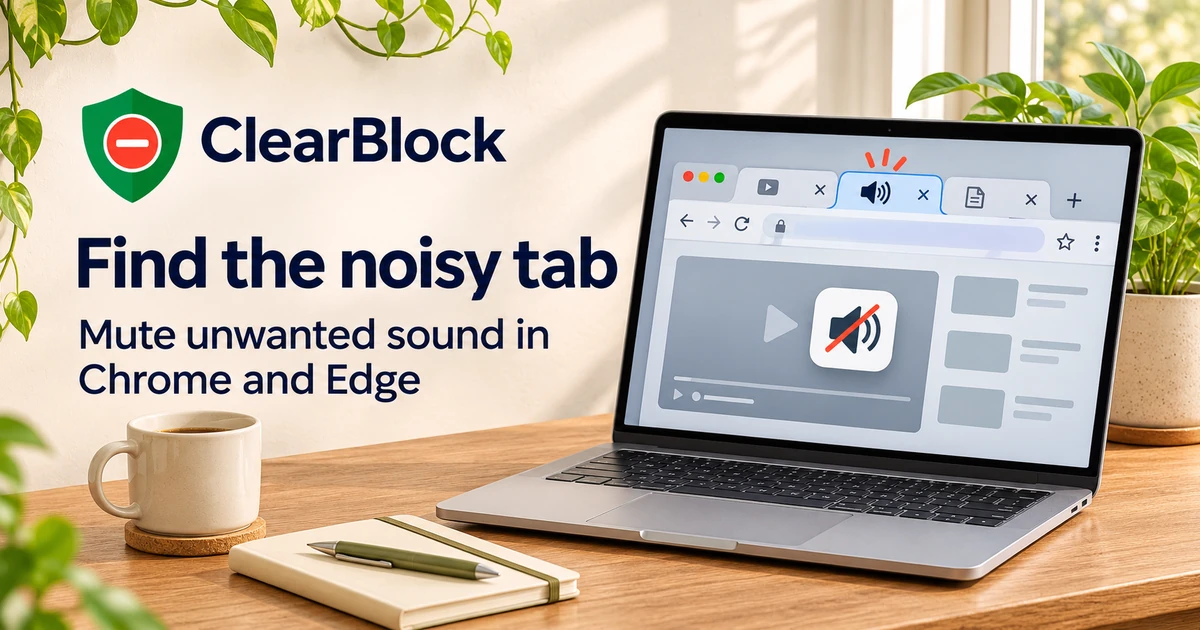
Jos ääni alkaa kuulua, kun työskentelet toisella välilehdellä, etsi välilehtipalkista kaiutinkuvake. Käytä Chromessa Median hallinta tuetun toiston keskeyttämiseen tai napsauta välilehteä hiiren kakkospainikkeella ja valitse Mykistä sivusto. Microsoft Edgessä voit mykistää välilehden napsauttamalla sen kaiutinkuvaketta. Näin tietokoneen muut äänet ovat yhä käytettävissä puheluihin, musiikkiin tai muuhun työhön.
Etsi ääntä toistava välilehti
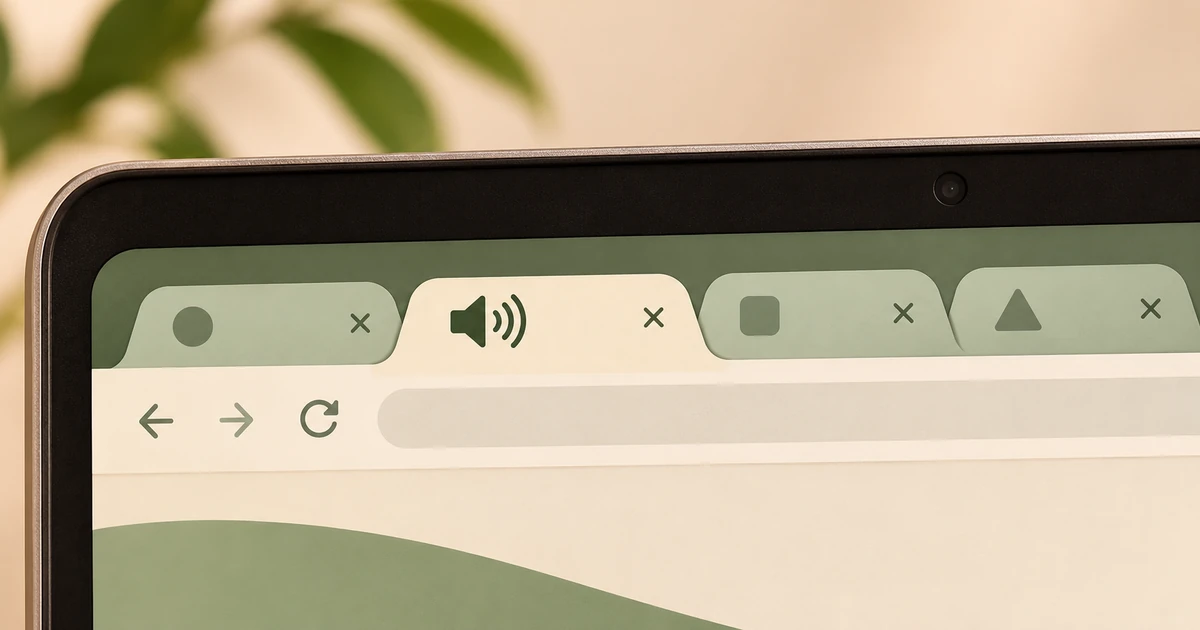
Etsi nykyisen ikkunan välilehdistä pieni kaiutinkuvake. Jos mitään ei löydy, tarkista saman selaimen muut ikkunat, myös toisella näytöllä tai eri profiilissa olevat. Kiinnitetty välilehti jää helposti huomaamatta, sillä se vie vain vähän tilaa. Laajenna kaikki kutistetut välilehtiryhmät, joissa saattaa olla aiemmin avaamasi video, suoratoistolähetys tai muu sivu.
Aloita todennäköisimmistä lähteistä. Suora lähetys voi jatkua taustavälilehdellä, uutissivustolla voi olla upotettu video ja verkkokeskustelu voi toistaa lyhyen merkkiäänen. Jos kuulet lyhyen äänen, joka loppuu ennen kuin löydät sen lähteen, pane merkille, mitä teit äänen alkaessa. Kokeile toistaa sama toiminto tutulla sivulla, esimerkiksi vierittää artikkelin tiettyyn kohtaan.
Keskeytä toisto tai mykistä ääni Chromessa
- Avaa Median hallinta Chromen oikean yläkulman lähellä, jos se on näkyvissä.
- Etsi video- tai äänitoisto, joka vastaa kuulemaasi ääntä. Keskeytä se paneelista tai palaa sen välilehdelle ja käytä sivun omaa soitinta.
- Jos haluat mykistää koko sivuston, napsauta sen välilehteä hiiren kakkospainikkeella ja valitse Mykistä sivusto. Saat äänet takaisin napsauttamalla jotakin kyseisen sivuston välilehteä hiiren kakkospainikkeella ja valitsemalla Poista sivuston mykistys.
Käytä soittimen mykistys- tai taukopainiketta, kun sinulla on auki useita saman sivuston välilehtiä ja haluat muuttaa vain yhden videon toistoa. Chromen Mykistä sivusto voi mykistää myös saman sivuston muut välilehdet. Jos ääni on lyhyt merkkiääni tai muu ääni, jota et löydä mediapaneelista, etsi sen lähde välilehtipalkista ja tarkista sivun omat asetukset. Chromen mediasäätimet
Mykistä yksi välilehti Microsoft Edgessä
Etsi välilehti, jossa on kaiutinkuvake, ja mykistä välilehti napsauttamalla kuvaketta. Napsauta kuvaketta uudelleen, kun haluat äänet takaisin. Voit myös valita välilehden ja painaa Ctrl + M. Microsoftin ohjeiden mukaan tämä pikanäppäin toimii sekä Windowsissa että Macissa. Macissa Command + M pienentää ikkunan. Mykistä välilehti Microsoft Edgessä · Edgen pikanäppäimet
Välilehden mykistäminen on kätevää, kun haluat pitää sivun auki puhelun aikana tai toistaa ääntä toiselta välilehdeltä. Jos haluat pysäyttää videon toiston kokonaan, avaa välilehti ja käytä soittimen taukopainiketta.
Valitse, keskeytätkö toiston vai pidätkö sivun mykistettynä
- Keskeytä toisto kun haluat palata myöhemmin samaan kohtaan.
- Mykistä soitin kun haluat jatkaa videon katselua ja sivulla on äänenvoimakkuuden säädin.
- Mykistä sivusto Chromessa tai välilehti Edgessä kun sivulta kuuluu ääntä ja soitinta on vaikea löytää.
- Sulje välilehti kun et enää tarvitse sivua. Tallenna ensin sivulla tekemäsi työt.
Tarkista, mitä tapahtuu, kun palaat sivustolle
Jos video käynnistyy heti sivun latauduttua, avaa sama sivu uudelleen ja katso, toistuuko sama. Jos video käynnistyy vasta, kun painat Play-painiketta, tarkista soittimen säätimet. Jos yhden YouTube-videon päätyttyä alkaa toinen, tarkista YouTuben oma automaattisen toiston asetus. Nämä ovat eri käynnistystapoja, joten valitse muutettava asetus havaitsemasi toiminnan perusteella. Poista YouTuben automaattinen toisto käytöstä
ClearBlock Premiumin Stop Autoplay Videos voi estää automaattisen toiston tuetuissa soittimissa niin, että Play-painike on edelleen käytettävissä. Käytä Chromen tai Edgen äänisäätimiä, kun haluat mykistää tietyn lähteen, jonka toisto on jo käynnissä. Estä videoiden automaattinen toisto ClearBlockilla
Jos ääntä kuuluu yhä välilehden mykistämisen jälkeen
Etsi toista kaiutinkuvaketta muista välilehdistä tai ikkunoista. Jos kuulet merkkiäänen työpöytäilmoituksen yhteydessä, tarkista ilmoituksessa mainittu sivusto ja sen käyttöoikeudet. Jos ääni jatkuu, vaikka selaimen mediatoisto on keskeytetty, tarkista puhelut, musiikkisoittimet ja muut avoimet sovellukset. Aloita tunnistamastasi äänilähteestä, muuta sen asetusta ja tarkista, loppuuko ääni. Hallitse sivustojen ilmoituslupapyyntöjä
Jos tutulta sivustolta ei tämän jälkeen kuulu ääntä
Tarkista ensin selaimen mykistysasetus ja sitten soittimen äänenvoimakkuuden säädin. Chromessa, etenkin jos avasit toisen sivun samalta sivustolta, etsi Poista sivuston mykistys välilehden valikosta. Tarkista Edgessä kyseisen välilehden kaiutinkuvake. Kokeile lyhyttä videota, jonka voit helposti keskeyttää, ja varmista, että ääni kuuluu taas.
Oletko valmis kokeilemaan?
Tutustu valinnaisiin Premium-työkaluihin, joilla hallitset ponnahdusikkunoita, automaattista toistoa ja muita häiriötekijöitä.
Tutustu Premiumiin →