
Verkkosivuston ilmoituspyyntö voi keskeyttää selaamisen jo ennen kuin olet päättänyt, onko sivusta sinulle hyötyä. Joskus kyseessä on selaimen lupapyyntö, joskus taas sivuston oma banneri, joka pyytää tilaamaan ilmoitukset. Saatat myös saada ilmoituksia sivustolta, jolle olet aiemmin antanut luvan, vaikka et enää katselisi kyseistä sivua.
Sopiva ratkaisu riippuu siitä, mistä tilanteesta on kyse. Tässä oppaassa kerrotaan ClearBlockin Block Push Notifications -toiminnosta, sen eroista ponnahdusikkunoiden estoon sekä selaimeen jo tallennettujen ilmoituslupien tarkistamisesta. Tavoitteena on säilyttää hyödylliset ilmoitukset ja vähentää ei-toivottuja pyyntöjä ja viestejä.
Tunnista, mikä keskeyttää selaamisen
Ennen kuin muutat asetuksia, tarkista, millainen keskeytys on kyseessä ja missä se näkyy. Kun sinulta kysytään, saako verkkosivusto lähettää ilmoituksia, kyse on luvan myöntämisestä. Sivun sisällä näkyvä mainoslaatikko voi olla vain osa sivuston ulkoasua. Työpöydälle ilmestyvä viesti taas voi olla saapunut ilmoitus eikä uusi lupapyyntö.
Nämä voivat näyttää samankaltaisilta, mutta niitä hallitaan eri paikoissa. Uusien lupapyyntöjen estäminen ei peru aiemmin selaimessa myönnettyä lupaa. Sivun bannerin sulkeminen ei välttämättä muuta tallennettua tilausta. Kun tunnistat ensin keskeytyksen tyypin, vältyt muuttamasta asiaan liittymättömiä asetuksia ja ihmettelemästä, miksi sama keskeytys jatkuu.
Mitä ClearBlockin ilmoitusten esto tekee
Block Push Notifications on valinnainen Premium-toiminto, jonka tarkoitus on estää verkkosivustoja pyytämästä ilmoituslupaa tuetuilla sivuilla. Siitä on hyötyä, jos haluat selata ilman toistuvia ilmoitusten tilauspyyntöjä. Löydät sen ClearBlockin selaamisen lisätoiminnoista.
Se ei automaattisesti peru ilmoituslupia, jotka olet aiemmin myöntänyt Chromessa tai Edgessä. Sitä ei myöskään pidä pitää koko järjestelmän kattavana kytkimenä kaikille työpöytäilmoituksille. Asennettujen sovellusten, selainlaajennusten ja käyttöjärjestelmän palveluiden ilmoituksilla voi olla omat asetuksensa verkkosivustojen lupakäytäntöjen ulkopuolella.
Mainosten perusesto pysyy maksuttomana. Tämän ilmoitusten lisäeston saatavuus riippuu Premium-käyttöoikeudesta ja asennetusta versiosta. Laajemman ominaisuusluettelon löydät täältä: ClearBlockin ominaisuudet. Kaikkia Premium-työkaluja ei tarvitse ottaa käyttöön vain siksi, että haluat vähemmän ilmoituspyyntöjä.
Ota Block Push Notifications käyttöön ClearBlockissa
- Avaa tavallinen verkkosivusto siinä selainprofiilissa, johon ClearBlock on asennettu.
- Avaa ClearBlockin ponnahdusikkuna valitsemalla sen kuvake työkalupalkista.
- Etsi Block Push Notifications käytettävissä olevien Premium-asetusten joukosta.
- Ota se käyttöön, jos haluat estää uudet lupapyynnöt tuetuilla sivuilla.
- Tallenna keskeneräiset työsi ja lataa sivu sitten uudelleen ennen kuin vertaat sen toimintaa.
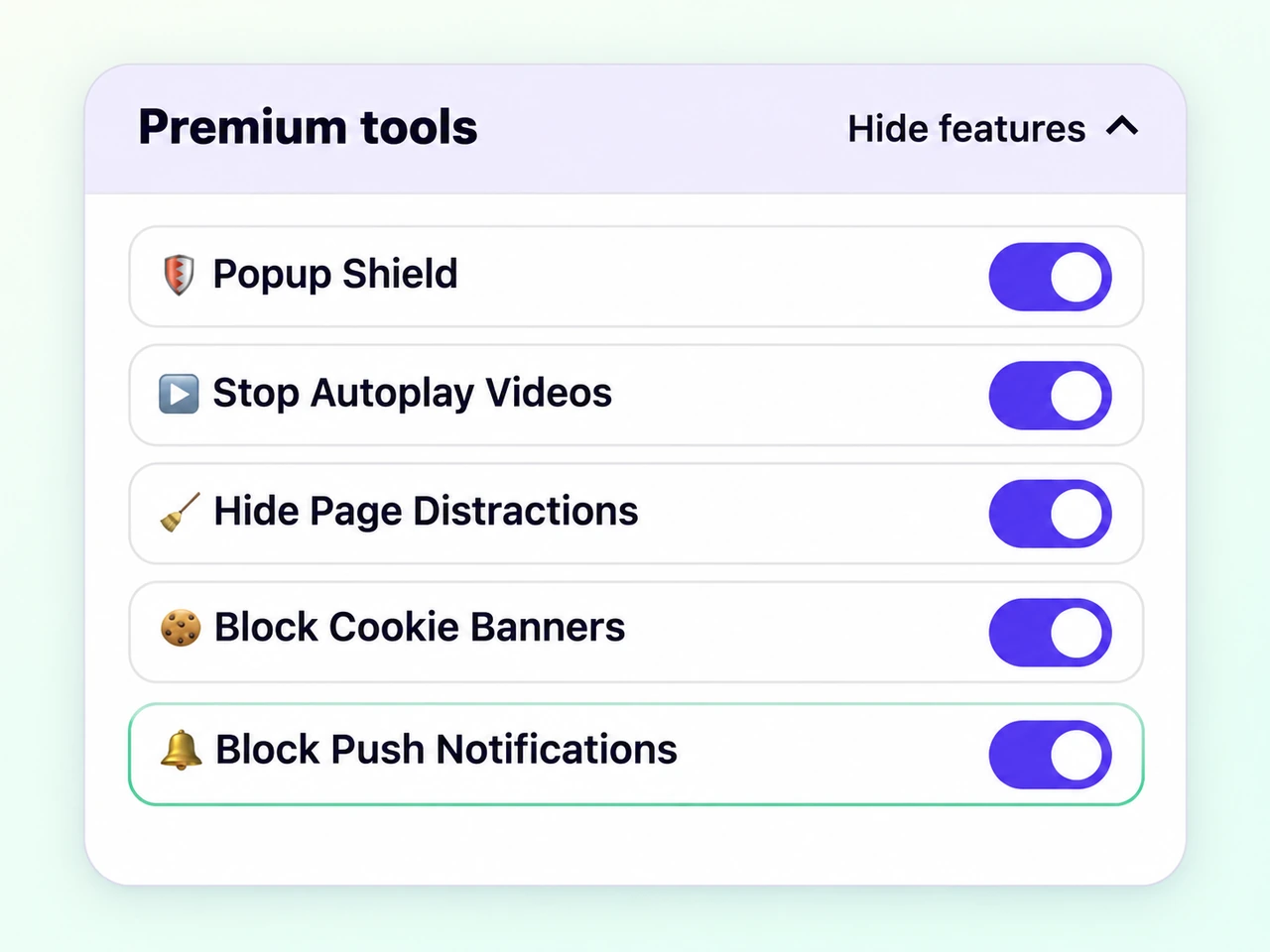
Jos et löydä kuvaketta, lue miten kiinnität ClearBlockin ja löydät sen säätimet. Selaimen asetussivut ja laajennuskauppojen sivut eivät ole tavallisia verkkosivuja, joten tarkista toiminta tutulla HTTP- tai HTTPS-sivustolla.
Tarkista myös, onko nykyinen sivusto sallittu ja onko suojaus keskeytetty kaikkialla. Tarkoituksella sallittu sivusto tai laajempi keskeytys voi vaikuttaa siihen, onko suojaus käytössä. Lue asetusten nykyiset nimet sen sijaan, että olettaisit näkyvän kytkimen todistavan koko sivun käsittelyn toimivan odottamallasi tavalla.
Tarkista verkkosivustojen nykyiset luvat Chromessa
Jos saat jo ilmoituksia, tarkista Chromeen tallennetut luvat. Avaa Asetukset, sitten Tietosuoja ja turvallisuus, Sivustoasetukset ja Ilmoitukset. Tarkista sallittujen sivustojen luettelo ja muuta niiden sivustojen lupia, joiden ilmoituksia et enää halua. Tarkista palvelinnimi huolellisesti ennen merkinnän muokkaamista.
Chromessa on myös ilmoitusten oletusasetuksia, joilla voit määrittää, miten tulevia pyyntöjä käsitellään. Valitse haluamasi toimintatapa ja huomioi yksittäisten sivustojen luvat, kun arvioit tulosta. Selain saattaa jo vähentää joitakin pyyntöjä, joten pyynnön puuttuminen ei kerro, mikä suojauskerros esti sen.
Googlen virallinen ilmoitusohje kertoo näistä selaimen asetuksista. Valikkojen sanamuodot voivat muuttua versioiden välillä. Jos polku näyttää omassa versiossasi erilaiselta, hae Chromen asetuksista sanalla Ilmoitukset.
Tarkista verkkosivustojen nykyiset luvat Edgessä
Avaa Edgen asetukset ja hae ilmoitusasetuksia. Avaa verkkosivustojen ilmoituslupien hallinta ja tarkista, mitkä sivustot saavat lähettää ilmoituksia. Muuta sen sivuston lupaa, jolta et enää halua ilmoituksia. ClearBlockin uusien lupapyyntöjen esto ei poista aiemmin annettua lupaa.
Käytä asetusten hakua, jos sivustojen käyttöoikeudet on ryhmitelty Edge-versiossasi eri tavalla. Varmista, että muokkaat sitä profiilia, johon ilmoitukset tulevat. Henkilökohtaisessa profiilissa ja työprofiilissa voi olla eri käyttöoikeudet, ja organisaation hallinnoima selain voi rajoittaa joitakin muutoksia.
Kun olet muuttanut lupaa, seuraa, loppuvatko kyseisen sivuston ilmoitukset. Työpöydällä jo näkyvä ilmoitus on ehkä suljettava erikseen. Jos ilmoitukset jatkuvat, selvitä niiden lähde sen sijaan, että muuttaisit toistuvasti sellaisen sivuston lupaa, josta ne eivät ehkä ole peräisin.
Säilytä hyödylliset ilmoitukset harkiten
Saatat haluta ilmoituksia työpaikan chat-palvelusta, kalenterista tai muulta säännöllisesti käyttämältäsi sivustolta. Tarkista niiden luvat erillään tuntemattomien mainossivustojen luvista. Valikoimalla säilytät hyödylliset muistutukset hyväksymättä jokaista selatessa näkyvää ilmoitusten tilauspyyntöä.
Jos haluat tarkoituksella antaa uuden luvan, tarkista ensin sivuston aitous ja selaimen nykyinen ilmoitusasetus. Sinun on ehkä poistettava ClearBlockin lupapyyntöjen esto tilapäisesti käytöstä valinnan ajaksi. Tallenna työsi ennen sivun lataamista uudelleen ja palauta sen jälkeen laajennuksen asetus haluamaasi tilaan.
Älä salli sivustoa laajasti vain yhden ilmoitusasetuksen vuoksi harkitsematta laajempia vaikutuksia. Salliminen ohittaa ClearBlockin suojauksen kyseisellä sivustolla. Käytä mahdollisuuksien mukaan juuri haluamaasi toimintaa vastaavaa ominaisuusasetusta ja selaimen käyttöoikeusasetusta.
Ilmoituslupapyynnöt, ponnahdusikkunat ja sivun päälle avautuvat elementit
Ponnahdusikkuna tai uusi välilehti on eri asia kuin ilmoituslupapyyntö. ClearBlockin Popup Shield torjuu tukemiaan ponnahdusikkunoiden avausyrityksiä. Se on eri asetus kuin Block Push Notifications. Nykyisen sivun sisällä näkyvä valintaikkuna on taas omanlaisensa häiriötekijä.
Sivusto voi esimerkiksi näyttää suuren ilmoitusten tilauspaneelin jo ennen kuin se pyytää lupaa selaimelta. Myöhemmän lupapyynnön estäminen ei takaa, että aiempi paneeli katoaa. Tuettuja sivun häiriötekijöitä voi hallita niitä vastaavalla häiriöiden estotoiminnolla, mutta kattavuus vaihtelee sivuston ja elementin mukaan.
Lue lisää siitä, miten vähennät ponnahdusikkunoita ja muita selaamisen häiriötekijöitä. Selvitä, avautuiko uusi ikkuna, näyttikö sivu ruudun vai pyysikö selain lupaa. Tämä havainto helpottaa seuraavan asetuksen valintaa.
Miksi ilmoitus voi silti näkyä
Tarkista ensin yleisin syy eli aiemmin annettu lupa: uusien pyyntöjen estäminen ei peru jo myönnettyä lupaa. Ilmoitus voi myös tulla sovelluksesta, laajennuksesta tai toisesta selainprofiilista. Etsi ilmoituksen yhteydessä näkyvä lähettävä sivusto tai sovellus.
Sivu saattaa myös näyttää sisältönsä joukossa ilmoitusta jäljittelevän viestin. Ruutu, joka katoaa poistuessasi sivulta, on eri asia kuin järjestelmän kautta saapunut ilmoitus. Sinun ei tarvitse klikata epäilyttävää viestiä tutkiaksesi sitä. Avaa selaimen asetukset erikseen.
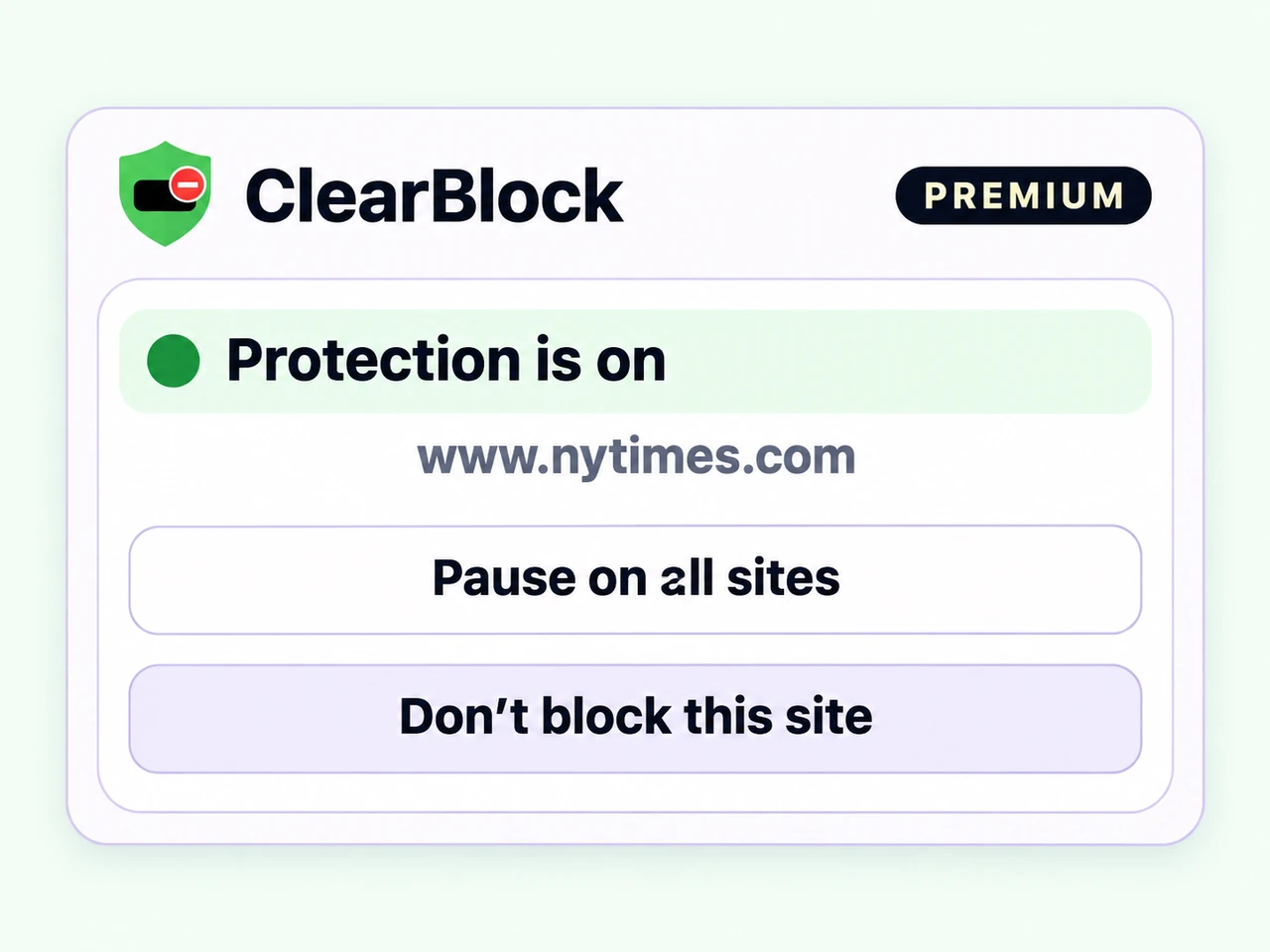
Jos testaat ClearBlockia, varmista, että kyseinen Premium-asetus on saatavilla ja käytössä, sivustoa ei ole tarkoituksella jätetty suojauksen ulkopuolelle eikä estoa ole keskeytetty yleisesti. Lataa sitten tuettu sivu uudelleen. Vältä useiden selain- ja laajennusasetusten muuttamista kerralla, sillä silloin on vaikea tietää, mikä muutos vaikutti.
Tee hallittu vertailu
- Kirjaa havainto: uusi lupapyyntö, sivun sisäinen ilmoitusten tilauspaneeli vai saapunut ilmoitus.
- Kirjaa lähettävän palvelimen nimi tai sovellus, jos se näkyy.
- Tarkista asiaan liittyvä selaimen käyttöoikeus ennen sen muokkaamista.
- Muuta yhtä asetusta, joka vastaa havaittua ilmiötä.
- Jos testi vaatii sivun lataamista uudelleen, tallenna ensin keskeneräiset työsi.
- Tarkista tulos ja kirjaa lopullinen valitsemasi asetus.
Älä salli ilmoituksia toistuvasti vain testiä varten. Testauksen ei pidä jättää sinulle ei-toivottua ilmoitustilausta. Käytä tuttua sivustoa ja lopeta, kun sinulla on riittävästi tietoa asetuksen ymmärtämiseen. Jos pyyntöä ei näy, muista, että sivustolla tai selaimessa voi jo olla tallennettu päätös.
Varo harhaanjohtavia ilmoituksia
Joissakin viesteissä houkutellaan klikkaamaan kiireellisellä sävyllä, esimerkiksi väittämällä, että tilisi vaatii välitöntä huomiota. Sivuston ilmoitus ei todista, että selain tai käyttöjärjestelmä olisi havainnut ongelman. Mieti, kuka sen lähetti ja odotitko kyseisen palvelun ottavan sinuun yhteyttä.
Jos sinun on tarkistettava tilisi, avaa kyseinen palvelu suoraan luotettavan osoitteen tai kirjanmerkin kautta. Älä anna salasanoja, maksutietoja tai muita arkaluonteisia tietoja vain siksi, että ilmoitus pyysi niitä. Jos et enää tunnista lähettäjää tai halua siltä ilmoituksia, tarkista sille tallennettu selaimen käyttöoikeus erikseen.
ClearBlockin pyyntöjen hallinta on selausasetus, ei takuu siitä, että kaikki harhaanjohtavat viestit tai vaaralliset sivustot havaitaan. Pidä selain ajan tasalla, käytä sen omia suojausominaisuuksia ja harkitse tarkkaan, mille sivustoille sallit ilmoitukset. Suhtaudu tuntemattomiin lähettäjiin syynä selvittää asiaa, älä kehotuksena toimia heti.
Mitä hallintapaneeli kertoo
Älä arvioi ilmoituspyyntöjen estoa Ads Blocked -luvun perusteella. Mittari laskee estetyt verkkopyynnöt, ei kaikkia näkyviä kehotteita, lupapäätöksiä tai työpöytäilmoituksia. Myös ponnahdusikkunoiden avausyritykset ovat eri toimintaa, eikä niiden määrää pidä tulkita ilmoituspyyntöjen kokonaismääräksi.
Rauhallinen sivu voi olla asetustesi mukainen, vaikka näytetty mainoslaskuri ei muuttuisi. Suuri verkkopyyntöjen määrä ei myöskään todista, että tietyn sivuston ilmoituslupa olisi poistettu. Tarkista kyseinen lupa suoraan, jos haluat selvittää juuri sen tilan.
Lisätietoja siitä, mitä kirjataan, saat artikkelista koontinäytön ja laskurien oppaaseen. Käytä mittaria, joka kuvaa kyseistä toimintaa, äläkä tulkitse yhtä suurta kokonaislukua kaikkien ominaisuuksien mittariksi.
Milloin kannattaa ottaa yhteyttä tukeen
Jos uusi lupapyyntö näkyy edelleen tuetulla sivulla haluamastasi asetuksesta huolimatta, kirjaa muistiin selaimen versio, ClearBlockin versio, sivuston verkkotunnus ja se, jatkuuko ongelma sivun uudelleenlatauksen jälkeen. Kerro, onko kyse selaimen lupapyynnöstä vai sivuston sisäisestä paneelista. Nämä ovat olennaisesti eri asioita ongelman selvittämisessä.
Voit ottaa yhteyttä ClearBlock-tuki ja liittää mukaan tämän kuvauksen. Rajattu kuvakaappaus voi auttaa, kunhan siinä ei näy yksityisiä välilehtiä, tilitietoja tai viestejä. Älä lähetä salasanoja, lisenssitietoja tai täydellistä yksityistä selaushistoriaasi. Jos ongelma koskee jo myönnettyä selaimen lupaa, tarkista ensin kyseinen lupa.
Usein kysytyt kysymykset
Poistaako Block Push Notifications aiemmin myöntämäni luvat?
Ei. Tarkista sivustojen nykyiset ilmoitusluvat selaimessasi. ClearBlockin asetus kohdistuu tuettuihin uusiin lupapyyntöihin eikä peru automaattisesti aiemmin myönnettyjä lupia.
Hiljentääkö se kaikkien sovellusten ilmoitukset?
Ei. Asennetuilla sovelluksilla ja käyttöjärjestelmän ilmoituksilla on omat asetuksensa. Selvitä lähettäjä ennen kuin päätät, muutatko selaimen lupia, sovelluksen asetuksia vai järjestelmän ilmoitusasetuksia.
Miksi sivustolla näkyy yhä tilausbanneri?
Banneri voi olla sivun sisäinen elementti eikä selaimen lupapyyntö. Se voi jäädä näkyviin, vaikka myöhempi pyyntö estettäisiin. Käytä sopivaa sivun hallintatoimintoa, jos sitä tuetaan, tai sulje sivuston banneri itse.
Voinko säilyttää hyödyllisen sivuston ilmoitukset?
Hallitse kyseisen sivuston lupaa harkitusti selaimessa. Jos haluat myöntää uuden luvan, tarkista ensin sekä selaimen pyyntöasetus että ClearBlockin estoasetus. Palauta sitten haluamasi yleisasetukset, kun olet tehnyt valintasi.
Mihin seuraavaksi?
Tutustu Ponnahdusikkunoita ja selaimen häiriötekijöitä käsittelevät oppaat jos etsit muita vastaavia asetuksia, tai lue miten estät videoiden automaattisen toiston ClearBlockilla jos haluat seuraavaksi puuttua ei-toivottuun toistoon.
Oletko valmis kokeilemaan?
Tutustu valinnaisiin Premium-työkaluihin, joilla hallitset ponnahdusikkunoita, automaattista toistoa ja muita häiriötekijöitä.
Tutustu Premiumiin →