
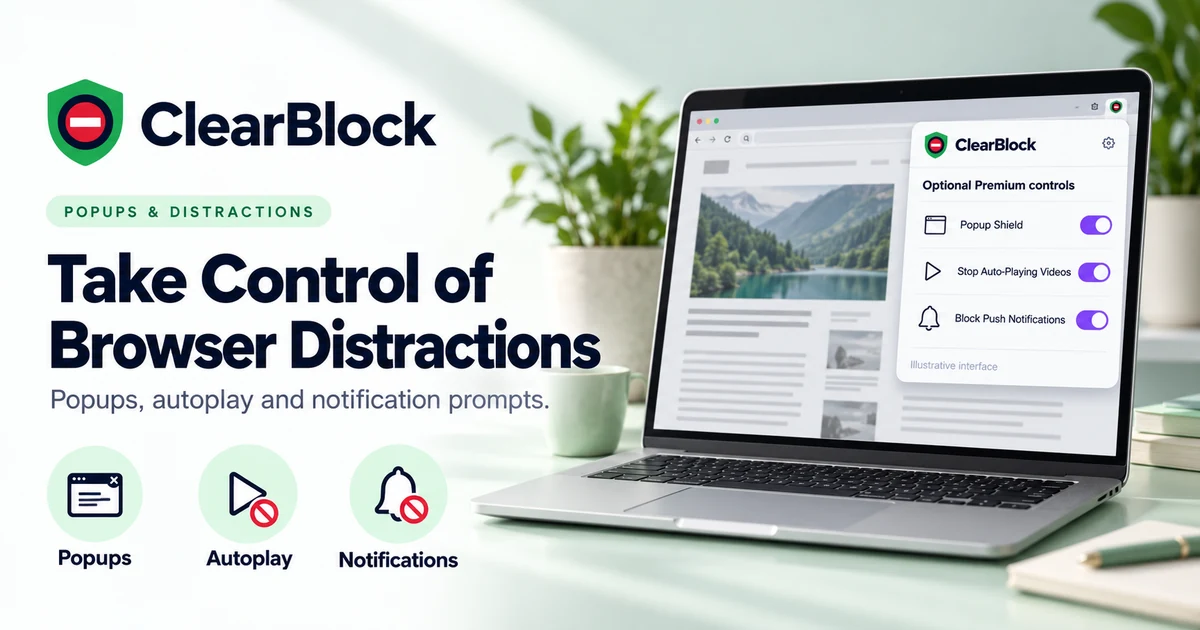
Kun haluat vähentää ponnahdusikkunoita ja selaimen häiriötekijöitä ClearBlockilla, tunnista ensin, mikä sinua häiritsee: uusi ikkuna, automaattisesti toistuva video, sisällön päälle ilmestyvä elementti vai ilmoituslupapyyntö. Käytä sitten siihen sopivaa toimintoa, lataa sivusto tarvittaessa uudelleen ja tarkista tulos. ClearBlockin valinnaisiin Premium-työkaluihin kuuluvat Popup Shield, Stop Auto-Playing Videos, Hide Page Distractions ja Block Push Notifications.
Näillä toiminnoilla on eri tehtävät. Yhden käyttöönotto ei takaa, että kaikki häiriöt katoavat. Tässä oppaassa kerrotaan, miten valitset asetuksen, teet hyödyllisen vertailun ja säilytät sivuston toiminnot, joita haluat käyttää. Mainonnan perusesto pysyy maksuttomana. Tässä käsitellyt häiriötekijöiden hallintatoiminnot ovat valinnaisia Premium-ominaisuuksia. Artikkelin pääkuva havainnollistaa käyttöliittymää eikä ole varsinainen kuvakaappaus.
Tunnista ensin häiriön tyyppi
Ponnahdusikkunaksi kutsutaan usein monia eri asioita. Nykyisen välilehden taakse avautuva selainikkuna on eri asia kuin artikkelin sisällä näkyvä uutiskirjepaneeli. Pieni ilmoitusten lähetyslupaa pyytävä viesti on taas oma tapauksensa. Kun tunnistat, missä häiriö näkyy, voit valita sopivan toiminnon sen sijaan, että muuttaisit kaikkia asetuksia kerralla.
| Mitä näet | Mitä kannattaa selvittää | Mistä kannattaa aloittaa |
|---|---|---|
| Erillinen välilehti tai ikkuna avautuu | Ponnahdusikkunan avausyritys tai muu siirtymistoiminto | Popup Shield ja selaimen omat ponnahdusikkuna-asetukset |
| Video käynnistyy ilman, että valitset toiston | Automaattisesti toistuva media | Stop Auto-Playing Videos |
| Uutiskirjepaneeli tai kelluva paneeli peittää sisältöä | Verkkosivun sisäinen elementti | Hide Page Distractions, jos se tukee kyseistä elementtiä |
| Sivusto pyytää lupaa lähettää ilmoituksia | Uusi ilmoituslupapyyntö | Block Push Notifications |
| Saat ilmoituksia sivustolta, jolle olet aiemmin antanut luvan | Selaimessa jo myönnetty lupa | Tarkista kyseisen sivuston ilmoituslupa selaimen asetuksista |
| Evästeiden suostumuspaneeli tulee näkyviin | Suostumusten hallintanäkymä | Tarkista erilliset evästeiden hallintatoiminnot ja niille valittu tila |
Pelkkä häiriön ulkoasu ei kerro tarkasti, miten se on luotu. Käytä taulukkoa lähtökohtana ja tee sitten hallittu testi. Jotkin sivustot yhdistävät useita tekniikoita, joten yhden häiriötyypin poistaminen voi jättää toisen näkyviin.
Valmistele ClearBlock ennen häiriötekijöiden asetusten muuttamista
Avaa sivusto siinä selainprofiilissa, johon ClearBlock on asennettu. Valitse sen kuvake työkalupalkista ja varmista ponnahdusikkunassa näkyvä verkkotunnus. Jos kuvake on piilotettu, avaa selaimen Extensions-valikko. asennus- ja käyttöönotto-opas kertoo, miten pääset alkuun.
Tarkista ennen ominaisuuden arviointia, onko esto keskeytetty kaikilla sivustoilla tai onko kyseinen sivusto sallittu erikseen. Jos yleisessä säätimessä lukee Resume on all sites, esto on keskeytetty. Jos sivustokohtaisessa säätimessä lukee Stop allowing this site, sivustoa koskeva poikkeus on voimassa. Nämä tilat voivat selittää, miksi asetus ei vaikuta testaamallasi sivulla.
Tarkista myös, että Premium-käyttöoikeutesi on aktiivinen, ennen kuin odotat Premium-kytkinten toimivan. Jos kytkin ei ole käytettävissä, se ei tarkoita, että laajennus pitäisi asentaa uudelleen. Tarkista Premium-sivulta ja aktivointitilasi ja käytä sitten käytettävissä olevia säätimiä. Tallenna keskeneräisten lomakkeiden tiedot ennen kuin lataat sivun uudelleen tai muutat asetusta, joka lataa sivun uudelleen.
Estä ei-toivotut ponnahdusikkunayritykset Popup Shieldillä
Popup Shield on ClearBlockin säädin, joka kannattaa tarkistaa, kun verkkosivusto yrittää avata ei-toivotun lisäikkunan. Avaa ClearBlock kyseisellä sivustolla, etsi Popup Shield ja ota se käyttöön, jos Premium-käyttöoikeutesi on aktiivinen. Lataa sivu uudelleen, jotta suojaus voi toimia heti sivun latautuessa. Toista sitten toiminto, joka aiemmin aiheutti häiriön.
- Merkitse muistiin, mitä tapahtui ennen ei-toivotun ikkunan ilmestymistä.
- Tarkista, ettei nykyistä sivustoa ole sallittu eikä estoa ole keskeytetty kaikilla sivustoilla.
- Ota Popup Shield käyttöön.
- Tallenna keskeneräiset työsi ja lataa verkkosivu uudelleen.
- Toista sama selaustoiminto kerran ja tarkkaile tulosta.
- Tarkista tarvittaessa ClearBlockin ponnahdusikkunoita koskeva tilaviesti ennen johtopäätösten tekemistä.
Älä oleta, että sivun sisällä näkyvä tilauspaneeli on erillinen selaimen ponnahdusikkuna. Siihen voidaan tarvita eri säädintä. Myöskään kaikki uudet välilehdet eivät avaudu samalla mekanismilla. Popup Shieldiä ei pidä kuvata yleispäteväksi estoksi, joka estäisi kaikki mahdolliset siirtymis- tai ikkunanavaustavat.
Varmista, että tarpeelliset ikkunat toimivat
Jotkin sivustot käyttävät lisäikkunoita tarkoituksella käynnistämiisi toimintoihin, kuten asiakirjan esikatseluun tai kirjautumiseen. Jos haluamasi toiminto lakkaa toimimasta, keskity siihen ja kyseiseen sivustoon. Kokeile ensin rajattua vertailua sen sijaan, että poistaisit asiaan liittymättömiä asetuksia käytöstä koko selaimessa.
Tallenna työsi, muuta asiaan liittyvää asetusta tilapäisesti ja lataa sivu tarvittaessa uudelleen. Toista haluamasi toiminto ja palauta sen jälkeen suojaus haluamallesi tasolle. Voit myös käyttää sivustokohtaista poikkeusta, kun haluat tarkoituksella sallia sivuston. Opas sivuston sallimiseen ClearBlockissa kertoo, miten voit poistaa poikkeuksen myöhemmin.
Onnistunut vertailu auttaa kuvaamaan ongelmaa, mutta ei yksin paljasta tiettyä sääntöä sen taustalla. Jos ilmoitat ongelmasta, kerro, mitä säädintä muutit ja mikä toiminto alkoi toimia. Se on hyödyllisempää kuin pelkkä ilmoitus siitä, ettei sivusto toimi.
Ymmärrä ponnahdusikkunayritysten laskuria
ClearBlockin ponnahdusikkunayritysten laskuri ei kerro, kuinka monta näkyvää mainosikkunaa olet nähnyt katoavan. Tarkastellussa laajennusversiossa se kertoo tuetun ponnahdusikkunamekanismin kautta torjutuista yrityksistä. Estetty yritys ei välttämättä koskaan tuota näkyvää ikkunaa, eikä sivun päällä näkyvä peite automaattisesti sisälly laskurin lukemaan.
Nolla ei osoita, että suojaus olisi rikki. Sivu ei ehkä ole tehnyt laskuriin kirjautuvaa yritystä, laukaisevaa toimintoa ei ehkä ole tapahtunut tai häiriö voi kuulua toiseen luokkaan. Lue lukeman yhteydessä näkyvä mahdollinen tilaviesti ja arvioi testaamasi selaustoiminnon tulosta sen sijaan, että yrittäisit kasvattaa lukemaa.
Verkkotason mainosestolaskuri tarkoittaa eri asiaa: se kertoo estettyjen verkkopyyntöjen määrän, ei poistettujen yksittäisten näkyvien mainosten määrää. Lukujen vertaaminen ikään kuin ne mittaisivat samaa asiaa voi johtaa harhaan. Katso Miten ClearBlock toimii saadaksesi laajemman kuvan säätimien ja raportoidun toiminnan erosta.
Vähennä automaattista toistoa ja erota se itse käynnistetystä toistosta
Stop Auto-Playing Videos on tarkoitettu vähentämään median käynnistymistä ilman, että itse käynnistät toiston, niillä sivuilla, joita ominaisuus tukee. Se on eri asia kuin videopaneelin piilottaminen tai soittimen poistaminen. Video voi jäädä näkyviin keskeytettynä, mikä voi olla odotettu tulos eikä merkki toimintahäiriöstä.
Testaa säädintä ottamalla se käyttöön, lataamalla sivusto uudelleen ja odottamalla hetki koskematta soittimeen. Valitse sitten itse Play ja tarkista, voitko katsoa haluamaasi sisältöä. Uudelleen ladatulta sivulta aloittaminen tekee vertailusta selkeämmän kuin asetusten vaihtaminen toistuvasti sen jälkeen, kun videon toisto on jo alkanut.
Selaimen mediakäytännöt, soittimen toteutus ja omat toimintosi sivulla voivat vaikuttaa tulokseen. Älä lupaa, että kaikki videot toimivat samalla tavalla kaikilla sivustoilla. Jos tietty soitin aiheuttaa edelleen ongelmia, kirjaa, käynnistyikö se ennen mitään toimia, vierittämisen jälkeen vai jonkin säätimen valitsemisen jälkeen. Nämä erot auttavat toistamaan ilmoitetun ongelman.
Erota automaattinen toisto kelluvista videopaneeleista
Vierityksen mukana seuraava soitin voi häiritä, vaikka toisto olisi tarkoituksellista. Toisaalta paikallaan pysyvä soitin voi käynnistää toiston automaattisesti seuraamatta sivua. Päätä, mitä haluat muuttaa: toistoa, kelluvaa säiliötä vai molempia.
Kokeile ensin toiston hallintaa, jos ongelmana on median käynnistyminen pyytämättä. Tarkista Hide Page Distractions, jos ongelmana on tuettu peittoelementti tai kelluva paneeli. Yksi asetus ei välttämättä vaikuta molempiin toimintoihin, eikä säiliön piilottamista pidä sekoittaa yleiseen mediatoiston asetukseen.
Jos avaat paneelin tarkoituksella tai käytät sitä, se voi käyttäytyä eri tavalla kuin pyytämättä ilmestyvä keskeytys. Toimi testatessasi aina samalla tavalla. Vertaa esimerkiksi kahta uutta sivulatausta napsauttamatta soitinta ennen kuin päättelet, että tulos muuttui käyntien välillä.
Käytä Hide Page Distractions -toimintoa tuettuihin sivuelementteihin
Hide Page Distractions kohdistuu tuettuihin sivuelementteihin, ei kaikkiin elementteihin, joita itse pidät häiritsevinä. Se ei ole yleiskomento minkä tahansa verkkosivuston osan poistamiseen. Uutiskirjeen tilauspaneeli, kelluva paneeli tai muu tunnistettu keskeytys voidaan käsitellä, mutta tuntematon toteutus voi jäädä näkyviin.
Ota asetus käyttöön, lataa sivu uudelleen ja tarkista sekä sisältö että tarvitsemasi toiminnot. Varmista, että voit yhä vierittää sivua, avata tarvittavat säätimet ja päästä etsimääsi tietoon. Jos jokin sivuelementti jää näkyviin, älä oleta, että laajennus on tunnistanut sen ja päättänyt sivuuttaa valintasi. Elementti ei ehkä kuulu tuettuihin malleihin.
Jos muutos vaikuttaa sivun tärkeään toimintoon, kumoa kyseinen muutos ja lataa sivu uudelleen. Tarkka ilmoitus sisältää sivun URL-osoitteen, kyseisen elementin sekä tiedon siitä, ilmestyikö se automaattisesti vai oman toimintasi jälkeen. Sillä, avasitko paneelin itse vai ilmestyikö se pyytämättä, voi olla merkitystä toiminnan selvittämisessä.
Estä uudet ilmoituslupapyynnöt ja tarkista vanhat luvat erikseen
Block Push Notifications kohdistuu verkkosivustojen ilmoituslupapyyntöihin. Sitä ei pidä pitää keinona perua kaikkia aiemmin antamiasi lupia. Jos sivustolla on jo lupa ja ilmoituksia tulee edelleen, tarkista selaimeen tallennettu lupa.
- Avaa selaimen asetukset ja etsi ilmoitusasetukset.
- Etsi sivustojen käyttöoikeusasetukset ja tarkista, mitkä sivustot saavat lähettää ilmoituksia.
- Etsi oikea verkkotunnus huolellisesti.
- Estä tai poista lupa selaimen tarjoamalla toiminnolla.
- Palaa verkkosivustolle ja arvioi, haluatko siltä edelleen ilmoituksia.
Asetusten tarkat nimet vaihtelevat selaimen ja version mukaan. Verkkosivuston luvan muuttaminen on eri asia kuin ClearBlockin kytkimen muuttaminen. Erota myös verkkosivustojen ilmoitukset tietokoneen muiden sovellusten ilmoituksista. ClearBlockin verkkosivustoasetukset eivät korvaa käyttöjärjestelmän ilmoitusasetuksia.
Verkkosivusto voi myös näyttää sivulla oman viestinsä, jossa sinua pyydetään tilaamaan ilmoituksia. Se on eri asia kuin selaimen lupapyyntö. Lupapyynnön estäminen ei takaa, että myös verkkosivuston asiaa selittävä paneeli katoaa.
Päätä evästeiden käsittelystä erikseen
Evästeiden suostumuspaneelit voivat näyttää muilta peittoelementeiltä, mutta niissä tehtävä valinta on eri asia kuin videon toiston tai ponnahdusikkunan salliminen. Tarkista ClearBlockin evästeasetukset harkiten sen sijaan, että pitäisit kaikkia bannereita samanlaisina häiriötekijöinä.
Tarkastellussa laajennuksessa on erillisiä evästetiloja, kuten pelkkä hylkäystila sekä tila, joka voi hyväksyä evästeet, jos hylkääminen ei ole mahdollista. Lue valitun tilan kuvaus ennen käyttöä. Älä oleta, että evästetoiminnon käyttöönotto tarkoittaa aina kaikkien valinnaisten evästeiden hylkäämistä tai että paneelin piilottaminen todistaa valinnan tallentuneen.
Jos haluat päättää itse, poista kyseinen toiminto käytöstä ja tee valinnat itse verkkosivuston suostumuspaneelissa. Toiminnon muuttaminen ei automaattisesti kumoa sivustolle jo tallennettuja suostumusvalintoja. ClearBlockin ominaisuuksien yleiskatsaukseen esittelee käytettävissä olevat asetukset ja kertoo, mitkä niistä ovat maksuttomia ja mitkä kuuluvat Premiumiin.
Käytännön testi: yksi vilkas artikkelisivu
Kuvittele artikkelisivu, jolla on kolme häiriötekijää: video käynnistyy sivulle saapuessasi, uutiskirjepaneeli ilmestyy viiveellä ja painike avaa erillisen ikkunan. Aloita kirjaamalla nämä toiminnot muuttamatta useita asetuksia samalla kertaa.
Ota ensin Stop Auto-Playing Videos käyttöön, lataa sivu uudelleen ja odota napsauttamatta mitään. Kirjaa, käynnistyykö video. Tarkista seuraavaksi Hide Page Distractions automaattisesti ilmestyvän paneelin osalta ja vertaa toimintaa taas uusilla sivulatauksilla. Testaa lopuksi Popup Shield samalla painikkeella, joka avasi ei-toivotun ikkunan.
Jos muutos vaikuttaa toimintoon, jota haluat käyttää, kumoa muutos ja toista testi. Kirjaa, mitä napsautit ja mikä latautui automaattisesti. Tämä esimerkki on testausmenetelmä, ei väite siitä, että kaikkia nämä kolme elementtiä sisältäviä sivustoja käsiteltäisiin täsmälleen samalla tavalla.
Kun häiriötekijä näkyy edelleen
- Tarkista tyyppi: sivun peittoelementti on eri asia kuin uusi ikkuna tai lupapyyntö.
- Tarkista valittu verkkosivusto: uudelleenohjaukset voivat viedä sinut toiseen verkkotunnukseen.
- Tarkista keskeytys ja sivustopoikkeukset: tallennettu poikkeus tai suojauksen yleinen keskeytys voi estää suojauksen toiminnan.
- Tarkista Premiumin tila: Premium-ominaisuutta, joka ei ole käytettävissä, ei voi arvioida kuin se olisi käytössä.
- Lataa sivu uudelleen muutosten jälkeen: tallenna työsi ja aloita tarvittaessa lataamalla sivu uudelleen.
- Tarkista muut asetukset: selaimen käyttöoikeudet ja muut laajennukset voivat vaikuttaa samaan sivuun.
- Kirjaa laukaiseva toiminto: sivulle saapuminen, vierittäminen, viive ja tarkoituksellinen napsautus ovat eri tilanteita.
Käytä ClearBlockin vianmääritys lisätarkistuksia varten. Jos otat yhteyttä tukeen, liitä mukaan selaimen ja laajennuksen versiot, sivun URL-osoite ja lyhyet ohjeet ongelman toistamiseen. Älä sisällytä kuvakaappauksiin lisenssiavaimia, salasanoja tai maksutietoja. Älä toista ei-toivottua siirtymistä uudelleen ja uudelleen, jos yksi selkeä kuvaus riittää.
Usein kysytyt kysymykset
Sisältyvätkö nämä häiriöiden hallintatoiminnot maksuttomaan perusmainostenestoon?
Eivät. Tässä kuvatut Popup Shield sekä automaattisen toiston, sivun häiriötekijöiden ja push-ilmoitusten hallintatoiminnot ovat valinnaisia Premium-ominaisuuksia. Perusmainostenesto ja sivustokohtaiset hallintatoiminnot ovat edelleen käytettävissä erikseen.
Miksi ponnahdusikkunoiden esto ei poista uutiskirjeen tilauskerrosta?
Sivun päälle avautuva kerros on osa verkkosivua, ei välttämättä erillinen selainikkuna. Tarkista Hide Page Distractions -toiminnon tukemat elementit ja huomaa, että tunnistamattomat toteutukset voivat jäädä näkyviin.
Lopettaako ilmoituspyyntöjen esto jo sallimani ilmoitukset?
Älä luota siihen. Tarkista ja peru sivustolle aiemmin antamasi lupa selaimen ilmoitusasetuksissa. ClearBlockin toiminto koskee ilmoituslupapyyntöjä.
Tarkoittaako nollaa näyttävä ponnahdusikkunalaskuri, ettei mikään toimi?
Ei. Laskuri mittaa tuettuja, raportoituja ponnahdusikkunayrityksiä, ei kaikkia visuaalisia häiriöitä. Tarkista suojauksen tila, sivun tila ja testaamasi laukaiseva toiminto.
Kannattaako kaikki toiminnot ottaa käyttöön kerralla?
Voit valita haluamasi ominaisuudet, mutta ongelmaa selvitettäessä vertailu on helpompi ymmärtää, kun muutat yhtä asetusta kerrallaan. Varmista jokaisen asiaan vaikuttavan muutoksen jälkeen, että haluamasi sivun toiminnot toimivat yhä.
Voinko lisätä poikkeuksen yhdelle sivustolle?
Kyllä. Käytä toimintoa Don’t block this site ja poista poikkeus tarvittaessa toiminnolla Stop allowing this site. Tarkista suojauksen yleinen keskeytys erikseen, kun palautat suojauksen käyttöön.
Luo selkeästi hallittava selausympäristö
Aloita häiriöstä, jonka osaat kuvailla, valitse sitä vastaava hallintatoiminto ja testaa sama toiminto sivun uudelleenlatauksen jälkeen. Lisää sivustopoikkeuksia harkiten ja tarkista ilmoitusluvat erikseen uusista lupapyynnöistä. Hyödyllinen kokoonpano antaa sinulle hallinnan ja säilyttää sisällön ja toiminnot, joita käytät tarkoituksella. Tutustu myös Ponnahdusikkunoita ja selaimen häiriötekijöitä käsittelevät oppaat kun hienosäädät asetuksiasi.
Oletko valmis kokeilemaan?
Tutustu valinnaisiin Premium-työkaluihin, joilla hallitset ponnahdusikkunoita, automaattista toistoa ja muita häiriötekijöitä.
Tutustu Premiumiin →