
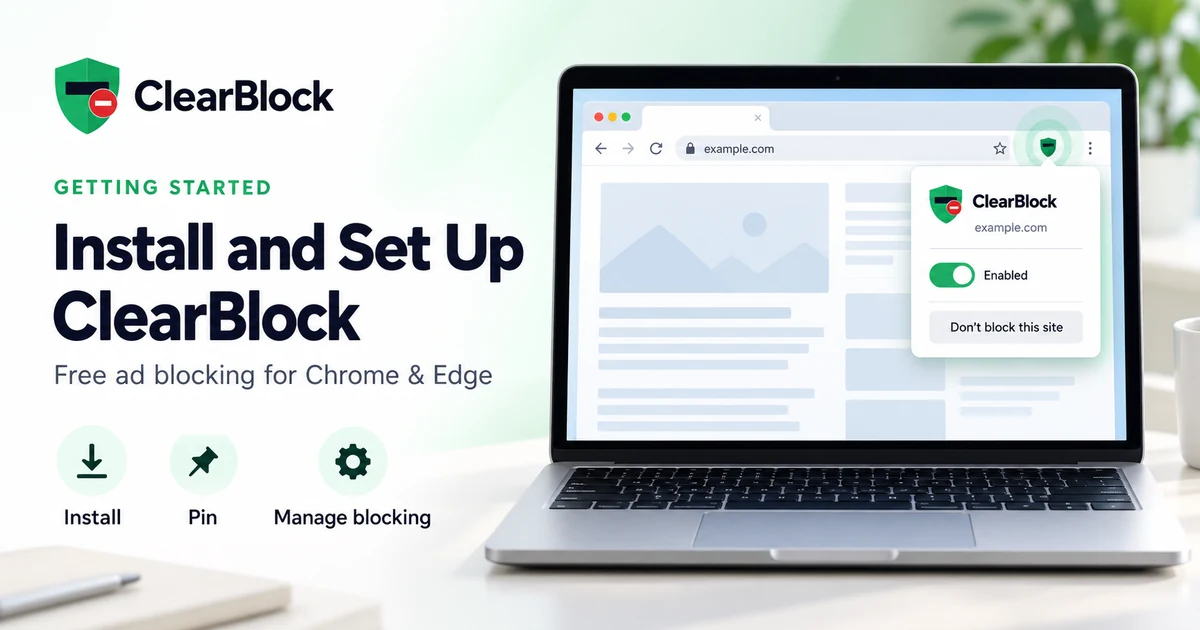
Asenna ClearBlock avaamalla sen sivu selaimesi laajennuskaupassa, vahvistamalla asennus ja tuomalla laajennus työkalupalkkiin. Siirry sitten tavalliselle verkkosivustolle ja avaa ClearBlock, jotta voit hallita kyseisen sivuston estoja. Tämä opas käy läpi asennuksen Chromeen ja Edgeen, työkalupalkin tärkeimmät toiminnot sekä muutaman hyödyllisen alkutarkistuksen.
ClearBlock tarjoaa maksuttoman mainonnaneston perustoiminnot sekä valinnaisia Premium-työkaluja ponnahdusikkunoiden, evästebannerien, automaattisesti toistuvien videoiden ja muiden häiriötekijöiden hallintaan. Voit aloittaa maksuttomilla ominaisuuksilla ja tutustua lisätoimintoihin myöhemmin. Artikkelikuva on havainnollistava malli käyttöönotosta. Selaimen ja laajennuksen todellinen käyttöliittymä voi näyttää erilaiselta.
Ennen ClearBlockin asentamista
Käytä sitä tietokoneen selainta, jossa haluat ClearBlockin toimivan. Laajennuksen asentaminen yhteen selaimeen tai selainprofiiliin ei tarkoita, että se olisi asennettu tietokoneesi kaikkiin muihin profiileihin. Jos vaihdat henkilökohtaisen profiilin ja työprofiilin välillä, tarkista ennen aloittamista, kumpi on avoinna.
Tarkastettu ClearBlockin Chrome-paketti vaatii Chrome-version 120 tai uudemman. Käytä ajantasaista, tuettua selainversiota ja tarkista yhteensopivuus laitteesi kanssa kyseisen laajennuskaupan tuotesivulta. Tämä opas koskee tietokoneen Chromea ja Edgeä. Älä oleta, että samat asennusohjeet pätevät puhelimeen tai tablettiin.
- Aloita alla olevista ClearBlock-linkeistä tuntemattoman lataussivuston sijaan.
- Tarkista selaimen pyytämät käyttöoikeudet ennen asennuksen vahvistamista.
- Jos työpaikan tai oppilaitoksen selain estää asennuksen, ota yhteyttä sen järjestelmänvalvojaan.
- Pidä selain ajan tasalla, jotta saat sen laajennuksiin ja tietoturvaan liittyvät parannukset.
Asenna ClearBlock Google Chromeen
- Avaa ClearBlock Chrome Web Storessa Chromella.
- Tutustu tuotesivuun ja valitse kaupan asennuspainike, jonka nimi on yleensä Lisää Chromeen.
- Lue käyttöoikeuspyyntö ja vahvista, jos haluat jatkaa.
- Odota, että Chrome vahvistaa laajennuksen lisäämisen.
- Avaa Chromen Laajennukset-valikko ja etsi ClearBlock.
Jos kauppa näyttää, että ClearBlock on jo asennettu, tarkista nykyisen selaimen laajennusten hallinta ennen uutta asennusyritystä. Laajennus saattaa vain olla piilotettu työkalupalkista tai poistettu käytöstä. Uudelleenasennuksen ei pitäisi olla ensimmäinen ratkaisu työkalupalkin kuvakkeen puuttumiseen.
Asenna ClearBlock Microsoft Edgeen
- Avaa ClearBlock Microsoft Edge Add-ons -kaupassa Edgellä.
- Tutustu tuotesivuun ja valitse sen asennusvaihtoehto.
- Lue Edgen näyttämät käyttöoikeudet ja vahvista asennus.
- Odota selaimen vahvistusta.
- Etsi ClearBlock Edgen Laajennukset-valikosta.
Selaimen toimintojen nimet ja sijainnit voivat muuttua versiosta toiseen. Jos selaimesi on organisaation hallinnoima, jotkin vaihtoehdot eivät välttämättä ole käytettävissä. Tarkista selaimen omasta laajennusten hallinnasta, onko ClearBlock asennettu ja käytössä.
Kiinnitä ClearBlock, jotta sen toiminnot ovat helposti saatavilla
Avaa selaimen Laajennukset-valikko osoitepalkin läheltä ja etsi ClearBlock. Pidä laajennus näkyvissä kiinnittämällä se tai valitsemalla sen näyttäminen työkalupalkissa. Joissakin selainversioissa sinun on ehkä avattava lisävalikko laajennuksen nimen vierestä.
Kiinnittämällä ClearBlockin saat sen ponnahdusikkunan kätevästi auki. Kiinnittäminen ei asenna toista kopiota eikä aktivoi Premiumia. Jos haluat pitää työkalupalkin siistinä, voit jättää ClearBlockin Laajennukset-valikkoon ja avata sen sieltä tarvittaessa.
Avaa verkkosivusto ja tarkista ponnahdusikkuna
Siirry tavalliselle HTTP- tai HTTPS-verkkosivustolle ja valitse sitten ClearBlock-kuvake. Tee tämä ensimmäinen tarkistus tavallisella verkkosivulla, älä selaimen asetussivulla, laajennuskaupan sivulla tai paikallisessa tiedostossa: selaimet rajoittavat laajennusten pääsyä joillekin erikoissivuille.
Tarkista ponnahdusikkunassa näkyvä verkkosivusto ennen sen asetusten muuttamista. Jos asensit ClearBlockin verkkosivun ollessa jo auki, lataa sivu uudelleen ennen tuloksen arviointia. Jotkin sivun muutokset vaativat uudelleenlatauksen.
Kaikilla verkkosivustoilla ei välttämättä näy estettyjä pyyntöjä. Sivulla ei ehkä ole käytössä olevia suodattimia vastaavia pyyntöjä. ClearBlockin verkkopyyntölaskuri näyttää estettyjen verkkopyyntöjen määrän, ei poistettujen näkyvien mainosten tarkkaa määrää. Tyhjän mainospaikan piilottaminen on erillinen toiminto. Lue lisää sivulta Miten ClearBlock toimii.
Tutustu kolmeen tärkeimpään toimintoon
| Toiminto | Milloin sitä käytetään | Miten palaat takaisin |
|---|---|---|
| Don’t block this site | Salli nykyinen verkkosivusto, kun haluat tukea sitä tai selvittää ongelmaa. | Avaa ClearBlock kyseisellä verkkosivustolla ja valitse Stop allowing this site. |
| Pause on all sites | Keskeytä esto tilapäisesti kaikilla verkkosivustoilla. | Valitse Resume on all sites. |
| Asetukset | Tarkista asetukset, suodatinlistat ja sivustokohtaiset poikkeukset. | Palaa verkkosivulle, kun olet tarkistanut asetukset. |
Käytä ensin sivustokohtaista toimintoa, jos vain yksi verkkosivusto tarvitsee poikkeuksen. Yleinen keskeytys vaikuttaa kaikkeen selaamiseen, joten muista jatkaa estoa testauksen jälkeen. Lataa kyseinen sivu tarvittaessa uudelleen ja tarkista ponnahdusikkunasta, että tila on haluamasi.
Pidä alkuasetukset yksinkertaisina
Kaikkia asetuksia ei tarvitse muuttaa heti. Selaa muutamaa tuttua verkkosivustoa maksuttomilla perusominaisuuksilla, opettele löytämään sivustokohtainen toiminto ja varmista, että osaat keskeyttää eston ja jatkaa sitä. Tee yksi muutos kerrallaan, jotta tiedät, mikä vaikutti sivuun.
Avaa ponnahdusikkunasta Options ja tutustu asetuksiin, kuten suodatinlistoihin ja sivustokohtaisiin poikkeuksiin. Älä lisää tuntemattomia mukautettuja sääntöjä vain kasvattaaksesi laskurin lukemaa. Hyvät asetukset saavat selaimen toimimaan haluamallasi tavalla ja pitävät käyttämäsi verkkosivustot toimivina.
Tutustu maksuttomiin ominaisuuksiin ja valinnaisiin Premium-työkaluihin
Mainonnaneston perustoiminnot ovat maksuttomia. Valinnaisia Premium-toimintoja ovat Popup Shield, Stop Auto-Playing Videos, Hide Page Distractions, Block Cookie Banners ja Block Push Notifications. Saatavuus ja aktivointi riippuvat ominaisuudesta ja Premium-tilastasi. Pelkkä laajennuksen asentaminen ei tarkoita, että kaikki Premium-toiminnot olisivat käytössä.
Tutustu ClearBlockin ominaisuuksien yleiskatsaukseen ennen kuin päätät, mitä otat käyttöön. Jos lisätyökalut kiinnostavat sinua, katso Premium-sivulta ja tutustu saatavilla olevaan tarjoukseen. Voit myös tutustua tietosuojakäytännöstä saadaksesi tietää, miten tuote käsittelee tietoja.
Jos jokin ei näytä olevan kunnossa
- Kuvake puuttuu työkalupalkista: avaa Laajennukset-valikko, varmista, että ClearBlock on asennettu ja käytössä, ja kiinnitä se sitten halutessasi työkalupalkkiin.
- Verkkosivusto toimii eri tavalla: valitse Don’t block this site, lataa sivu uudelleen ja vertaa tulosta. Ota esto sen jälkeen takaisin käyttöön, jos tarkoituksesi oli vain testata.
- Ei estettyjä pyyntöjä: tarkista, ettei estoa ole keskeytetty kaikilla sivustoilla, ettei sivustoa ole sallittu ja että testaat tavallista verkkosivustoa.
- Premium-valitsin ei ole käytettävissä: tarkista toiminnon Premium-vaatimukset sen sijaan, että asentaisit laajennuksen uudelleen.
- Asennus on estetty: tarkista selaimen yhteensopivuus ja organisaation rajoitukset.
Tarkemmat tarkistusohjeet löydät täältä: ClearBlockin vianmääritys. Jos otat yhteyttä tukeen, kerro selaimen ja laajennuksen versiot, ongelmallinen verkkosivusto sekä vaiheet, joilla ongelman voi toistaa. Älä sisällytä kuvakaappauksiin salasanoja, maksutietoja tai lisenssiavaimia.
Usein kysytyt kysymykset
Tarvitsenko Premiumin mainosten estämisen aloittamiseen?
Ei. Mainosten perusesto on maksuton. Premium tarjoaa valinnaisia lisätyökaluja. Katso ominaisuuksien esittelystä, mitä kumpaankin kuuluu.
Ottaako ClearBlockin kiinnittäminen eston käyttöön?
Kiinnittäminen määrittää, näkyykö pikakuvake työkalupalkissa. Tarkista laajennuksen omista asetuksista, onko esto keskeytetty tai nykyinen sivusto sallittu.
Miksi asennusohjeen kuva näyttää erilaiselta kuin selaimeni?
Esittelykuva on havainnollistava. Selainversiot, teemat ja laajennuksen päivitykset voivat muuttaa ulkoasua. Seuraa toimintojen nimiä ja selaimesi näyttämiä ohjeita.
Voinko keskeyttää eston vain yhdellä verkkosivustolla?
Kyllä. Avaa ClearBlock kyseisellä verkkosivustolla ja valitse Don’t block this site. Ota esto siellä takaisin käyttöön valitsemalla Stop allowing this site.
Kannattaako ClearBlock poistaa, jos yhdellä verkkosivustolla on ongelma?
Aloita sallimalla kyseinen sivusto ja lataa sivu uudelleen. Näin voit vertailla toimintaa juuri tällä sivustolla poistamatta laajennusta heti. Jos ongelma jatkuu, katso vianmäärityssivu.
Ensiasennuksen tarkistuslista
Varmista, että ClearBlock on asennettu käyttämääsi selainprofiiliin, etsi sen työkalupalkista avautuva ponnahdusikkuna ja tutustu sivustokohtaiseen sallimiseen sekä eston keskeyttämiseen kaikilla sivustoilla. Pidä asetukset aluksi yksinkertaisina ja tutustu lisäominaisuuksiin tarpeen mukaan. Olet valmis jatkamaan: ClearBlockin opaskirjastoon.