
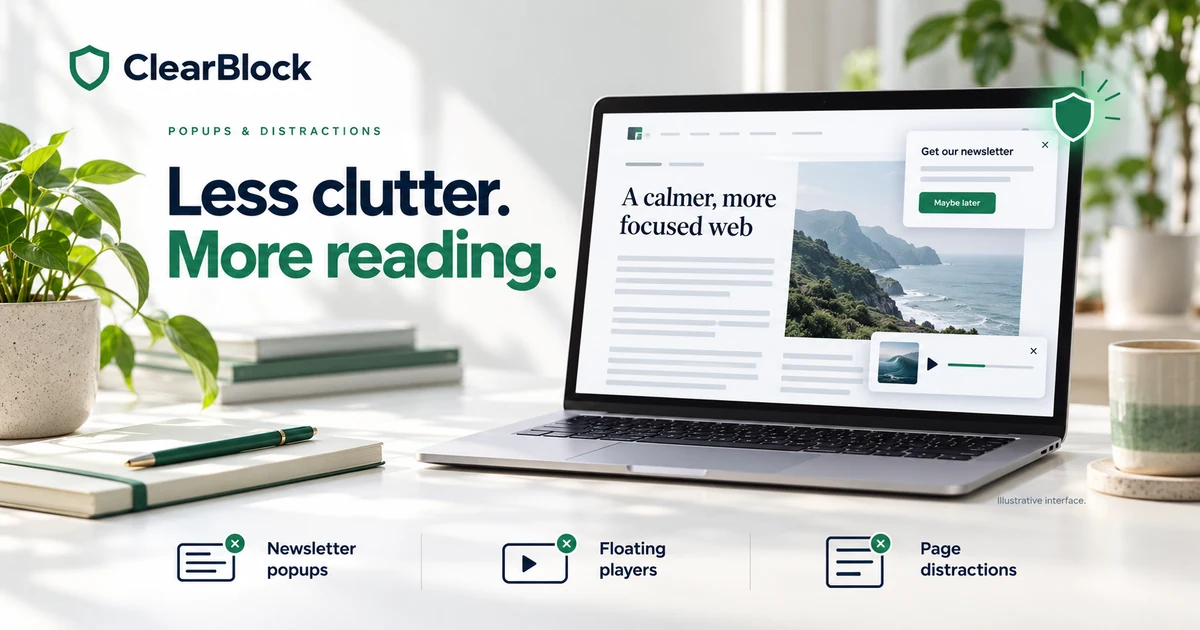
Uutiskirjeen tilauskehote peittää lukemasi kappaleen. Video pienenee ruudun kulmaan, kun vierität sivua. Chat-kupla kehottaa jatkuvasti aloittamaan keskustelun. Tällaiset keskeytykset voivat tehdä hyödyllisestäkin sivustosta levottoman, vaikka sen mainokset olisi jo estetty.
Tässä oppaassa kerrotaan, miten tunnistat sivun erilaiset häiriötekijät, käytät ClearBlockin tukemia asetuksia ja tarkistat tuloksen piilottamatta mitään tarpeellista. Tavoitteena on rauhallisempi lukukokemus niin, että tilin hallinta, suostumusvalinnat ja muut sivuston vuorovaikutteiset toiminnot pysyvät käytettävissä. Kattavuus vaihtelee sivustoittain, joten järkevä kokonaisuus syntyy sekä laajennuksen asetuksista että yksinkertaisista käsin tehtävistä valinnoista.
Miksi sivulle jää häiriötekijöitä mainosten estämisen jälkeen
Mainos ja sivuston käyttöliittymä eivät aina ole sama asia. Julkaisija voi luoda uutiskirjepaneelin suoraan itse. Kelluva video voi olla osa sivuston omaa videosoitinta. Asiakastukiwidget voi olla aito palvelu, jota sivusto haluaa sinun käyttävän. Nämä elementit eivät välttämättä perustu mainospyyntöön, jonka verkkosuodatin voi estää.
Siksi mainostenesto voi kirjata estettyjä pyyntöjä, vaikka tilauskehote näkyy edelleen. Laskuri kuvaa yhdenlaista toimintaa. Se ei lupaa, että jokainen paneeli, animaatio tai sisällön peittävä elementti olisi poistettu. Kun ymmärrät eron, osaat valita sopivan asetuksen sen sijaan, että päivittäisit samaa sivua yhä uudelleen.
Aloita kuvailemalla, mitä näet. Onko kyse verkkosivun sisällä näkyvästä elementistä, uudesta välilehdestä vai selaimen ilmoituslupapyynnöstä? Ne toimivat eri tavoin. Oikea seuraava vaihe riippuu siitä, mikä niistä häiritsee sinua, ei siitä, kutsutko kaikkia kolmea arkisesti ponnahdusikkunoiksi.
Tunnista häiriötekijä ennen asetusten muuttamista
- Sisällön peittävä uutiskirjekehote: sivun sisäinen paneeli pyytää sähköpostiosoitetta, usein viiveen tai vierittämisen jälkeen.
- Kelluva videosoitin: video siirtyy kulmaan ja seuraa mukana, kun vierität sivua alaspäin.
- Chat-kutsu: widget avautuu tai laajenee automaattisesti ja tarjoaa mahdollisuutta keskusteluun.
- Uusi selaimen välilehti tai ikkuna: häiriö avautuu nykyisen sivun ulkopuolelle.
- Ilmoituslupapyyntö: selain kysyy, saako sivusto lähettää ilmoituksia.
- Suostumus- tai tilivalintaikkuna: sivusto pyytää tietosuojavalintaa, kirjautumista tai muuta mahdollisesti tarpeellista toimintoa.
Omaan käyttöön otettu kuvakaappaus voi auttaa vertaamaan samaa häiriötekijää ennen asetuksen muuttamista ja sen jälkeen. Jos jaat kuvan asiakastuen kanssa, poista siitä ensin tilitiedot, yksityisviestit ja kaikki henkilötiedot. Lyhyt kuvaus siitä, mikä saa häiriön ilmestymään, on usein hyödyllisempi kuin koko näytön kuvakaappaus.
Käytä Hide Page Distractions -toimintoa tuettuihin sivuelementteihin
ClearBlockissa on valinnainen Premium-asetus nimeltä Hide Page Distractions. Näitä oppaita varten tarkastellussa toteutuksessa se kohdistuu tuettuihin automaattisiin uutiskirjeikkunoihin, tiettyihin kelluviin mykistettyihin minisoittimiin ja tuettuihin chat-häiriöihin. Se ei ole yleiskomento, joka poistaa sivuston jokaisen laatikon.
Avaa laajennus kyseisellä sivustolla ja tarkista, onko asetus käytettävissä nykyisessä kokoonpanossasi. Ota se käyttöön, jos haluat käyttää ominaisuutta, palaa sivulle ja vertaa tulosta. Tallenna keskeneräiset työt ennen sivun lataamista uudelleen tai sivuston laajempien asetusten muuttamista.
Käytä yhtä selkeää testiä: avaa sama artikkeli, vieritä samaan kohtaan ja odota samaa kehotetta. Tietyn toiminnon jälkeen ilmestyvä paneeli voi käyttäytyä eri tavalla kuin automaattisesti avautuva paneeli. Kun toistat samat vaiheet, saat selkeämmän kuvan siitä, mitä asetus muutti.
Älä oleta asetuksen olevan rikki, jos sivu ei muutu. Sivusto voi käyttää rakennetta, jota ei tueta, tai paneeli voi olla vuorovaikutteinen toiminto, jonka toteutus tarkoituksella säilyttää. Jos paneeli jää näkyviin, sulje se tarvittaessa sen omalla sulkemistoiminnolla ja jatka ongelman tarkempaa selvittämistä.
Vähennä uutiskirjehäiriöitä säilyttäen hyödylliset toiminnot
Uutiskirjeen tilauskehotteet ilmestyvät usein artikkelin päälle tai näytön alareunaan. Jotkin on helppo sulkea, kun taas toiset ilmestyvät uudelleen myöhemmillä käynneillä. Jos et halua tilata uutiskirjettä, etsi selkeä sulkemispainike tai vaihtoehto, kuten Ehkä myöhemmin. Sähköpostiosoitetta ei tarvitse antaa vain saadakseen vapaaehtoisen tilauskehotteen pois näkyvistä.
ClearBlockin tukema häiriöiden käsittely voi auttaa tunnistettujen, automaattisesti avautuvien uutiskirjeikkunoiden kanssa. Artikkeliin upotettu tilauskehote voi kuitenkin jäädä osaksi tavallista sivua. Suhtaudu tekstin lomassa olevaan tilauslomakkeeseen eri tavalla kuin lukemisen estävään peittävään elementtiin: ensimmäinen ei välttämättä ole poistamista vaativa häiriö.
Jos sama kutsu palaa jatkuvasti, sivusto ei ehkä muista sen sulkemista käyntien välillä. Yksityinen selaus, poistettu sivustodata tai sivuston oma toiminta voivat vaikuttaa asiaan. Älä heikennä yleisiä yksityisyysasetuksia vain yhden markkinointipaneelin piilottamiseksi. Paneelin sulkeminen käsin tai toisen lähteen valitseminen voi olla käytännöllisempi ratkaisu.
Erota myös uutiskirjeet maksullisesta sisällöstä. Markkinointikutsun piilottaminen ei anna tilausta, avaa maksullista artikkelia eikä muuta julkaisijan pääsyehtoja. Jos sivu edellyttää jäsenyyttä, käytä sivuston tarjoamia asianmukaisia pääsytapoja sen sijaan, että odottaisit häiriötekijöiden asetuksen tuovan puuttuvan sisällön näkyviin.
Hallitse kelluvia videoita ja minisoittimia
Kelluva soitin voi seurata vieritystä, vaikka videon alkuperäinen paikka ei enää näy. Tämä on eri asia kuin videon automaattinen käynnistyminen. Haluat ehkä estää pyytämättä alkavan toiston, piilottaa tuetun häiritsevän minisoittimen tai pitää itse käynnistämäsi videon näkyvissä.
ClearBlockin Stop Auto-Playing Videos ja Hide Page Distractions asetuksilla on siis eri tarkoitukset. Ensin mainittu koskee tuettua pyytämättä alkavaa toistoa, jälkimmäinen myös tuettuja automaattisesti kelluvia häiritseviä soittimia. Kummankaan ei pidä luvata hallitsevan varmasti kaikkia verkon videotekniikoita.
Päätä ensin, mitä oikeastaan haluat muuttaa. Jos käynnistit opastusvideon ja haluat jatkaa sen katselua vierittäessäsi, käytä soittimen tavallisia säätimiä. Jos asiaan liittymätön mykistetty video seuraa sinua pyytämättä, häiriötekijöiden asetus voi olla olennaisempi vaihtoehto.
Kokeile näkyvää sulkemis- tai pienennyspainiketta, jos sellainen on käytettävissä. Jos ongelmana on itse toisto, lue miten estät videoiden automaattisen toiston ClearBlockilla. Kun testaat näitä kahta toimintaa erikseen, et tule poistaneeksi hyödyllistä soitinta käytöstä yrittäessäsi ratkaista toista häiriötä.
Hallitse chat-kuplia ja automaattisia kutsuja
Chat-widget voi olla hyödyllinen, kun tarvitset apua, mutta häiritsevä, jos se avautuu toistuvasti lukemisen aikana. Automaattisesti avautuva kutsu on eri asia kuin itse aloittamasi keskustelu. Muista tämä ero, kun päätät, pitäisikö elementin pysyä näkyvissä.
Arvioitu ClearBlock-toteutus käsittelee tuettuja chat-häiriöitä, myös tuettuja Crisp-elementtejä. Tämä ei tarkoita, että kaikki chat-palvelut, mukautetut painikkeet tai tukipaneelit kuuluisivat tuen piiriin. Eri sivustot liittävät saman palveluntarjoajan palvelun sivuilleen eri tavoin, ja käyttöliittymät voivat muuttua.
Jos tarvitset keskustelua, vältä asetusten muuttamista kesken viestin kirjoittamisen. Kirjoita viesti valmiiksi tai tallenna se ensin. Jos hyödyllinen tukitoiminto katoaa testin aikana, poista kyseinen häiriötekijöiden asetus käytöstä ja lataa sivu uudelleen, kun se on turvallista. Tarkista sitten sama sivusto uudelleen.
Jos paneeli jää auki, käytä sen omaa sulkemistoimintoa sen sijaan, että asentaisit kerralla useita uusia estolaajennuksia. Useiden laajennusten toiminnot voivat mennä päällekkäin, jolloin puuttuvan painikkeen syytä on vaikeampi selvittää. Yksi hallittu muutos antaa hyödyllisemmän tuloksen kuin useat samanaikaiset muutokset, joiden vaikutuksia ei tunneta.
Pidä suostumus-, tili- ja turvallisuusikkunat käytettävinä
Jotkin sivun päälle avautuvat elementit ovat osa välttämätöntä tehtävää. Kirjautumislomaketta, salasanan vahvistusta, kassavaihetta tai yksityisyysvalintaa ei pidä käsitellä ei-toivottuna markkinointiponnahdusikkunana vain siksi, että se on sivun päällä. Sen poistaminen voi jättää sivuston odottamaan toimintoa, jota et enää näe.
ClearBlockin arvioitu häiriötekijöiden käsittely säilyttää tunnistetut vuorovaikutteiset tili- ja suostumuselementit. Tämä erottelu on käytännön suojatoimi, ei lupaus siitä, että jokainen sivusto voidaan aina luokitella täydellisesti. Jos sivu lakkaa reagoimasta asetuksen muuttamisen jälkeen, tarkista, liittyikö tilanteeseen pakollinen valintaikkuna tai sen taustakerros.
Evästevalinnoilla on omat asetuksensa ja seurauksensa. Visuaalisen hälyn piilottaminen ei ole sama asia kuin seurannan kieltäminen, aiemman valinnan peruuttaminen tai evästeiden poistaminen. Käytä evästesuostumustilan opasta kun haluat hallita suostumusta sivun ulkoasun sijaan.
Toistettava viiden minuutin lukutesti
- Valitse yksi julkinen artikkeli, jossa häiriö esiintyy, ja tallenna välilehdellä mahdollisesti keskeneräiset työt.
- Kirjaa häiriön tyyppi ja sen laukaiseva toiminto: sivun avaaminen, vierittäminen, odottaminen tai napsauttaminen.
- Tarkista, että ClearBlock on käytössä kyseisellä sivustolla eikä esto ole yleisesti keskeytetty.
- Muuta yhtä asiaan liittyvää asetusta, lataa sivu tarvittaessa uudelleen ja toista samat selausvaiheet.
- Tarkista sekä häiriötekijä että jokin hyödyllinen sivun toiminto, kuten navigointi tai artikkelin valikon avaaminen.
- Säilytä muutos, jos siitä on apua. Kumoa se, jos se poistaa jotain tarvitsemaasi tai siitä ei ole hyötyä.
Tämä on käytännön vertailu, ei nopeustesti tai takuu suorituskyvyn paranemisesta. Sivuston sisältö voi vaihdella käyntien välillä. Toista testi vain, jos vaihtelu tekee ensimmäisestä tuloksesta epäselvän. Älä pidä yksittäistä estettyjen pyyntöjen määrää todisteena siitä, miltä sivu näyttää.
Kun ei-toivottu elementti näkyy yhä
Tarkista sivuston nykyinen tila ennen kuin oletat, että ominaisuus ei toimi. Tallennettu sivustokohtainen poikkeus voi sallia sivuston, ja yleinen keskeytys on tästä poikkeuksesta riippumaton. Lue ponnahdusikkunan tekstit ja tarkista, mikä asetus on tarkoitus ottaa käyttöön, ennen kuin teet uuden muutoksen.
Mieti sitten, onko kyse samantyyppisestä häiriöstä. Uuden välilehden avautuminen vaatii erilaista selvittelyä kuin sivun päälle ilmestyvä uutiskirjeen tilauskehote. Selaimen ilmoituslupapyyntö on eri asia kuin aiemmin myönnetty ilmoituslupa. Katso ilmoituspyyntöjä käsittelevä opas tällaisen tilanteen varalta.
Jos elementtiä ei tueta, sulje se tavalliseen tapaan, jos mahdollista. Jos sivu ei todella toimi oikein, käytä sivuston vianmääritysopasta. Hyödyllisessä tukipyynnössä kerrotaan palvelinnimi, selain, asiaan liittyvä asetus ja häiriön toistamiseen tarvittavat vaiheet ilman yksityisiä tilitietoja.
Usein kysytyt kysymykset
Poistaako Hide Page Distractions kaikki sivun päälle ilmestyvät elementit?
Ei. Se käsittelee tuetut häiriötekijät ja säilyttää tunnistetut vuorovaikutteiset toiminnot. Kattavuus vaihtelee, ja sivuston rakenne voi muuttua. Sulje kutsu sivun omalla sulkemispainikkeella, jos sitä ei tueta.
Peruuntuuko uutiskirjetilaukseni, jos piilotan tilausponnahdusikkunan?
Ei. Sivun ulkoasu ja olemassa oleva sähköpostitilaus ovat eri asioita. Jos olet jo tilaaja, hallitse sähköposteja lähettäjän virallisen tilauksen peruutustoiminnon tai tilisi asetusten kautta.
Miksi video näkyy yhä, vaikka automaattinen toisto on pois päältä?
Ei-toivotun toiston estäminen ei välttämättä poista itse videosoitinta. Itse käynnistämäsi video tai toteutus, jota ei tueta, voi toimia eri tavalla. Käsittele videon toistoa ja sen kelluvaa asettelua erillisinä ongelmina.
Voinko pitää mainosten eston käytössä mutta sallia hyödyllisen sivustowidgetin?
Testaa ensin kyseistä valinnaista häiriötekijöiden hallinta-asetusta sen sijaan, että keskeyttäisit kaiken eston. Tarkista tulos samalla sivulla ja jätä sitten käyttöön tarpeisiisi sopiva asetus. Laajemmat sivustokohtaiset poikkeukset ovat erillinen valinta.
Tee selaamisesta rauhallisempaa
Tunnista häiriö, valitse siihen liittyvä asetus ja varmista, että sivu toimii edelleen. Näin ClearBlockin asetuksia on helpompi säätää ja muutokset pysyvät harkittuina. Lue lisää Ponnahdusikkunoita ja selaimen häiriötekijöitä käsittelevät oppaat saadaksesi apua uusien ikkunoiden, automaattisen toiston ja ei-toivottujen kehotteiden hallintaan.
Oletko valmis kokeilemaan?
Tutustu valinnaisiin Premium-työkaluihin, joilla hallitset ponnahdusikkunoita, automaattista toistoa ja muita häiriötekijöitä.
Tutustu Premiumiin →