
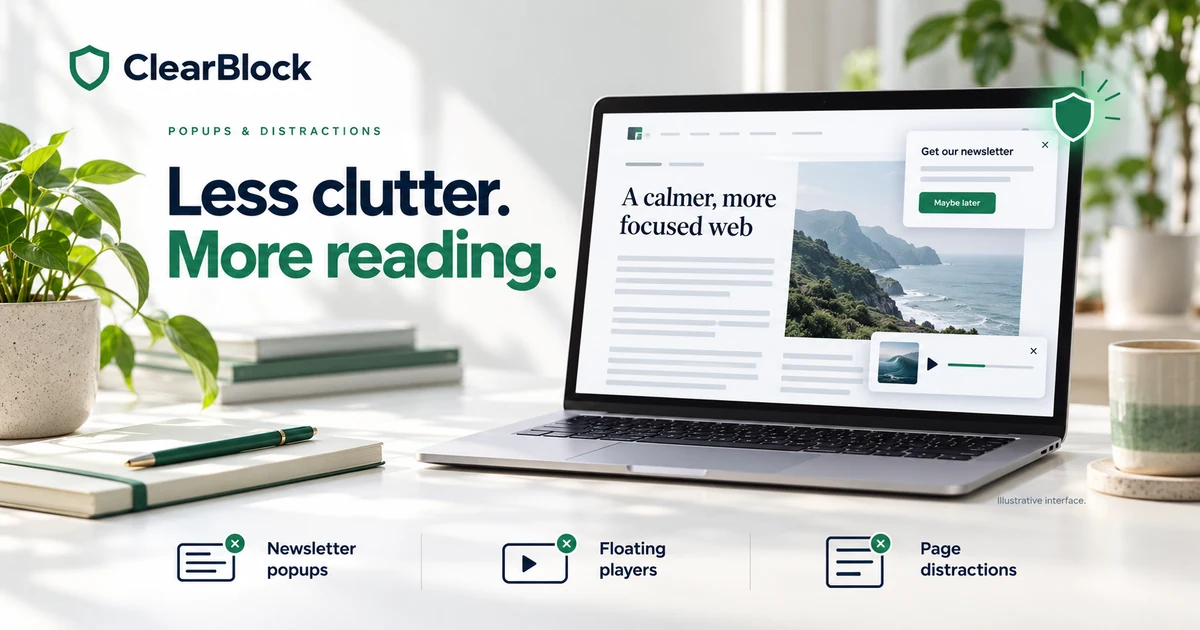
Zaproszenie do newslettera zasłania czytany akapit. Podczas przewijania film zmniejsza się i przenosi do rogu ekranu. Dymek czatu wciąż zachęca do rozmowy. Przez takie elementy nawet przydatna strona może wydawać się przeładowana, choć reklamy są już zablokowane.
Ten poradnik wyjaśnia, jak rozpoznawać elementy rozpraszające na stronach, korzystać z obsługiwanych opcji ClearBlock i sprawdzać efekty bez ukrywania potrzebnych funkcji. Celem jest spokojniejsze czytanie przy zachowaniu dostępu do konta, ustawień zgody i innych interaktywnych funkcji strony. Skuteczność zależy od witryny, dlatego rozsądne podejście łączy ustawienia rozszerzenia z prostymi działaniami ręcznymi.
Dlaczego po zablokowaniu reklam nadal coś rozprasza
Reklama i interfejs strony to nie zawsze to samo. Panel newslettera może pochodzić bezpośrednio od wydawcy. Pływający film może być częścią odtwarzacza witryny. Widżet pomocy może oferować rzeczywistą usługę, z której strona zachęca do skorzystania. Te elementy nie muszą zależeć od żądania reklamowego, które da się zablokować filtrem sieciowym.
Dlatego bloker reklam może rejestrować zablokowane żądania, mimo że zaproszenie do subskrypcji nadal się pojawia. Licznik pokazuje jeden rodzaj aktywności — nie gwarantuje usunięcia każdego panelu, animacji czy nakładki. Zrozumienie tej różnicy pomaga wybrać właściwą opcję zamiast wielokrotnie odświeżać tę samą stronę.
Najpierw określ, co widzisz. Czy element znajduje się na stronie, otwiera się w nowej karcie, czy jest prośbą przeglądarki o zgodę na powiadomienia? To różne zachowania. Właściwy kolejny krok zależy od tego, co ci przeszkadza, a nie od tego, czy potocznie nazywasz wszystkie trzy wyskakującymi okienkami.
Rozpoznaj, co ci przeszkadza, zanim zmienisz ustawienia
- Nakładka z zapisem do newslettera: panel na stronie prosi o adres e-mail, często po pewnym czasie lub po przewinięciu strony.
- Pływający odtwarzacz: film przenosi się do rogu ekranu i pozostaje widoczny podczas przewijania strony.
- Zaproszenie do czatu: widżet otwiera się lub rozwija automatycznie, proponując rozmowę.
- Nowa karta lub okno przeglądarki: element otwiera się poza układem bieżącej strony.
- Prośba o zgodę na powiadomienia: przeglądarka pyta, czy witryna może wysyłać powiadomienia.
- Okno zgody lub konta: witryna prosi o wybór ustawień prywatności, zalogowanie się lub inne działanie, które może być konieczne.
Zrzut ekranu zachowany na własny użytek pomoże porównać ten sam element przed zmianą ustawienia i po niej. Jeśli przesyłasz go do pomocy technicznej, najpierw usuń dane konta, prywatne wiadomości i wszelkie dane osobowe. Krótki opis tego, co wywołuje dany element, bywa bardziej przydatny niż zrzut całego ekranu.
Użyj Hide Page Distractions do obsługiwanych elementów strony
ClearBlock zawiera opcjonalną funkcję Premium oznaczoną jako Hide Page Distractions. W wersji sprawdzonej na potrzeby tych poradników obejmuje ona obsługiwane, automatycznie otwierane okna modalne newsletterów, niektóre pływające, wyciszone miniodtwarzacze oraz obsługiwane elementy czatu, które rozpraszają uwagę. Nie jest to uniwersalne polecenie usuwania każdego okienka na stronie.
Otwórz rozszerzenie w witrynie, w której występuje problem, i sprawdź, czy ta opcja jest dostępna w twojej konfiguracji. Włącz ją, jeśli chcesz z niej korzystać, wróć na stronę i porównaj efekt. Przed ponownym wczytaniem strony lub zmianą jej ogólnych ustawień zapisz niedokończoną pracę.
Przeprowadź jeden powtarzalny test: otwórz ten sam artykuł, przewiń do tego samego miejsca i poczekaj na to samo zaproszenie. Panel pojawiający się po określonym działaniu może zachowywać się inaczej niż ten otwierany automatycznie. Porównanie tych samych kroków pozwoli lepiej ocenić, co zmieniło dane ustawienie.
Nie zakładaj, że brak zmian na stronie oznacza awarię funkcji. Witryna może korzystać z nieobsługiwanego rozwiązania, a panel może być funkcją interaktywną, którą celowo pozostawiono bez zmian. Jeśli nadal jest widoczny, w razie potrzeby zamknij go w zwykły sposób i kontynuuj diagnozowanie konkretnego problemu.
Ogranicz zaproszenia do newslettera bez utraty dostępu do przydatnych funkcji
Zaproszenia do newslettera często pojawiają się nad artykułem lub u dołu ekranu. Niektóre łatwo zamknąć, inne wracają podczas kolejnych wizyt. Jeśli nie chcesz się zapisywać, poszukaj wyraźnego przycisku zamknięcia lub opcji takiej jak „Może później”. Nie musisz podawać adresu e-mail tylko po to, by zamknąć opcjonalne zaproszenie.
Funkcja ograniczania rozpraszających elementów w ClearBlock może pomóc w przypadku rozpoznawanych, automatycznie otwieranych okien modalnych newsletterów. Zaproszenie osadzone w artykule może jednak pozostać zwykłą częścią strony. Traktuj formularz zapisu w treści inaczej niż nakładkę uniemożliwiającą czytanie — ten pierwszy nie musi być elementem wymagającym usunięcia.
Jeśli to samo zaproszenie wciąż wraca, witryna może nie zapamiętywać jego zamknięcia między wizytami. Wpływ na to mogą mieć tryb prywatny, usunięcie danych witryny lub sposób jej działania. Nie obniżaj ogólnego poziomu ochrony prywatności tylko po to, by ukryć jeden panel marketingowy. Ręczne zamknięcie go lub wybór innego źródła może być praktyczniejszym rozwiązaniem.
Odróżniaj też newslettery od płatnego dostępu. Ukrycie zaproszenia marketingowego nie zapewnia subskrypcji, nie odblokowuje płatnego artykułu ani nie zmienia zasad dostępu ustalonych przez wydawcę. Jeśli strona wymaga członkostwa, skorzystaj z oficjalnych opcji dostępu, zamiast oczekiwać, że ustawienie ograniczające rozpraszacze udostępni brakującą treść.
Zarządzaj pływającymi filmami i miniodtwarzaczami
Pływający odtwarzacz może podążać za tobą podczas przewijania, nawet gdy pierwotny obszar filmu zniknie z ekranu. To zachowanie jest niezależne od automatycznego uruchamiania filmu. Możesz chcieć zatrzymać niechciane odtwarzanie, ukryć obsługiwany miniodtwarzacz, który rozprasza uwagę, albo zachować film uruchomiony celowo.
W ClearBlock Stop Auto-Playing Videos i Hide Page Distractions służą więc różnym celom. Pierwsze dotyczy obsługiwanych przypadków niechcianego odtwarzania, a drugie obejmuje obsługiwane rozpraszacze w postaci automatycznych pływających odtwarzaczy. Żadnego z nich nie należy przedstawiać jako gwarancji kontroli nad każdą technologią odtwarzania wideo w sieci.
Najpierw ustal, co właściwie chcesz zmienić. Jeśli odtwarzasz poradnik i chcesz oglądać go dalej podczas przewijania, użyj standardowych przycisków odtwarzacza. Jeśli bez twojej inicjatywy podąża za tobą niezwiązany z treścią, wyciszony film, trafniejszym wyborem może być ustawienie ograniczające rozpraszacze.
Jeśli widzisz przycisk zamknięcia lub minimalizacji, spróbuj go użyć. Jeśli problemem jest samo odtwarzanie, przeczytaj jak zatrzymać automatyczne odtwarzanie filmów za pomocą ClearBlock. Testowanie tych dwóch zachowań osobno pozwala uniknąć wyłączenia przydatnego odtwarzacza przy próbie usunięcia innej uciążliwości.
Zarządzaj dymkami czatu i automatycznymi zaproszeniami
Widżet czatu bywa przydatny, gdy potrzebujesz pomocy, ale może rozpraszać, jeśli wielokrotnie rozwija się podczas czytania. Automatycznie otwarte zaproszenie to nie to samo co rozmowa rozpoczęta celowo. Pamiętaj o tej różnicy, gdy decydujesz, czy dany element powinien pozostać widoczny.
Analizowana wersja ClearBlock obsługuje wybrane rozpraszające elementy czatu, w tym obsługiwane elementy Crisp. Nie oznacza to, że obejmuje każdą usługę czatu, niestandardowy przycisk czy panel pomocy. Witryny różnie integrują usługi tego samego dostawcy, a ich interfejs może się zmieniać.
Jeśli rozmowa jest ci potrzebna, nie zmieniaj ustawień w trakcie pisania wiadomości. Najpierw ją dokończ lub zapisz. Jeśli podczas testu zniknie przydatny przycisk pomocy, wyłącz odpowiednie ustawienie ograniczające rozpraszacze i odśwież stronę, gdy będzie to bezpieczne. Następnie ponownie sprawdź tę samą witrynę.
Jeśli panel pozostaje otwarty, użyj jego opcji zamknięcia, zamiast instalować naraz kilka dodatkowych rozszerzeń blokujących. Działanie wielu rozszerzeń może się nakładać, utrudniając ustalenie, dlaczego zniknął przycisk. Jedna kontrolowana zmiana daje bardziej miarodajny wynik niż kilka niewyjaśnionych zmian naraz.
Zachowaj działanie okien zgody, konta i zabezpieczeń
Niektóre nakładki są częścią niezbędnej czynności. Formularza logowania, potwierdzenia hasła, etapu finalizacji zakupu czy wyboru dotyczącego prywatności nie należy traktować jak niechcianego okna marketingowego tylko dlatego, że wyświetla się nad stroną. Po jego usunięciu witryna może nadal czekać na działanie w elemencie, którego już nie widać.
Analizowany mechanizm obsługi rozpraszaczy w ClearBlock zachowuje rozpoznane interaktywne elementy związane z kontem i zgodą. To praktyczne zabezpieczenie, a nie obietnica, że każdą witrynę zawsze da się sklasyfikować bezbłędnie. Jeśli po zmianie ustawienia strona przestanie reagować, sprawdź, czy nie dotyczyło to wymaganego okna dialogowego lub jego nakładki w tle.
Wybory dotyczące plików cookie mają osobne ustawienia i konsekwencje. Ukrycie zbędnych elementów wizualnych nie jest równoznaczne z odrzuceniem śledzenia, wycofaniem wcześniejszej decyzji ani usunięciem plików cookie. Skorzystaj z poradnika dotyczącego trybu zgody na pliki cookie jeśli chcesz zarządzać zgodą, a nie wyglądem strony.
Powtarzalny, pięciominutowy test czytania
- Wybierz jeden publicznie dostępny artykuł, w którym pojawia się rozpraszający element, i zapisz efekty pracy w tej karcie.
- Zanotuj rodzaj rozpraszacza i to, co go wywołuje: otwarcie strony, przewijanie, czekanie czy kliknięcie.
- Sprawdź, czy ClearBlock jest aktywny w tej witrynie i czy blokowanie nie jest globalnie wstrzymane.
- Zmień jedno odpowiednie ustawienie, w razie potrzeby odśwież stronę i powtórz te same czynności.
- Sprawdź zarówno rozpraszający element, jak i przydatną funkcję strony, na przykład nawigację lub otwieranie menu artykułu.
- Zachowaj zmianę, jeśli pomaga. Cofnij ją, jeśli usuwa coś potrzebnego lub nie przynosi korzyści.
To praktyczne porównanie, a nie test szybkości ani gwarancja poprawy wydajności. Witryny mogą wyświetlać różne treści podczas kolejnych wizyt. Powtórz test tylko wtedy, gdy taka zmienność sprawia, że pierwszy wynik jest niejednoznaczny. Nie traktuj samej liczby zablokowanych żądań jako dowodu na to, co widać na stronie.
Gdy niechciany element nadal się pojawia
Zanim uznasz, że funkcja nie działa, sprawdź bieżący stan ustawień witryny. Zapisany wyjątek może zezwalać na jej wyświetlanie bez blokowania, a globalne wstrzymanie działa niezależnie od tego wyjątku. Zanim wprowadzisz kolejną zmianę, przeczytaj etykiety w oknie rozszerzenia i sprawdź ustawienie, którego chcesz używać.
Następnie zastanów się, czy chodzi o ten sam rodzaj zakłócenia. Nowa karta wymaga innego podejścia niż nakładka z zapisem do newslettera. Prośba o zgodę na powiadomienia w przeglądarce to co innego niż zgoda udzielona wcześniej. Zobacz poradnik dotyczący próśb o zgodę na powiadomienia w takim przypadku.
Jeśli element nie jest obsługiwany, zamknij go w zwykły sposób, o ile to możliwe. Jeśli strona faktycznie nie działa poprawnie, skorzystaj z poradnikiem rozwiązywania problemów z witrynami. Przydatne zgłoszenie do pomocy technicznej zawiera nazwę hosta, przeglądarkę, odpowiednie ustawienie i sposób odtworzenia problemu, ale nie zawiera prywatnych danych konta.
Najczęściej zadawane pytania
Czy Hide Page Distractions usunie każdą nakładkę?
Nie. Ta funkcja obsługuje wybrane elementy rozpraszające i zachowuje rozpoznane funkcje interaktywne. Zakres obsługi jest różny, a wygląd i działanie witryny mogą się zmieniać. Jeśli zaproszenie nie jest obsługiwane, zamknij je przyciskiem dostępnym na stronie.
Czy ukrycie wyskakującego okna newslettera anuluje moją subskrypcję?
Nie. Wygląd strony i istniejąca subskrypcja e-mail to osobne sprawy. Jeśli już subskrybujesz newsletter, zarządzaj tymi wiadomościami za pomocą oficjalnej procedury rezygnacji udostępnionej przez nadawcę lub ustawień konta.
Dlaczego film jest nadal widoczny mimo wyłączonego autoodtwarzania?
Zatrzymanie niechcianego odtwarzania nie musi oznaczać usunięcia samego odtwarzacza. Film uruchomiony przez Ciebie lub nieobsługiwany sposób odtwarzania może zachowywać się inaczej. Traktuj odtwarzanie i pływający odtwarzacz jako osobne kwestie.
Czy mogę zachować blokowanie reklam, ale zezwolić na przydatny widżet na stronie?
Zacznij od przetestowania konkretnego, opcjonalnego ustawienia ukrywania elementów rozpraszających zamiast wstrzymywać całe blokowanie. Sprawdź efekt na tej samej stronie, a następnie zachowaj ustawienie odpowiadające Twoim potrzebom. Szersze wyjątki dla witryny to osobna decyzja.
Przeglądaj internet spokojniej
Rozpoznaj zakłócenie, wybierz odpowiednie ustawienie i sprawdź, czy strona nadal działa. Takie podejście ułatwia konfigurację ClearBlock i pozwala świadomie wprowadzać zmiany. Dowiedz się więcej Poradniki o wyskakujących oknach i elementach rozpraszających w przeglądarce aby uzyskać pomoc z nowymi oknami, autoodtwarzaniem i niechcianymi monitami.
Chcesz spróbować?
Poznaj opcjonalne narzędzia Premium do kontroli wyskakujących okien, autoodtwarzania i innych elementów rozpraszających.
Poznaj Premium →