
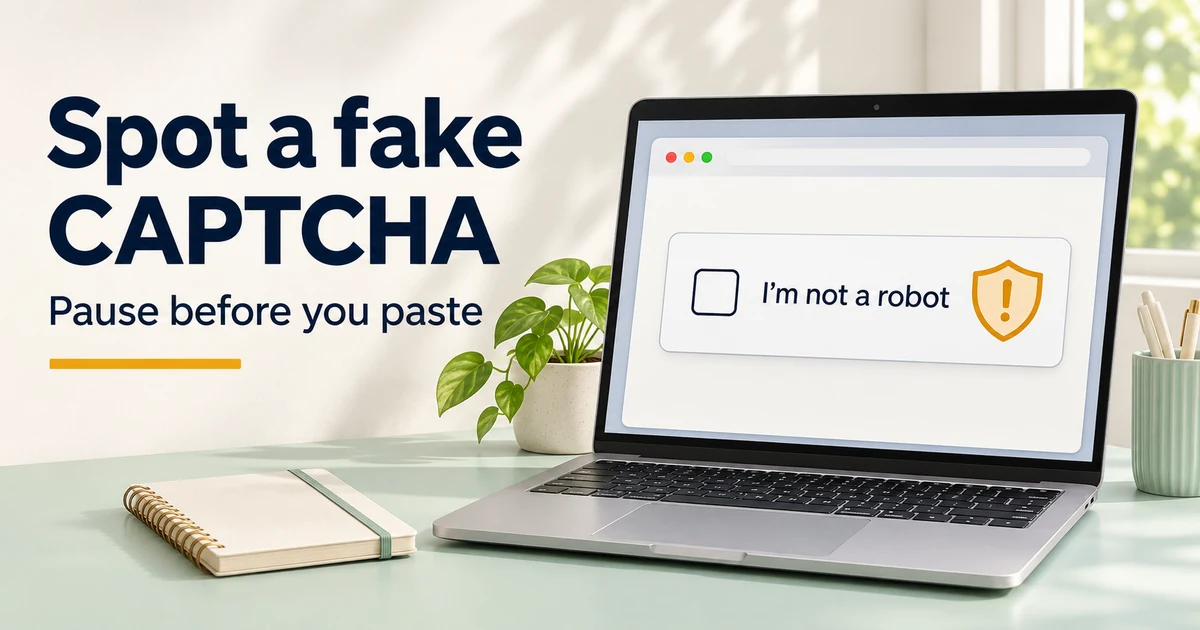
Eine Seite sagt, du müsstest beweisen, dass du ein Mensch bist. Du klickst auf ein Kontrollkästchen und bekommst die Anweisung, Windows-Ausführen zu öffnen, etwas aus der Zwischenablage einzufügen und Enter zu drücken. Schließe den Tab. Eine Website, die dich auffordert, auf deinem Gerät einen Befehl auszuführen, um ein CAPTCHA abzuschließen, zeigt ein Warnsignal für einen Betrugsversuch namens ClickFix.
Wenn du den Befehl bereits ausgeführt hast, trenne das Gerät vom Netzwerk und befolge die Wiederherstellungsschritte unten. Wenn du die Aufforderung nur gesehen hast, schließe sie und öffne den Dienst erneut über eine Adresse, der du bereits vertraust. Der nächste Schritt hängt davon ab, was du getan hast, einschließlich ob du eine Berechtigung bestätigt oder ein Passwort eingegeben hast. Analyse von Microsoft Threat Intelligence zu ClickFix.
Was ist ein Fake-CAPTCHA-Betrug?
Ein CAPTCHA ist eine Prüfung auf einer Website, die helfen soll, einen Menschen von einem automatisierten Programm zu unterscheiden. Es kann ein Kontrollkästchen verwenden, dich bitten, Bilder auszuwählen, oder im Browser mit wenig sichtbarer Interaktion abgeschlossen werden. Ein gefälschtes CAPTCHA nutzt dieses vertraute Design, um dich dazu zu bringen, etwas außerhalb der Webseite zu tun.
Bei einem ClickFix-Angriff kann die Seite beim Klicken auf eine Schaltfläche einen Befehl in deine Zwischenablage kopieren. Die Anweisungen führen dich dann dazu, ihn in ein Systemtool wie Windows-Ausführen, PowerShell oder Terminal einzufügen und auszuführen. Der Text auf der Seite kann so tun, als würdest du ein Verifizierungstoken kopieren, während die Zwischenablage etwas anderes enthält. Das Ausführen des Befehls kann Malware Zugriff auf Informationen verschaffen, die deinem Konto zur Verfügung stehen, einschließlich Browserdaten. Das genaue Ergebnis hängt davon ab, was ausgeführt wurde. Microsoft Security Intelligence zu ClickFix.
Der Name bezieht sich auf die Idee, ein kleines Hindernis zu beheben, damit du mit dem weitermachen kannst, was du gerade getan hast. Manche Seiten behaupten, eine Roboterprüfung sei fehlgeschlagen. Andere geben sich als defekter Download, als Audio- oder Video-Problem oder als Fehler auf einer Meeting-Seite aus. Der wichtige Hinweis ist die geforderte Handlung. Eine Seite, die dich auffordert, eingefügten Code auszuführen, verlangt von dir weit mehr Zugriff als ein Browser-Verifizierungsschritt.
So erkennst du ein gefälschtes CAPTCHA, bevor du ihm folgst
- Es leitet dich zu einem Systemtool weiter. Ein CAPTCHA sollte im Browser abgeschlossen werden. Behandle Anweisungen, Windows-Ausführen, PowerShell, die Eingabeaufforderung oder das macOS-Terminal zu öffnen, als Grund zu gehen.
- Es fordert dich auf, Text einzufügen, den du nicht selbst ausgewählt hast. Wenn eine Webseite sagt, sie habe etwas kopiert, und dich auffordert, es in ein Systemtool einzufügen, schließe die Aufforderung, bevor du etwas einfügst.
- Es fordert eine Datei, eine Erweiterung oder eine Berechtigung an. Eine Aufforderung, Software zu installieren, Benachrichtigungen zu erlauben oder Sicherheitseinstellungen zu ändern, sollte eine separate Prüfung der Website und der Wirkung der Berechtigung nach sich ziehen.
- Die Adresse hat sich unterwegs geändert. Ein vertrautes Logo kann auf einer unbekannten Domain erscheinen. Prüfe die tatsächliche Adresse im Browser, besonders nach einem Klick auf eine Anzeige, eine Download-Schaltfläche oder einen Link in einer Nachricht.
- Es verwandelt eine Routineprüfung in einen Notfall. Eine Frist oder Warnung, dass du den Zugriff verlierst, kann dich davon abhalten, den Dienst auf einem anderen Weg zu öffnen.
Stell dir vor, du lädst ein Benutzerhandbuch herunter und landest auf einer Seite, die wie ein Verifizierungsbildschirm aussieht. Das Kontrollkästchen scheint zu funktionieren, dann fordert dich ein zweites Feld auf, zu Windows-Ausführen zu wechseln. Halte bei diesem zweiten Feld an, auch wenn die ursprüngliche Download-Seite glaubwürdig wirkte. Öffne die Website des Herstellers erneut über eine bekannte Adresse und suche den Support-Bereich. So prüfst du den Weg zur Datei, ohne erneut mit der verdächtigen Seite zu interagieren.
Wo gefälschte Verifizierungsseiten auftauchen
Du kannst auf so eine Seite über ein gesponsertes Suchergebnis, einen E-Mail-Link, eine Weiterleitung auf einer Website oder eine Download-Seite gelangen. Angreifer können auch eine legitime Website kompromittieren und sie nutzen, um Besucher woandershin zu leiten. Den ursprünglichen Seitennamen zu erkennen gibt dir einen Ausgangspunkt für die Prüfung, aber das Ziel und die geforderte Handlung sind wichtiger. Hinweis des Australian Cyber Security Centre zu kompromittierten Websites und ClickFix.
Wenn etwa ein Meeting-Link dich zu einer unerwarteten Aufforderung zur Mikrofonreparatur führt, öffne den Meeting-Dienst über seine offizielle App oder bitte die organisierende Person, den Link über einen dir bereits bekannten Kontaktweg zu bestätigen. Wenn eine Download-Seite behauptet, du müsstest einen Browserfehler beheben, suche die Datei über den eigenen Support- oder Download-Bereich des Herausgebers. Vermeide Supportnummern oder Links, die in der unerwarteten Aufforderung angezeigt werden.
Was du tun solltest, je nachdem, worauf du geklickt hast
Du hast die Aufforderung gesehen, auf das Kästchen geklickt oder Text kopiert
Schließe den Tab über die Tab-Steuerung des Browsers. Wenn du einen Systemdialog geöffnet und etwas eingefügt hast, ohne es abzusenden, brich den Dialog ab. Ersetze den aktuellen Inhalt der Zwischenablage, indem du harmlosen Text von einer Quelle kopierst, der du vertraust. Wenn die Website eine Datei heruntergeladen hat, öffne sie nicht und prüfe die Download-Liste des Browsers. Auf einem Arbeitsgerät melde die URL und die Uhrzeit, wenn deine Organisation Mitarbeitende bittet, verdächtige Seiten zu melden.
Unterscheide zwischen dem Anklicken eines Webseiten-Elements und dem Absenden eines Befehls in einem Systemdialog. Ein reiner Kopiervorgang kann Text in die Zwischenablage legen, führt diesen Text aber nicht aus. Wenn du dir nicht sicher bist, ob du ihn abgesendet hast, oder wenn du eine Systemabfrage bestätigt oder einen unerwarteten Download geöffnet hast, behandle das Gerät als möglicherweise betroffen und hole dir Hilfe.
Du hast in einer Browser-Benachrichtigungsanfrage auf „Zulassen“ geklickt
Gehe in die Website-Berechtigungen deines Browsers und entferne oder blockiere den Zugriff auf Benachrichtigungen für die Domain, die ihn angefragt hat. Wenn weiterhin Warnungen erscheinen, lies nach, welcher Website der Browser sie zuordnet, und prüfe, ob es weitere Einträge gibt, die du nicht kennst. Öffne die Browsereinstellungen direkt, statt auf eine Benachrichtigung zu klicken, die angeblich eine Bereinigung anbietet. Wenn du außerdem einen Befehl ausgeführt oder eine Datei installiert hast, folge den Wiederherstellungsschritten unten.
Du hast ein Passwort oder Zahlungsdaten eingegeben
Nutze ein Gerät, dem du vertraust, und gehe direkt zum echten Dienst. Ändere das offengelegte Passwort und alle anderen Konten, die dasselbe Passwort verwenden. Melde andere Sitzungen ab, wo der Dienst das zulässt, und prüfe Wiederherstellungsdaten sowie die letzten Aktivitäten. Wenn du Zahlungsdaten angegeben hast, kontaktiere deine Bank oder deinen Kartenanbieter über die offizielle App oder die Nummer auf deiner Karte. Bei einem Arbeits-Login informiere die IT darüber, was du eingegeben hast, damit sie das Konto prüfen können. NCSC-Anleitung zur Wiederherstellung eines gehackten Kontos.
Was du tun solltest, wenn du den Befehl ausgeführt hast
- Trenne das Gerät vom Netz. Schalte WLAN aus und ziehe alle Netzwerkkabel ab. Wenn es sich um ein verwaltetes Arbeits- oder Schulgerät handelt, ruf den Support von einem anderen Gerät aus an und folge dem Vorfallprozess, bevor du weitere Änderungen vornimmst.
- Halte fest, woran du dich erinnerst. Notiere die Uhrzeit, den Link oder die Domain, falls bekannt, was du angeklickt hast und ob du einen Download, ein kurzes Fenster oder eine Berechtigungsanfrage gesehen hast. Hebe vorhandene Screenshots auf. Geh die Seite nicht erneut auf und führe die Anweisungen nicht noch einmal aus, um Beweise zu sammeln.
- Schütze wichtige Konten von einem vertrauenswürdigen Gerät aus. Beginne mit E-Mail, Arbeitskonten und Diensten, über die du andere Passwörter zurücksetzen kannst. Ändere Passwörter, melde Sitzungen ab, wo möglich, prüfe Wiederherstellungsdaten und aktiviere Multi-Faktor-Authentifizierung, wo unterstützt. Prüfe deine E-Mails auf unerwartete Weiterleitungsregeln und Anmeldewarnungen.
- Lass das Gerät prüfen, bevor du es für sensible Aufgaben nutzt. Für einen privaten Windows-Computer folge einer vertrauenswürdigen Antiviren-Anleitung. Wenn Microsoft Defender dein Virenschutz ist, kannst du Windows-Sicherheit öffnen und dann Viren- & Bedrohungsschutz sowie Scanoptionen aufrufen. Microsoft Defender Offline ist eine Option, die den Computer neu startet. Speichere deine Arbeit vor dem Start. Wenn dein Anbieter oder die IT mehr Untersuchung oder eine Neuinstallation empfiehlt, folge dem Wiederherstellungsprozess.
Ein verdächtiger Befehl kann schnell beendet sein oder gar kein Fenster anzeigen. Wenn du den Computer danach normal weiter benutzt, sagt das nur wenig darüber aus, ob auf Daten zugegriffen wurde. Ein Scan kann helfen, Malware zu erkennen, während Kontoprüfungen möglichen bereits erfolgten Zugriff aufdecken helfen. Wenn der Scan eine Bedrohung findet, die er nicht entfernen kann, oder wenn du wiederkehrende Warnungen oder unerklärliche Aktivitäten siehst, wende dich an einen vertrauenswürdigen Support-Dienst, um Hilfe bei der Entscheidung zur Wiederherstellung des Geräts zu bekommen. ESETs Leitfaden zur Reaktion auf ClickFix, NCSC-Anleitung für infizierte Geräte und Scanoptionen von Microsoft Windows-Sicherheit.
Mach die nächste verdächtige Eingabeaufforderung einfacher handhabbar
Wenn du jemandem hilfst, der eine verdächtige Eingabeaufforderung gesehen hat, bitte die Person, die letzte ausgeführte Aktion zu beschreiben. „Ich habe das Kontrollkästchen angeklickt“ und „Ich habe Text in Ausführen eingefügt und Enter gedrückt“ erfordern unterschiedliche Reaktionen. Gib ihr einen vertrauenswürdigen Weg, um die Bank, den Dienstanbieter oder die IT zu erreichen, falls sie den Vorfall melden muss. Schicke eine schlichte Beschreibung der Eingabeaufforderung, statt den Link weiterzuleiten.
Lesezeichen für Dienste, die du oft nutzt, besonders für Arbeitsportale, Banking und Dateifreigabe-Tools. Wenn ein Link in einer Nachricht eine seltsame Eingabeaufforderung öffnet, nutze das Lesezeichen oder die offizielle App, um zu sehen, ob du denselben Dienst erreichst. Wenn ein Kollege oder Kunde den Link geschickt hat, sage ihm, welche Aktion die Seite verlangt hat, damit er sie prüfen kann, ohne sie selbst zu wiederholen.
Halte deinen Browser und dein Betriebssystem auf dem neuesten Stand. Wenn du eine Browser-Erweiterung nutzt, um aufdringliche Werbung zu reduzieren, halte sie über ihren offiziellen Eintrag aktuell. Eine gefälschte Eingabeaufforderung kann auch über einen Link oder eine kompromittierte Webseite kommen. Schließe die Seite, sobald ihre Anweisungen von einer Prüfung im Browser dazu übergehen, Code auf deinem Gerät auszuführen.
Häufige Fragen
Kann eine gefälschte CAPTCHA-Prüfung einen Mac beeinflussen?
Ja. Windows Ausführen ist eine verbreitete Variante dieses Tricks. Microsoft hat auch ClickFix-Varianten dokumentiert, die auf macOS abzielen. Wenn eine Seite dich auffordert, das Terminal zu öffnen und aus einer Website kopierten Text auszuführen, um dich zu verifizieren, verlasse die Seite. Nutze einen vertrauenswürdigen Weg zum Dienst und melde die Eingabeaufforderung, wenn es um ein Arbeitsgerät oder -konto ging. Microsofts Forschung zu ClickFix.
Bedeutet HTTPS, dass die Verifizierung echt ist?
HTTPS schützt die Verbindung zu der in der Adressleiste angezeigten Domain. Eine Betrugsseite kann ebenfalls HTTPS verwenden. Prüfe das Ziel und die angeforderte Aktion. Wenn du unsicher bist, schließe die Seite und suche die Organisation über ein Lesezeichen, die offizielle App oder einen Kontakt, dem du bereits vertraust.
Was ist, wenn eine legitime Verifizierung immer wieder fehlschlägt?
Gehe direkt zum Dienst und versuche die Verifizierung erneut über die offizielle Website oder App. Wenn die Prüfung eine integrierte Barrierefreiheitsoption bietet, nutze diese im Browser. Wenn du trotzdem nicht weiterkommst, verwende Kontaktdaten zum Support, die du unabhängig erhalten hast. Wenn du den Dienst über die offizielle App erreichen kannst, teile dem Support mit, welcher Browser und welche Seite die fehlgeschlagene Prüfung ausgelöst haben.
Für weitere Möglichkeiten, unbekannte Seiten zu prüfen, lies Wie du prüfst, ob ein Online-Shop seriös ist oder stöbere Online-Betrug & Website-Sicherheit.
Bereit, es auszuprobieren?
Entdecke die ClearBlock-Funktionen für Chrome und Edge.
ClearBlock entdecken →