
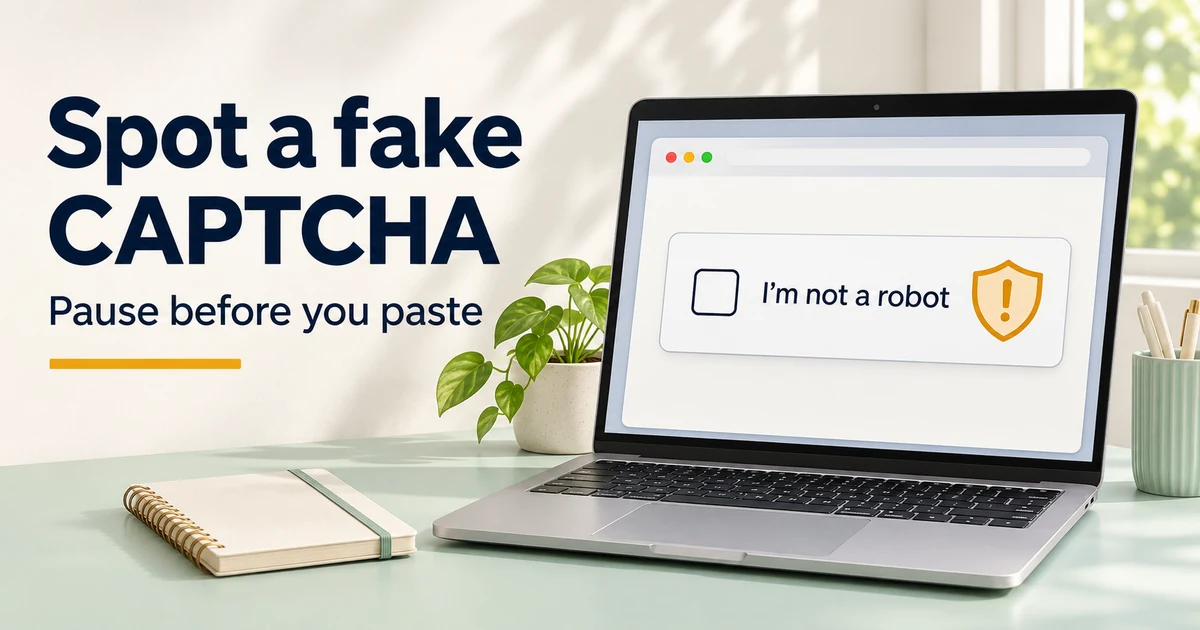
Une page vous demande de prouver que vous êtes humain. Vous cochez une case, puis des instructions vous invitent à ouvrir la boîte de dialogue Exécuter de Windows, à y coller le contenu de votre presse-papiers et à appuyer sur Entrée. Fermez l’onglet. Un site qui vous demande d’exécuter une commande sur votre appareil pour valider un CAPTCHA présente un signe d’alerte caractéristique d’une arnaque appelée ClickFix.
Si vous avez déjà exécuté la commande, déconnectez l’appareil du réseau et suivez les étapes de récupération ci-dessous. Si vous avez seulement vu le message, fermez-le et accédez de nouveau au service via une adresse de confiance. La suite dépend de ce que vous avez fait, notamment si vous avez accordé une autorisation ou saisi un mot de passe. Analyse de ClickFix par Microsoft Threat Intelligence.
Qu’est-ce qu’une arnaque au faux CAPTCHA ?
Un CAPTCHA est un contrôle utilisé par les sites web pour distinguer une personne d’un programme automatisé. Il peut vous demander de cocher une case, de sélectionner des images ou s’effectuer dans le navigateur sans interaction visible ou presque. Un faux CAPTCHA reprend cette présentation familière pour vous inciter à agir en dehors de la page web.
Lors d’une attaque ClickFix, la page peut copier une commande dans votre presse-papiers lorsque vous cliquez sur un bouton. Les instructions vous guident ensuite pour la coller dans un outil système, comme la boîte de dialogue Exécuter de Windows, PowerShell ou le Terminal, puis l’exécuter. La page peut prétendre que vous copiez un jeton de vérification alors que le presse-papiers contient autre chose. L’exécution de la commande peut permettre à un logiciel malveillant d’accéder aux informations accessibles depuis votre compte, y compris aux données du navigateur. Les conséquences exactes dépendent de ce qui a été exécuté. ClickFix selon Microsoft Security Intelligence.
Le nom évoque l’idée de corriger un petit problème pour pouvoir reprendre ce que vous faisiez. Certaines pages affirment qu’un contrôle anti-robot a échoué. D’autres simulent un téléchargement défectueux, un problème audio ou vidéo, ou une erreur sur une page de réunion. L’indice à retenir est l’action demandée. Une page qui vous demande d’exécuter du code copié vous demande de lui accorder un accès qui dépasse largement une simple vérification dans le navigateur.
Comment repérer un faux CAPTCHA avant de suivre ses instructions
- Il vous renvoie vers un outil système. Un CAPTCHA doit se valider dans le navigateur. Si l’on vous demande d’ouvrir la boîte de dialogue Exécuter de Windows, PowerShell, l’invite de commandes ou le Terminal de macOS, quittez la page.
- Il vous demande de coller un texte que vous n’avez pas choisi. Si une page web indique avoir copié quelque chose et vous demande de le coller dans un outil système, fermez le message avant de coller quoi que ce soit.
- Il vous demande un fichier, une extension ou une autorisation. Toute demande d’installation de logiciel, d’autorisation de notifications ou de modification des paramètres de sécurité nécessite de vérifier séparément le site et ce que permet l’autorisation.
- L’adresse a changé en cours de route. Un logo connu peut apparaître sur un nom de domaine inconnu. Vérifiez l’adresse réelle dans le navigateur, surtout après avoir cliqué sur une publicité, un bouton de téléchargement ou un lien dans un message.
- Il transforme une vérification courante en urgence. Un délai imposé ou une menace de perte d’accès peut vous dissuader d’accéder au service par un autre chemin.
Imaginez que vous téléchargiez un manuel d’utilisation et arriviez sur une page qui ressemble à un écran de vérification. La case à cocher semble fonctionner, puis un second panneau vous demande d’ouvrir la boîte de dialogue Exécuter de Windows. Arrêtez-vous à ce second panneau, même si la page de téléchargement initiale semblait fiable. Rouvrez le site du fabricant depuis une adresse connue et cherchez sa rubrique d’assistance. Vous vérifiez ainsi le chemin d’accès au fichier sans interagir de nouveau avec la page suspecte.
Où trouve-t-on les fausses pages de vérification ?
Vous pouvez y arriver via un résultat sponsorisé, un lien dans un e-mail, une redirection sur un site web ou une page de téléchargement. Les attaquants peuvent aussi compromettre un site légitime pour rediriger ses visiteurs ailleurs. Reconnaître le nom du site d’origine vous donne un point de départ pour vos vérifications, mais la destination et les actions qu’elle vous demande comptent davantage. Avis de l’Australian Cyber Security Centre sur les sites web compromis et ClickFix.
Par exemple, si un lien de réunion mène à un message inattendu proposant de réparer votre microphone, ouvrez le service de réunion depuis son application officielle ou demandez à l’organisateur de confirmer le lien par un moyen de contact que vous connaissez déjà. Si une page de téléchargement prétend que vous devez corriger une erreur du navigateur, cherchez le fichier sur la page d’assistance ou de téléchargement de l’éditeur. N’utilisez pas les numéros d’assistance ni les liens affichés dans le message inattendu.
Que faire selon ce sur quoi vous avez cliqué ?
Vous avez vu le message, coché la case ou copié du texte
Fermez l’onglet à l’aide des commandes du navigateur. Si vous avez ouvert une boîte de dialogue système et collé quelque chose sans le valider, annulez et fermez cette boîte de dialogue. Remplacez le contenu du presse-papiers en copiant un texte inoffensif depuis une source de confiance. Si le site a téléchargé un fichier, ne l’ouvrez pas et consultez la liste des téléchargements du navigateur. Sur un appareil professionnel, signalez l’URL et l’heure si votre organisation demande au personnel de signaler les pages suspectes.
Faites la distinction entre cliquer sur un élément d’une page web et valider une commande dans une boîte de dialogue système. Une simple copie peut placer du texte dans le presse-papiers, mais elle ne l’exécute pas. Si vous ne savez pas si vous avez validé la commande, ou si vous avez accepté une demande du système ou ouvert un téléchargement inattendu, considérez l’appareil comme potentiellement compromis et demandez de l’aide.
Vous avez cliqué sur « Autoriser » dans une demande de notifications du navigateur
Accédez aux autorisations des sites dans votre navigateur et supprimez ou bloquez l’autorisation d’envoyer des notifications pour le domaine qui l’a demandée. Si les alertes persistent, vérifiez à quel site le navigateur les attribue et recherchez d’autres entrées que vous ne reconnaissez pas. Ouvrez directement les paramètres du navigateur au lieu de cliquer sur une notification qui prétend proposer un nettoyage. Si vous avez aussi exécuté une commande ou installé un fichier, suivez les étapes de récupération ci-dessous.
Vous avez saisi un mot de passe ou des informations de paiement
Utilisez un appareil de confiance et accédez directement au véritable service. Modifiez le mot de passe divulgué, ainsi que celui de tout autre compte utilisant le même mot de passe. Déconnectez les autres sessions lorsque le service le permet, puis vérifiez les informations de récupération et l’activité récente. Si vous avez fourni des informations de paiement, contactez votre banque ou l’émetteur de votre carte via son application officielle ou le numéro figurant sur votre carte. Pour un compte professionnel, indiquez au service informatique ce que vous avez saisi afin qu’il puisse vérifier le compte. Conseils du NCSC pour récupérer un compte piraté.
Que faire si vous avez exécuté la commande ?
- Déconnectez l’appareil du réseau. Désactivez le Wi-Fi et débranchez tout câble réseau. S’il s’agit d’un appareil professionnel ou scolaire géré par votre organisation, appelez son assistance depuis un autre appareil et suivez sa procédure de gestion des incidents avant d’effectuer d’autres modifications.
- Notez ce dont vous vous souvenez. Notez l’heure, le lien ou le domaine si vous le connaissez, les éléments sur lesquels vous avez cliqué et si vous avez vu un téléchargement, une fenêtre apparaître brièvement ou une demande d’autorisation. Conservez les captures d’écran existantes. Évitez de retourner sur la page ou de suivre à nouveau les instructions pour recueillir des preuves.
- Protégez vos comptes importants depuis un appareil de confiance. Commencez par votre messagerie, vos comptes professionnels et les services permettant de réinitialiser d’autres mots de passe. Modifiez les mots de passe, déconnectez les sessions lorsque c’est possible, vérifiez les informations de récupération et activez l’authentification multifacteur lorsqu’elle est proposée. Vérifiez dans votre messagerie la présence de règles de transfert inattendues et d’alertes de connexion.
- Faites vérifier l’appareil avant de l’utiliser pour des tâches sensibles. Pour un ordinateur Windows personnel, suivez les recommandations d’une source antivirus de confiance. Si vous utilisez Microsoft Defender comme antivirus, vous pouvez ouvrir Sécurité Windows, puis Protection contre les virus et menaces et Options d’analyse. L’option Microsoft Defender hors ligne redémarre l’ordinateur. Enregistrez votre travail avant de la lancer. Si votre prestataire ou votre service informatique recommande une analyse plus approfondie ou une réinstallation, suivez sa procédure de récupération.
Une commande suspecte peut se terminer rapidement ou ne faire apparaître aucune fenêtre. Le fait que l’ordinateur fonctionne normalement ensuite ne permet guère de savoir si des données ont été consultées. Une analyse peut aider à détecter des logiciels malveillants, tandis que les vérifications des comptes permettent de réagir à un éventuel accès déjà survenu. Si l’analyse détecte une menace qu’elle ne peut pas supprimer, ou si vous constatez des alertes récurrentes ou une activité inexpliquée, contactez une assistance de confiance pour déterminer comment remettre l’appareil en état. Conseils d’ESET pour réagir à ClickFix, Conseils du NCSC pour les appareils infectés et Options d’analyse de Sécurité Windows de Microsoft.
Préparez-vous à réagir à la prochaine demande suspecte
Si vous aidez une personne qui a vu une demande suspecte, demandez-lui de décrire la dernière action qu’elle a effectuée. « J’ai coché la case » et « J’ai collé du texte dans Exécuter et appuyé sur Entrée » appellent des réponses différentes. Donnez-lui un moyen fiable de joindre sa banque, son prestataire ou son service informatique si elle doit signaler l’incident. Envoyez une simple description de la demande plutôt que de transférer le lien.
Ajoutez à vos favoris les services que vous utilisez souvent, notamment les portails professionnels, les services bancaires et les outils de partage de fichiers. Si un lien reçu dans un message ouvre une demande étrange, utilisez votre favori ou l’application officielle pour vérifier si vous pouvez accéder au même service. Si un collègue ou un client vous a envoyé le lien, indiquez-lui l’action demandée par la page afin qu’il puisse la vérifier sans la reproduire.
Gardez votre navigateur et votre système d’exploitation à jour. Si vous utilisez une extension de navigateur pour limiter les publicités intrusives, mettez-la à jour depuis sa fiche officielle. Une fausse demande peut aussi apparaître via un lien ou une page web compromise. Fermez la page dès que ses instructions passent d’une vérification dans le navigateur à l’exécution de code sur votre appareil.
Questions fréquentes
Un faux CAPTCHA peut-il affecter un Mac ?
Oui. Une variante courante de cette ruse utilise la boîte de dialogue Exécuter de Windows. Microsoft a également documenté des variantes de ClickFix ciblant macOS. Si une page vous demande d’ouvrir Terminal et d’exécuter du texte copié depuis un site web pour vérifier votre identité, quittez-la. Accédez au service par un moyen fiable et signalez la demande si elle concernait un appareil ou un compte professionnel. Recherches de Microsoft sur ClickFix.
HTTPS garantit-il que la vérification est authentique ?
HTTPS protège la connexion au domaine affiché dans la barre d’adresse. Un site frauduleux peut aussi utiliser HTTPS. Vérifiez la destination du lien et l’action demandée. En cas de doute, fermez la page et retrouvez l’organisation via un favori, une application officielle ou un contact auquel vous faites déjà confiance.
Que faire si une vérification légitime échoue à répétition ?
Accédez directement au service et réessayez la vérification depuis son site ou son application officielle. Si la vérification propose une option d’accessibilité intégrée, utilisez-la dans le navigateur. Si vous ne pouvez toujours pas continuer, contactez l’assistance à l’aide de coordonnées obtenues par un autre moyen. Si vous pouvez accéder au service via son application officielle, indiquez à l’assistance le navigateur et la page sur lesquels la vérification a échoué.
Pour découvrir d’autres façons de vérifier des pages que vous ne connaissez pas, consultez comment vérifier si une boutique en ligne est fiable ou parcourez Arnaques en ligne et sécurité des sites web.
Envie d’essayer ?
Découvrez les fonctionnalités de ClearBlock pour Chrome et Edge.
Découvrir ClearBlock →