
Wenn sich ein erwartetes Pop-up nicht öffnet, prüfe zunächst, ob dein Browser ein blockiertes Fenster meldet, bevor du den Schutz deaktivierst. Chrome und Microsoft Edge bieten websitebezogene Pop-up-Berechtigungen. So kannst du eine einzelne Website prüfen, ohne Pop-ups überall zuzulassen. Die Einstellungen von ClearBlock sind davon unabhängig und sollten separat getestet werden.
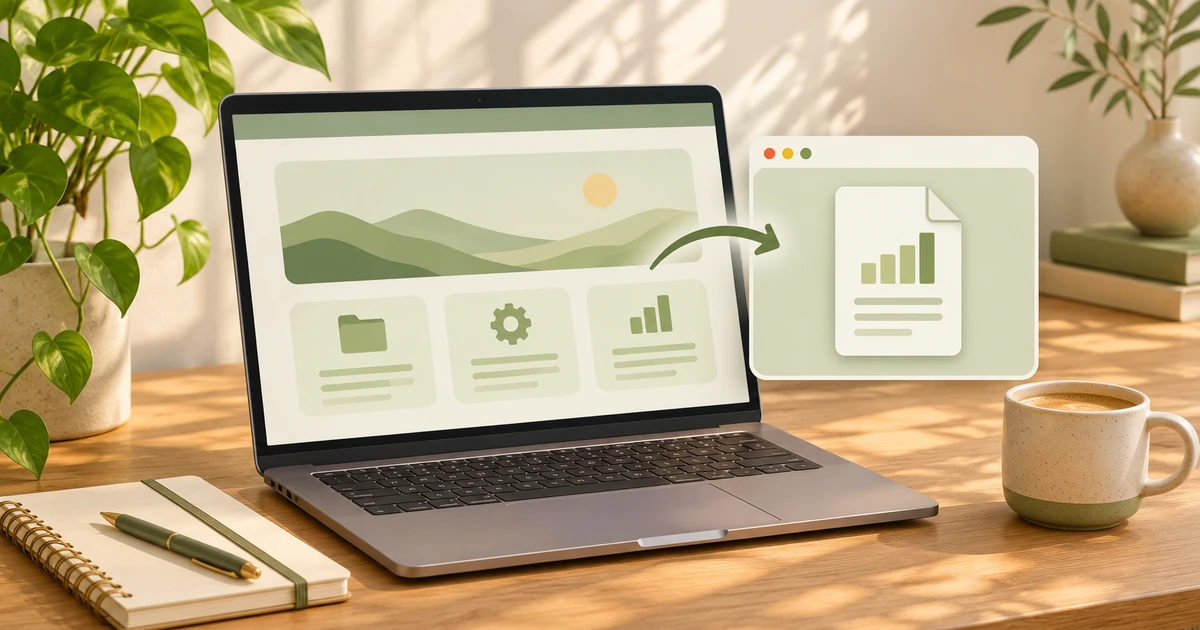
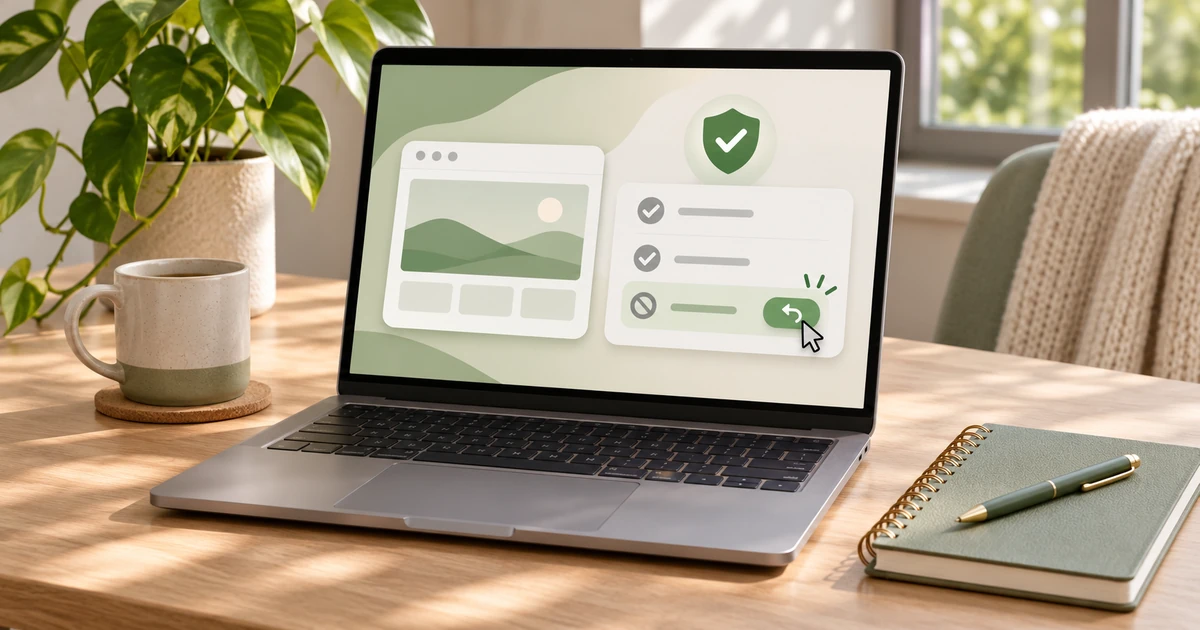
Diese Anleitung gilt für Desktop-Browser, wenn du bewusst ein Fenster angefordert hast – etwa eine Berichtsvorschau oder ein Anmeldefenster eines Dienstes, den du nutzen wolltest. Sie erklärt, wie du das Problem eingrenzt, eine gezielte Änderung vornimmst und diese später überprüfst. Die Bilder sind schematische Darstellungen und keine Screenshots aktueller Browsereinstellungen.
Prüfe, ob du das Fenster erwartet hast
Gehe von deiner letzten Aktion aus. Hast du auf der gewünschten Website eine eindeutig beschriftete Schaltfläche für einen Bericht, eine Vorschau oder eine Anmeldung ausgewählt? Oder ist beim Lesen eines Artikels ein Tab ohne Bezug dazu erschienen? Das sind unterschiedliche Situationen.
Die Aufforderung „Deaktiviere deinen Werbeblocker“ auf einer Seite ist noch kein ausreichender Grund für eine Ausnahme. Prüfe die Adresse und den Zweck des Dienstes unabhängig davon. Wenn ein Fenster zu einem unerwarteten Download auffordert, eine sachfremde Benachrichtigungsberechtigung verlangt oder nach Zugangsdaten für einen unbekannten Dienst fragt, brich den Test ab und rufe die Website über einen dir bekannten Weg erneut auf.
Bei einem unerwünschten Fenster hilft dir unsere Anleitung zum Blockieren von Pop-ups und neuen Tabs. Die folgenden Schritte dienen dazu, ein bestimmtes Fenster zu prüfen, das du tatsächlich benötigst – nicht dazu, jede Unterbrechung als berechtigt anzusehen.
Prüfe, ob tatsächlich ein Pop-up das Problem ist
Sieh nach der fehlgeschlagenen Aktion in die Adressleiste. Ein Symbol für ein blockiertes Pop-up ist ein hilfreicher Hinweis darauf, dass der Browser ein neues Fenster abgefangen hat. Wenn kein Symbol erscheint, halte diese Beobachtung fest, statt anzunehmen, dass eine Pop-up-Regel den Fehler verursacht hat.
Prüfe auch bereits geöffnete Tabs und Fenster. Die angeforderte Seite könnte schon hinter deinem aktuellen Fenster geöffnet sein. Wenn du einen Download gestartet hast, sieh im Downloadbereich des Browsers nach, statt auf der Suche nach einem separaten Fenster wiederholt auf die Schaltfläche zu klicken.
Ein innerhalb der Webseite eingeblendeter Bereich ist etwas anderes als ein neues Browserfenster. Newsletter-Einblendungen, Cookie-Banner und schwebende Videofenster können wie Pop-ups aussehen. Änderungen an den Berechtigungen für neue Fenster wirken sich darauf aber möglicherweise nicht aus. Lies unsere Anleitung gegen störende Elemente auf Webseiten , wenn es um solche Einblendungen geht.
Ein bestimmtes blockiertes Pop-up in Chrome zulassen
- Kehre zu der Seite zurück, auf der das erwartete Fenster blockiert wurde.
- Wähle das Symbol für blockierte Pop-ups in der Adressleiste aus.
- Prüfe die aufgeführte Zieladresse und wähle nur das Fenster aus, das du öffnen wolltest.
- Wenn du eine dauerhafte Ausnahme benötigst, prüfe die Option, Pop-ups und Weiterleitungen von dieser Website immer zuzulassen, bevor du sie bestätigst.
Die offizielle Pop-up-Anleitung von Chrome beschreibt diesen Ablauf. Ein Fenster einmalig zu prüfen und eine dauerhafte Website-Ausnahme einzurichten, sind unterschiedliche Entscheidungen. Lies die Option, die du auswählst, genau durch.
Zur späteren Überprüfung öffnest du Einstellungen → Datenschutz und Sicherheit → Website-Einstellungen → Pop-ups und Weiterleitungen. Prüfe die Einträge für einzelne Websites, statt die Standardeinstellung für alle Websites zu ändern. Notiere die genaue Website und den Ausgangszustand, bevor du eine Ausnahme änderst.
Pop-ups für eine einzelne Website in Microsoft Edge zulassen
Öffne in Edge Settings and more → Settings → Privacy, search, and services → Site permissions. Suche nach Pop-ups und Weiterleitungen im Bereich für Inhalte oder Berechtigungen. In manchen Versionen ist zusätzlich der Schritt All permissions nötig.
Wähle in der Liste der Websites, die Pop-ups senden und Weiterleitungen verwenden dürfen, Add site und gib die genaue Website-Adresse einschließlich https:// ein. Prüfe den Eintrag, bevor du ihn hinzufügst. Die Anleitung zum Blockieren von Pop-ups von Microsoft beschreibt die Liste der zugelassenen Websites.
Lass die allgemeine Blockierung in Edge aktiviert, wenn du nur eine Ausnahme einrichten möchtest. Kehre zur ursprünglichen Seite zurück und teste dieselbe Aktion einmal. Falls sich das erwartete Fenster weiterhin nicht öffnet, notiere dieses Ergebnis, bevor du eine weitere Einstellung änderst.
Verstehe, was eine Website-Ausnahme ändert
Eine dauerhafte Pop-up-Ausnahme gilt nicht nur für den nächsten Klick. Sie ändert, wie der Browser Pop-up-Anfragen der aufgeführten Website behandelt, bis du die Ausnahme überprüfst oder entfernst. Wähle eine Adresse, die du kennst, statt pauschal mehrere zugehörige Domains hinzuzufügen.
An einem Ablauf können mehrere Websites beteiligt sein, besonders wenn die Anmeldung über einen anderen Dienst erfolgt. Erlaube nicht jede angezeigte Domain, nur um den Vorgang fortzusetzen. Prüfe die aktuelle Meldung und ziehe die Support-Anleitung des Dienstes zurate, wenn das erforderliche Ziel unklar ist.
Auf einem Arbeits- oder Schulgerät werden Einstellungen möglicherweise von einer Organisation verwaltet. Wenn eine Einstellung nicht verfügbar ist oder durch Richtlinien verwaltet wird, frage die Administration, statt die Einschränkung zu umgehen.
Teste ClearBlock getrennt von den Browser-Berechtigungen
ClearBlock Premium Popup Shield hilft dabei, unerwünschte Fenster und Tabs zu verhindern, die durch unterstützte Seitenskripte geöffnet werden. Diese Funktion ist von den integrierten Pop-up-Einstellungen in Chrome oder Edge getrennt. Eine Website auf einer Ebene zuzulassen, ändert nicht automatisch die Einstellungen der anderen.
Wenn du vermutest, dass ClearBlock den Vorgang beeinflusst, notiere zuerst den aktuellen Status der Browser-Erweiterung auf der betroffenen Website. Nutze Diese Website nicht blockieren um die aktuelle Website für einen Vergleich zuzulassen. Lade die Seite neu und wiederhole dieselbe Aktion. Damit lässt du die Website in ClearBlock umfassender zu – es ist keine Ausnahme für ein einzelnes Pop-up.
Aktiviere nach dem Vergleich die Blockierung für die Website wieder über die Bedienelemente deiner installierten Version und lade die Seite erneut. Prüfe, ob der Schutz wieder wie gewünscht eingestellt ist. Nutze die Checkliste zur Fehlerbehebung auf Websites wenn du eine strukturierte Schrittfolge brauchst.
Ändere die Browser-Berechtigung und den ClearBlock-Schutz nicht gleichzeitig. Wenn die Aktion nach zwei Änderungen funktioniert, weißt du nicht, welche davon entscheidend war. Hilft keine der Änderungen für sich allein, untersuche die Website weiter, statt mehrere ungeklärte Ausnahmen bestehen zu lassen.
Praxisbeispiel: Eine Berichtsvorschau öffnet sich nicht
Angenommen, du bist bei einem vertrauten Berichtsdienst angemeldet und wählst View report. Es erscheint kein Bericht. Prüfe zuerst, ob bereits ein Berichts-Tab geöffnet ist. Suche dann in der Adressleiste nach einem Hinweis auf ein blockiertes Fenster.
Wenn der Browser das erwartete Berichtsfenster auflistet, prüfe dessen Zieladresse und nutze, sofern angeboten, die Option zum einmaligen Öffnen. Wenn du dich für eine dauerhafte Website-Ausnahme entscheidest, notiere das, damit du sie nach Abschluss der Aufgabe überprüfen kannst.
Sobald sich der Bericht öffnet, prüfe, ob er zum gewünschten Konto und Zeitraum gehört. Gehe nicht davon aus, dass das zuerst angezeigte Fenster automatisch das richtige Ergebnis ist. Falls nach der Prüfung der Browser-Einstellungen kein Fenster erscheint, notiere dieses Ergebnis, bevor du ClearBlock separat testest.
Gehe zum Abschluss die geänderten Einstellungen noch einmal durch. Behalte eine Ausnahme nur bei, wenn du verstehst, warum sie für die regelmäßige Nutzung nötig ist. Stelle andernfalls den vorherigen Zustand wieder her und überprüfe ihn. So schließt du den Test klar ab, statt Änderungen am Schutz zu vergessen.
Wiederhole keine Aktionen, die möglicherweise schon abgeschlossen sind
Nutze zur Fehlersuche möglichst eine harmlose Aktion, etwa das Öffnen einer Vorschau oder eines Berichts. Wenn sich ein Fenster nach einem Kauf, dem Absenden von Daten oder einer Kontoänderung nicht geöffnet hat, prüfe beim Dienst den Status oder die Bestätigung, bevor du die Aktion wiederholst. Das fehlende Fenster allein sagt nichts darüber aus, ob die eigentliche Aktion abgeschlossen wurde.
Ist der Status einer Transaktion unklar, rufe den Dienst über seine bekannte Website auf und nutze bei Bedarf dessen Support. Wiederhole die ursprüngliche Aktion nicht immer wieder, nur weil das Bestätigungsfenster fehlt.
Speichere ungesicherte Arbeit, bevor du eine Seite neu lädst. Das Neuladen kann sich unabhängig vom Pop-up-Schutz auf ein Formular oder einen Editor auswirken. Betrachte diese praktische Folge daher getrennt vom Test der Berechtigungen.
Benachrichtigungen und Pop-up-Berechtigungen getrennt betrachten
Website-Benachrichtigungen sind eine andere Art von Berechtigung. Benachrichtigungen zuzulassen ist nicht dasselbe wie das Öffnen eines erwarteten Berichtsfensters zu erlauben. Wenn eine Seite für eine unabhängige Aufgabe eine Benachrichtigungsberechtigung verlangt, gehe nicht davon aus, dass dies zur Behebung des Pop-up-Problems gehört.
Wenn Meldungen ausserhalb der Seite erscheinen, lies unseren Leitfaden zu Benachrichtigungsanfragen. Bereits erteilte Benachrichtigungsberechtigungen im Browser und die optionale ClearBlock-Funktion Block Push Notifications musst du gesondert prüfen.
| Symptom | Erste Prüfung |
|---|---|
| Ein erwartetes neues Fenster erscheint nicht | Bereits geöffnete Fenster und die Anzeige des Browsers für blockierte Pop-ups. |
| Ein Newsletter-Fenster verdeckt den Artikel | Einstellungen gegen störende Elemente innerhalb der Seite. |
| Nach dem Verlassen der Website erscheint eine Meldung | Berechtigungen für Website-Benachrichtigungen. |
| Eine angeforderte Datei fehlt | Der Download-Bereich des Browsers und der auf der Website angezeigte Status. |
Ausnahme nach dem Test überprüfen
Notiere, welche Browsereinstellung geändert wurde, den Website-Eintrag, ob ClearBlock vorübergehend zugelassen wurde und das Ergebnis. Prüfe nach Abschluss der Aufgabe jede Änderung einzeln und stelle die vorherigen Werte wieder her, sofern du eine Ausnahme nicht bewusst beibehalten möchtest.
Wenn du eine Pop-up-Erlaubnis im Browser entfernst, bleibt eine Website-Ausnahme in ClearBlock bestehen. Wenn du ClearBlock wieder aktivierst, ändern sich die Browserberechtigungen nicht unbedingt. Prüfe beide Stellen, falls beide Teil deines Tests waren.
Der kostenlose Schutz von ClearBlock umfasst das Blockieren von Werbung und Trackern auf Websites und hilft dabei, Videowerbung auf YouTube zu blockieren. Der Schutz auf YouTube fällt unterschiedlich aus, und die Wiedergabe kann manchmal verzögert starten. Popup Shield ist eine optionale Premium-Funktion. Sie ist nicht mit den kostenlosen Website-Einstellungen oder dem integrierten Pop-up-Blocker des Browsers zu verwechseln.
Wenn die gezielten Tests das Problem nicht lösen
Füge keine weiteren Ausnahmen hinzu und sieh dir die Beobachtungen erneut an. Wenn eine Schaltfläche nicht reagiert, kann das an einer abgelaufenen Sitzung, einem Seitenfehler oder einem bereits an anderer Stelle geöffneten Fenster liegen. Das sind mögliche Ursachen, die du prüfen kannst – keine Schlussfolgerungen, die sich durch eine Pop-up-Einstellung belegen lassen.
Prüfe, ob der Dienst nach der Aktion eine Meldung anzeigt. Notiere ihren Wortlaut, ohne private Informationen aufzunehmen. Falls die Website einen anderen vorgesehenen Weg zum selben Bericht oder zur Hilfeseite anbietet, nutze diesen, statt auf eigene Faust unbeteiligte Browserberechtigungen zu ändern.
Wenn du einen zweiten Browser zum Vergleich nutzt, führe dieselbe Aufgabe unter derselben öffentlichen Website-Adresse aus. Beachte aber, dass sich Browserprofil, Anmeldestatus und installierte Erweiterungen unterscheiden können. Ein erfolgreicher Versuch dort zeigt einen Unterschied zwischen den Konfigurationen. Er beweist nicht, dass eine bestimmte Erweiterung den ursprünglichen Fehler verursacht hat.
Mache erfolglose Teständerungen rückgängig, bevor du den Support kontaktierst. Beschreibe die Reihenfolge deiner Versuche und gib an, welche Einstellungen wieder auf ihren ursprünglichen Werten stehen. So muss die nächste Person keine Konfiguration mit mehreren vergessenen Änderungen untersuchen und hat einen klareren Ausgangspunkt.
Häufig gestellte Fragen
Muss ich Pop-ups auf jeder Website zulassen?
Nein. Nutze die websitespezifischen Einstellungen für die Website und das Fenster, das du verwenden möchtest. Vermeide eine globale Änderung, wenn das Problem nur eine Website betrifft.
Setzt eine Website-Freigabe in Chrome oder Edge den Schutz von ClearBlock ausser Kraft?
Nein. Die Browsereinstellung und der Schutz der Erweiterung sind voneinander unabhängig. Prüfe sie nacheinander.
Wirkt sich eine Website-Freigabe in ClearBlock nur auf Popup Shield aus?
Nein. Betrachte Don’t block this site als weitergehende Freigabe für die Website. Halte den Ausgangszustand fest und stelle den Schutz nach dem Vergleich wieder her.
Was soll ich melden, wenn sich das Fenster weiterhin nicht öffnen lässt?
Gib die öffentliche Website-Adresse, die Versionen von Browser und Erweiterung, die genaue Bezeichnung der ausgewählten Schaltfläche, etwaige Hinweise auf blockierte Fenster und die Ergebnisse jedes einzelnen Tests an. Lass Zugangsdaten und private Kontoinhalte weg. Unser Leitfaden zum Melden von Problemen erklärt dir die nächsten Schritte.
Bereit, es auszuprobieren?
Prüfe optionale Premium-Tools für Pop-ups, Autoplay und andere Ablenkungen.
Premium entdecken →