
Se una finestra popup che ti aspetti non si apre, prima di disattivare la protezione controlla se il browser segnala una finestra bloccata. Chrome e Microsoft Edge offrono permessi per i popup specifici per ogni sito, così puoi verificare un singolo sito senza consentire i popup ovunque. I controlli di ClearBlock sono separati e vanno verificati a parte.
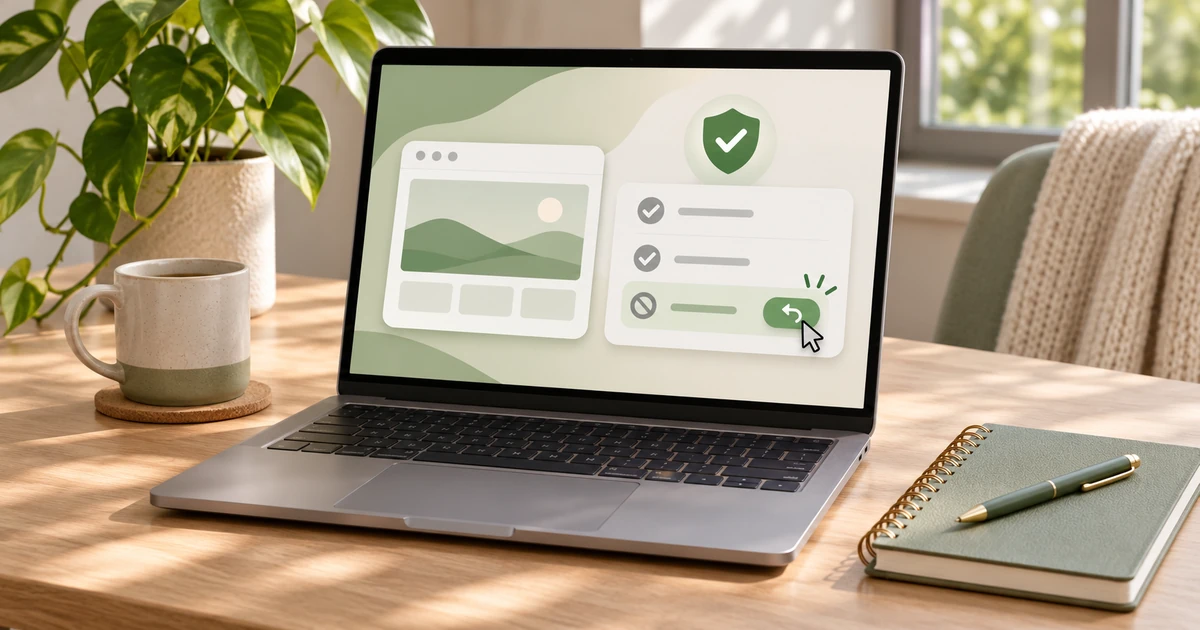
Questa guida riguarda i casi in cui, su computer, hai richiesto intenzionalmente una finestra, ad esempio l'anteprima di un report o la schermata di accesso a un servizio che volevi usare. Spiega come individuare il problema, apportare una modifica circoscritta e ricontrollarla in seguito. Le immagini sono illustrazioni concettuali, non schermate delle impostazioni attuali del browser.
Valuta se ti aspettavi quella finestra
Parti dall'azione che hai compiuto. Hai selezionato un pulsante chiaramente identificato per aprire un report, un'anteprima o una schermata di accesso sul sito che intendevi visitare? Oppure è comparsa una scheda non pertinente mentre leggevi un articolo? Sono situazioni diverse.
Il fatto che una pagina dica «disattiva il blocco» non basta a giustificare un'eccezione. Verifica l'indirizzo e lo scopo del servizio tramite fonti indipendenti. Se una finestra propone un download inatteso, chiede un permesso per le notifiche non pertinente o richiede credenziali per un servizio che non conosci, interrompi la prova e torna al sito tramite un percorso noto.
Se la finestra è indesiderata, consulta la nostra guida per bloccare popup e nuove schede. I passaggi seguenti servono a verificare una finestra specifica di cui hai davvero bisogno, non a considerare legittima ogni interruzione.
Verifica che il problema sia davvero un popup
Dopo l'azione non riuscita, guarda la barra degli indirizzi. Un indicatore di popup bloccato è un segnale utile che il browser ha intercettato una nuova finestra. Se non compare alcun indicatore, prendi nota di questa osservazione anziché presumere che il problema dipenda da una regola sui popup.
Controlla anche le schede e le finestre già aperte. La pagina richiesta potrebbe essere già aperta dietro la finestra attuale. Se l'azione avviava un download, controlla l'area download del browser anziché premere ripetutamente il pulsante cercando una finestra separata.
Un riquadro visualizzato all'interno della pagina web è diverso da una nuova finestra del browser. I riquadri di iscrizione alle newsletter, i banner dei cookie e i video mobili possono sembrare popup, ma modificare i permessi per le nuove finestre potrebbe non avere alcun effetto. Per questo caso specifico, consulta la nostra guida alle distrazioni nelle pagine web .
Consenti un popup specifico bloccato in Chrome
- Torna alla pagina in cui è stata bloccata la finestra che ti aspettavi.
- Seleziona l'indicatore di popup bloccato nella barra degli indirizzi.
- Controlla la destinazione elencata e seleziona solo la finestra che intendevi aprire.
- Se ti serve un'eccezione permanente, esamina l'opzione per consentire sempre popup e reindirizzamenti da quel sito prima di confermarla.
Le istruzioni ufficiali sui popup di Chrome descrivono questa procedura. Verificare una singola finestra e impostare un'eccezione permanente per un sito sono scelte diverse: leggi l'opzione che stai selezionando.
Per un controllo successivo, apri Impostazioni → Privacy e sicurezza → Impostazioni sito → Popup e reindirizzamenti. Esamina le voci dei singoli siti anziché modificare l'impostazione predefinita per tutti i siti web. Prima di modificare un'eccezione, annota il sito esatto e l'impostazione iniziale.

Consenti i popup per un solo sito in Microsoft Edge
In Edge, apri Impostazioni e altro → Impostazioni → Privacy, ricerca e servizi → Autorizzazioni sito. Trova Popup e reindirizzamenti nell'area dei contenuti o delle autorizzazioni. Alcune versioni prevedono un passaggio aggiuntivo: Tutte le autorizzazioni .
Nell'elenco dei siti autorizzati a inviare popup e usare reindirizzamenti, scegli Aggiungi sito e inserisci l'indirizzo esatto del sito web, inclusa la parte https://. Controlla l'indirizzo prima di aggiungerlo. La guida di Microsoft al blocco dei popup descrive l'elenco dei siti autorizzati.
Mantieni attivo il blocco generale di Edge se vuoi aggiungere una sola eccezione. Torna alla pagina originale e prova a ripetere la stessa azione una volta. Se la finestra prevista non si apre ancora, annota il risultato prima di modificare un'altra impostazione.
Scopri cosa cambia con un'eccezione per un sito
Un'eccezione permanente per i popup non vale solo per il clic successivo. Modifica il modo in cui il browser gestisce le richieste di popup del sito indicato finché non la rivedi o la rimuovi. Scegli un indirizzo che riconosci, anziché aggiungere un ampio insieme di domini correlati.
Una procedura può coinvolgere più siti web, soprattutto quando l'accesso è gestito da un altro servizio. Non autorizzare ogni dominio che compare solo per poter proseguire. Esamina il messaggio visualizzato e consulta le istruzioni di assistenza del servizio se la destinazione richiesta non è chiara.
Su un dispositivo di lavoro o scolastico, le impostazioni potrebbero essere gestite da un'organizzazione. Se un comando non è disponibile o è gestito tramite criteri, rivolgiti all'amministratore anziché tentare di aggirare la restrizione.
Verifica ClearBlock separatamente dalle autorizzazioni del browser
La funzione di ClearBlock Premium Popup Shield aiuta a bloccare finestre e schede indesiderate aperte dagli script delle pagine supportati. È separato dai controlli per i popup integrati in Chrome o Edge. Autorizzare un sito in uno dei due sistemi non configura automaticamente l'altro.
Se sospetti un'interazione con ClearBlock, annota prima lo stato attuale dell'estensione sul sito interessato. Usa Don’t block this site per autorizzare il sito corrente e fare un confronto, poi ricarica la pagina e ripeti la stessa azione. Questa autorizzazione di ClearBlock riguarda l'intero sito, non un solo popup.
Dopo il confronto, ripristina il blocco per il sito usando i comandi della versione installata e ricarica di nuovo la pagina. Verifica che la protezione sia tornata allo stato desiderato. Usa la checklist per la risoluzione dei problemi dei siti web se ti serve una procedura strutturata.
Evita di modificare contemporaneamente le autorizzazioni del browser e la protezione di ClearBlock. Se l'azione funziona dopo due modifiche, non puoi sapere quale sia stata determinante. Se nessuna delle due modifiche, provata singolarmente, risolve il problema, continua a esaminare il sito anziché lasciare attive più eccezioni senza una spiegazione.
Esempio pratico: l'anteprima di un report non si apre
Supponiamo che tu abbia effettuato l'accesso a un servizio di reportistica che conosci e selezioni Visualizza report. Non compare alcun report. Controlla prima se è già aperto in una scheda, poi cerca nella barra degli indirizzi un indicatore di finestra bloccata.
Se il browser elenca la finestra del report che ti aspettavi, controllane la destinazione e, se disponibile, usa l'opzione per aprirla solo questa volta. Se scegli un'eccezione permanente per il sito, annota la decisione per poterla rivedere al termine dell'attività.
Quando il report si apre, verifica che riguardi l'account e il periodo desiderati. Non dare per scontato che la prima finestra visualizzata sia necessariamente il risultato corretto. Se dopo il controllo del browser non compare alcuna finestra, annota l'esito prima di verificare ClearBlock separatamente.
Al termine, ricontrolla le impostazioni che hai modificato. Mantieni un'eccezione solo se comprendi perché è necessaria per l'uso abituale. Altrimenti ripristina lo stato precedente e verificalo. In questo modo concludi chiaramente il test, senza dimenticare modifiche alla protezione.
Evita di ripetere azioni che potrebbero essere già state completate
Per risolvere il problema, usa quando possibile un’azione innocua, come aprire un’anteprima o un report. Se la finestra non si è aperta dopo un acquisto, un invio o una modifica all’account, controlla lo stato dell’operazione o la conferma nel servizio prima di ripeterla. La sola assenza della finestra non indica se l’operazione è stata completata.
Se l’esito di una transazione è incerto, torna al servizio dal suo sito ufficiale e, se necessario, rivolgiti all’assistenza. Non continuare a ripetere l’azione iniziale solo perché manca la finestra di conferma.
Salva il lavoro non completato prima di ricaricare la pagina. Ricaricarla può influire su un modulo o un editor indipendentemente dalla protezione dai popup: tieni quindi separata questa conseguenza pratica dal test delle autorizzazioni.
Tieni separate le autorizzazioni per notifiche e popup
Le notifiche dei siti web richiedono un’autorizzazione diversa. Consentire le notifiche non equivale a consentire l’apertura di una finestra di report prevista. Se una pagina richiede l’autorizzazione alle notifiche per completare un’attività non correlata, non dare per scontato che serva a risolvere il problema dei popup.
Per gli avvisi che compaiono al di fuori della pagina, consulta la nostra guida alle richieste di autorizzazione per le notifiche. Le autorizzazioni per le notifiche già concesse nel browser e la funzione opzionale Block Push Notifications di ClearBlock vanno controllate separatamente.
| Sintomo | Primo controllo |
|---|---|
| Una nuova finestra prevista non si apre | Le finestre già aperte e l’indicatore dei popup bloccati del browser. |
| Un riquadro di iscrizione alla newsletter copre l’articolo | I controlli per gli elementi di distrazione nella pagina. |
| Un avviso compare dopo aver lasciato il sito | Le autorizzazioni per le notifiche dei siti web. |
| Un file richiesto non compare | La sezione Download del browser e lo stato indicato dal sito. |
Rivedi l’eccezione dopo il test
Annota quale impostazione del browser hai modificato, la voce relativa al sito, se hai consentito temporaneamente il sito in ClearBlock e il risultato. Al termine dell’attività, rivedi ogni modifica separatamente e ripristina i valori precedenti, a meno che tu non decida consapevolmente di mantenere un’eccezione.
Rimuovere l’autorizzazione ai popup nel browser non elimina un’eccezione per il sito in ClearBlock. Ripristinare ClearBlock non modifica necessariamente le autorizzazioni del browser. Controlla entrambe le sezioni se le hai usate entrambe nel test.
La protezione gratuita di ClearBlock include il blocco di annunci e tracker sui siti web e aiuta a bloccare gli annunci video su YouTube. La copertura su YouTube varia e a volte la riproduzione può richiedere più tempo per avviarsi. Popup Shield è una funzione Premium opzionale e non va confusa con i controlli gratuiti per i siti o con il blocco popup integrato nel browser.
Se i test circoscritti non risolvono il problema
Smetti di aggiungere eccezioni e torna a ciò che hai osservato. Un pulsante che non risponde potrebbe dipendere da una sessione scaduta, da un errore della pagina o da una finestra già aperta altrove. Sono possibilità da verificare, non conclusioni dimostrabili con un’impostazione dei popup.
Controlla se il servizio mostra un messaggio dopo l’azione. Annotane il testo senza includere informazioni private. Se il sito offre un altro percorso previsto per accedere allo stesso report o alla stessa pagina di assistenza, usa quello invece di improvvisare modifiche ad autorizzazioni del browser non pertinenti.
Quando fai una prova con un secondo browser, mantieni la stessa attività e lo stesso indirizzo pubblico del sito, ma tieni presente che il profilo del browser, lo stato di accesso e le estensioni installate possono essere diversi. Un risultato positivo indica una differenza tra le configurazioni, ma non dimostra che una specifica estensione abbia causato il problema iniziale.
Annulla le modifiche di prova che non hanno risolto il problema prima di contattare l’assistenza. Indica la sequenza dei tentativi e quali controlli sono tornati ai valori originali. In questo modo eviti che chi ti assiste debba analizzare una configurazione con varie modifiche dimenticate e gli offri un punto di partenza più chiaro.
Domande frequenti
Devo consentire i popup su tutti i siti?
No. Usa i controlli specifici per il sito e per la finestra che intendevi aprire. Evita una modifica globale per un problema che riguarda un solo sito.
Consentire il sito in Chrome o Edge prevale su ClearBlock?
No. L’impostazione del browser e la protezione dell’estensione sono separate. Verificale una alla volta.
Consentire un sito in ClearBlock influisce solo su Popup Shield?
No. Considera Don’t block this site come un’autorizzazione più ampia per il sito. Annota lo stato iniziale e ripristina la protezione dopo il confronto.
Cosa devo segnalare se la finestra continua a non aprirsi?
Includi l’indirizzo pubblico del sito, le versioni del browser e dell’estensione, il pulsante esatto selezionato, eventuali indicatori di finestre bloccate e i risultati di ogni singolo test. Non includere credenziali né contenuti privati dell’account. Il nostro guida alla segnalazione dei problemi spiega i passaggi successivi.
Vuoi provare?
Scopri gli strumenti Premium facoltativi per popup, riproduzione automatica e altre distrazioni.
Scopri Premium →