
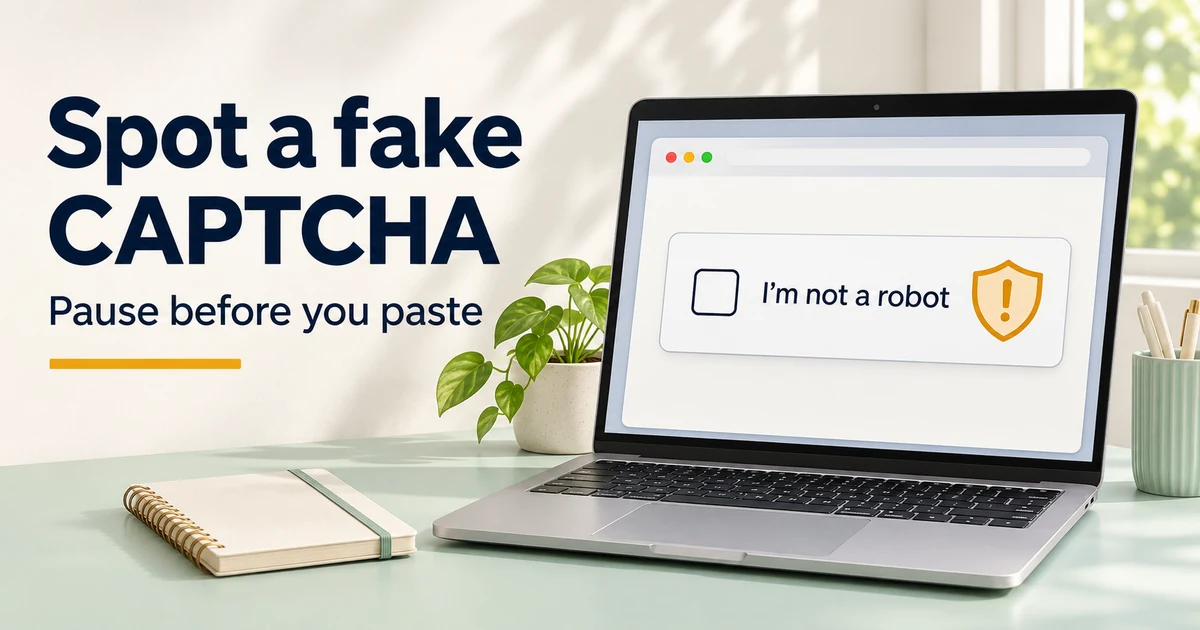
Sivu ilmoittaa, että sinun on todistettava olevasi ihminen. Napsautat valintaruutua ja saat ohjeet avata Windowsin Suorita-ikkunan, liittää siihen jotain leikepöydältä ja painaa Enteriä. Sulje välilehti. Jos verkkosivusto pyytää suorittamaan komennon laitteellasi CAPTCHA-tarkistuksen läpäisemiseksi, se on varoitusmerkki huijauksesta, joka tunnetaan nimellä ClickFix.
Jos suoritit komennon jo, katkaise laitteen verkkoyhteys ja noudata alla olevia palautumisohjeita. Jos vain näit kehotteen, sulje se ja avaa palvelu uudelleen ennestään luotettavaksi tietämäsi osoitteen kautta. Seuraava vaihe riippuu siitä, mitä teit – myös siitä, myönsitkö käyttöoikeuden tai syötitkö salasanan. Microsoft Threat Intelligencen analyysi ClickFixistä.
Mikä on väärennetty CAPTCHA-huijaus?
CAPTCHA on verkkosivuston tarkistus, joka auttaa erottamaan ihmisen automaattisesta ohjelmasta. Siinä voidaan käyttää valintaruutua tai pyytää valitsemaan kuvia, tai se voi valmistua selaimessa lähes ilman näkyviä toimia. Väärennetty CAPTCHA jäljittelee tätä tuttua ulkoasua houkutellakseen sinut tekemään jotain verkkosivun ulkopuolella.
ClickFix-hyökkäyksessä sivu voi kopioida komennon leikepöydällesi, kun napsautat painiketta. Sen jälkeen ohjeet neuvovat liittämään komennon järjestelmätyökaluun, kuten Windowsin Suorita-ikkunaan, PowerShelliin tai päätteeseen, ja suorittamaan sen. Sivun teksti voi väittää, että kopioit vahvistustunnisteen, vaikka leikepöydällä on jotain muuta. Komennon suorittaminen voi antaa haittaohjelmalle pääsyn tilisi käytettävissä oleviin tietoihin, myös selaimen tietoihin. Tarkat seuraukset riippuvat siitä, mitä suoritettiin. Microsoft Security Intelligencen tietoa ClickFixistä.
Nimi viittaa ajatukseen pienen esteen korjaamisesta, jotta voit jatkaa sitä, mitä olit tekemässä. Jotkin sivut väittävät, että robottitarkistus epäonnistui. Toiset esittävät, että lataus ei toimi, äänessä tai videossa on ongelma tai kokoussivulla on virhe. Olennaista on se, mitä sinua pyydetään tekemään. Sivu, joka pyytää suorittamaan liitettyä koodia, pyytää paljon laajempaa pääsyä kuin selaimessa tehtävä vahvistus edellyttää.
Näin tunnistat väärennetyn CAPTCHA-tarkistuksen ennen kuin noudatat ohjeita
- Se ohjaa sinut järjestelmätyökaluun. CAPTCHA-tarkistuksen pitäisi valmistua selaimessa. Jos ohjeissa pyydetään avaamaan Windowsin Suorita-ikkuna, PowerShell, komentokehote tai macOS:n Pääte, poistu sivulta.
- Se pyytää liittämään tekstiä, jota et itse valinnut. Jos verkkosivu ilmoittaa kopioineensa jotain ja pyytää liittämään sen järjestelmätyökaluun, sulje kehote ennen liittämistä.
- Se pyytää tiedostoa, laajennusta tai käyttöoikeutta. Jos sivusto pyytää asentamaan ohjelmiston, sallimaan ilmoitukset tai muuttamaan suojausasetuksia, tarkista erikseen sivuston luotettavuus ja se, mitä pyydetty käyttöoikeus sallii.
- Osoite vaihtui matkan varrella. Tuttu logo voi näkyä vieraassa verkkotunnuksessa. Tarkista selaimessa näkyvä todellinen osoite etenkin napsautettuasi mainosta, latauspainiketta tai viestissä olevaa linkkiä.
- Se tekee tavallisesta tarkistuksesta kiiretilanteen. Määräaika tai varoitus käyttöoikeuden menettämisestä voi saada sinut jättämään palvelun avaamisen toista reittiä pitkin väliin.
Kuvittele, että olet lataamassa käyttöohjetta ja päädyt sivulle, joka näyttää vahvistusnäkymältä. Valintaruutu näyttää toimivan, mutta seuraava näkymä käskee avaamaan Windowsin Suorita-ikkunan. Pysähdy tähän, vaikka alkuperäinen lataussivu näytti uskottavalta. Avaa valmistajan verkkosivusto uudelleen tuntemastasi osoitteesta ja etsi sen tukiosio. Näin voit tarkistaa reitin tiedostoon käyttämättä epäilyttävää sivua uudelleen.
Missä väärennettyjä vahvistussivuja tulee vastaan
Voit päätyä sellaiselle sponsoroidun hakutuloksen, sähköpostilinkin, verkkosivuston uudelleenohjauksen tai lataussivun kautta. Hyökkääjät voivat myös murtautua aidolle verkkosivustolle ja ohjata sen kävijät muualle. Alkuperäisen sivuston nimen tunnistaminen antaa lähtökohdan tarkistukselle, mutta tärkeämpää on, minne päädyt ja mitä sinua pyydetään siellä tekemään. Australian Cyber Security Centren tiedote murretuista verkkosivustoista ja ClickFixistä.
Jos esimerkiksi kokouslinkki johtaa odottamattomaan kehotteeseen korjata mikrofoni, avaa kokouspalvelu sen virallisesta sovelluksesta tai pyydä järjestäjää vahvistamaan linkki ennestään tuntemallasi yhteydenottotavalla. Jos lataussivu väittää, että sinun on korjattava selaimen virhe, etsi tiedosto julkaisijan omalta tuki- tai lataussivulta. Älä käytä odottamattomassa kehotteessa näkyviä tukinumeroita tai linkkejä.
Mitä tehdä sen mukaan, mitä napsautit
Näit kehotteen, napsautit valintaruutua tai kopioit tekstiä
Sulje välilehti selaimen välilehtipainikkeilla. Jos avasit järjestelmän valintaikkunan ja liitit siihen jotain mutta et vahvistanut toimintoa, sulje ikkuna peruuttamalla. Korvaa leikepöydän nykyinen sisältö kopioimalla harmitonta tekstiä luotettavasta lähteestä. Jos sivusto latasi tiedoston, älä avaa sitä vaan tarkista selaimen latausluettelo. Jos käytät työlaitetta ja organisaatiosi pyytää ilmoittamaan epäilyttävistä sivuista, ilmoita sivun URL-osoite ja tapahtuma-aika.
Erota toisistaan verkkosivun painikkeen tai muun ohjaimen napsauttaminen ja komennon vahvistaminen järjestelmän valintaikkunassa. Pelkkä kopiointi voi siirtää tekstiä leikepöydälle, mutta se ei suorita tekstiä. Jos et ole varma, vahvistitko komennon, tai jos hyväksyit järjestelmän kehotteen tai avasit odottamattoman latauksen, käsittele laitetta mahdollisesti vaarantuneena ja hae apua.
Napsautit Salli selaimen ilmoituspyynnössä
Avaa selaimen sivustokohtaiset käyttöoikeudet ja poista tai estä ilmoitusoikeus verkkotunnukselta, joka pyysi sitä. Jos ilmoituksia tulee edelleen, tarkista, minkä sivuston selain ilmoittaa niiden lähteeksi, ja etsi luettelosta myös muita sivustoja, joita et tunnista. Avaa selaimen asetukset suoraan sen sijaan, että napsauttaisit ilmoitusta, joka väittää tarjoavansa puhdistuksen. Jos myös suoritit komennon tai asensit tiedoston, noudata alla olevia palautumisohjeita.
Annoit salasanan tai maksutietoja
Käytä luotettavaa laitetta ja siirry suoraan oikeaan palveluun. Vaihda paljastunut salasana ja vaihda salasana myös kaikilla muilla tileillä, joilla käytät samaa salasanaa. Kirjaa muut istunnot ulos, jos palvelu sallii sen, ja tarkista tilin palautustiedot ja viimeaikainen toiminta. Jos annoit maksutietoja, ota yhteyttä pankkiisi tai kortinmyöntäjään sen virallisen sovelluksen kautta tai kortissasi olevaan numeroon. Jos kyse oli työtilistä, kerro IT-tuelle, mitä tietoja annoit, jotta tili voidaan tarkistaa. NCSC:n ohjeet kaapatun tilin palauttamiseen.
Mitä tehdä, jos suoritit komennon
- Katkaise laitteen verkkoyhteys. Poista Wi-Fi käytöstä ja irrota mahdollinen verkkokaapeli. Jos kyseessä on organisaation hallinnoima työ- tai koululaite, soita sen tukipalveluun toisella laitteella ja noudata organisaation tietoturvapoikkeamien käsittelyohjeita ennen muita muutoksia.
- Kirjaa muistiin, mitä muistat. Merkitse muistiin kellonaika, linkki tai verkkotunnus, jos tiedät sen, mitä napsautit ja näitkö latauksen, hetkeksi avautuvan ikkunan tai käyttöoikeuspyynnön. Säilytä olemassa olevat kuvakaappaukset. Älä palaa sivulle tai suorita ohjeita uudelleen todisteiden keräämiseksi.
- Suojaa tärkeät tilit luotettavalla laitteella. Aloita sähköpostista, työtileistä ja palveluista, joiden kautta voi nollata muiden tilien salasanoja. Vaihda salasanat, kirjaa istunnot ulos, jos mahdollista, tarkista palautustiedot ja ota monivaiheinen tunnistautuminen käyttöön, jos palvelu tukee sitä. Tarkista sähköpostistasi odottamattomat edelleenlähetyssäännöt ja kirjautumishälytykset.
- Tarkistuta laite ennen kuin käytät sitä arkaluonteisten tietojen käsittelyyn. Jos kyseessä on henkilökohtainen Windows-tietokone, noudata luotettavan virustorjuntapalvelun ohjeita. Jos käytät Microsoft Defenderiä, voit avata Windowsin suojauksen, sitten Virusten ja uhkien torjunnan ja Tarkistusasetukset. Microsoft Defender Offline on tarkistusvaihtoehto, joka käynnistää tietokoneen uudelleen. Tallenna työsi ennen sen käynnistämistä. Jos palveluntarjoajasi tai IT-tukesi suosittelee lisätutkimuksia tai uudelleenasennusta, noudata sen palautusohjeita.
Epäilyttävä komento voi valmistua nopeasti tai ilman näkyvää ikkunaa. Se, että tietokone toimii sen jälkeen normaalisti, kertoo hyvin vähän siitä, onko tietoihin päästy käsiksi. Tarkistus voi auttaa havaitsemaan haittaohjelmia, kun taas tilien tarkistaminen auttaa selvittämään ja rajaamaan jo mahdollisesti tapahtunutta luvatonta käyttöä. Jos tarkistus löytää uhan, jota se ei pysty poistamaan, tai näet toistuvia hälytyksiä tai selittämätöntä toimintaa, pyydä luotettavalta tukipalvelulta apua laitteen palautustavan valintaan. ESETin toimintaohjeet ClickFix-tapauksiin, NCSC:n ohjeet saastuneen laitteen käsittelyyn ja Microsoftin Windowsin suojauksen tarkistusvaihtoehdot.
Varaudu seuraavaan epäilyttävään pyyntöön
Jos autat jotakuta, joka näki epäilyttävän pyynnön, pyydä häntä kuvailemaan viimeisin loppuun tekemänsä toiminto. ”Napsautin valintaruutua” ja ”Liitin tekstiä Suorita-ikkunaan ja painoin Enteriä” vaativat erilaisia toimia. Anna hänelle luotettava tapa ottaa yhteyttä pankkiin, palveluntarjoajaan tai IT-tukeen, jos asiasta on ilmoitettava. Lähetä pelkkä kuvaus pyynnöstä sen sijaan, että välittäisit linkin.
Tallenna usein käyttämäsi palvelut kirjanmerkkeihin, etenkin työportaalit, pankkipalvelut ja tiedostonjakotyökalut. Jos viestissä oleva linkki avaa oudon pyynnön, tarkista kirjanmerkin tai virallisen sovelluksen kautta, pääsetkö samaan palveluun. Jos sait linkin kollegalta tai asiakkaalta, kerro hänelle, mitä sivu pyysi tekemään, jotta hän voi tarkistaa asian toistamatta toimintoa itse.
Pidä selain ja käyttöjärjestelmä ajan tasalla. Jos käytät selainlaajennusta häiritsevien mainosten vähentämiseen, pidä se ajan tasalla sen virallisen laajennuskauppasivun kautta. Väärennetty pyyntö voi tulla myös linkin tai murretun verkkosivun kautta. Sulje sivu aina, kun sen ohjeet siirtyvät selaimessa tehtävästä varmennuksesta koodin suorittamiseen laitteellasi.
Usein kysytyt kysymykset
Voiko väärennetty CAPTCHA vaarantaa Macin?
Kyllä. Windowsin Suorita-ikkunan käyttö on yksi huijauksen yleinen muoto. Microsoft on dokumentoinut myös macOS:ään kohdistuvia ClickFix-muunnelmia. Jos sivu pyytää sinua avaamaan Päätteen ja suorittamaan verkkosivulta kopioitua tekstiä henkilöllisyytesi varmentamiseksi, poistu sivulta. Siirry palveluun luotettavaa reittiä ja ilmoita pyynnöstä, jos se liittyi työlaitteeseen tai työtiliin. Microsoftin ClickFix-tutkimus.
Tarkoittaako HTTPS, että varmennus on aito?
HTTPS suojaa yhteyden osoiterivillä näkyvään verkkotunnukseen. Myös huijaussivusto voi käyttää HTTPS:ää. Tarkista kohdeosoite ja pyydetty toiminto. Jos olet epävarma, sulje sivu ja etsi organisaatio kirjanmerkin, virallisen sovelluksen tai ennestään luotettavan yhteystiedon avulla.
Entä jos aito varmennus epäonnistuu toistuvasti?
Siirry suoraan palveluun ja yritä varmennusta uudelleen sen virallisella sivustolla tai sovelluksessa. Jos varmennuksessa on sisäänrakennettu esteettömyysvaihtoehto, käytä sitä selaimessa. Jos et vieläkään pääse eteenpäin, ota yhteyttä tukeen muualta itsenäisesti hankkimillasi yhteystiedoilla. Jos pääset palveluun sen virallisen sovelluksen kautta, kerro tuelle, missä selaimessa ja millä sivulla varmennus epäonnistui.
Lisää tapoja tarkistaa tuntemattomia sivuja löydät täältä: miten tarkistat, onko verkkokauppa luotettava tai selaa Verkkohuijaukset ja verkkosivustojen turvallisuus.
Oletko valmis kokeilemaan?
Tutustu ClearBlockin ominaisuuksiin Chromessa ja Edgessä.
Tutustu ClearBlockiin →