
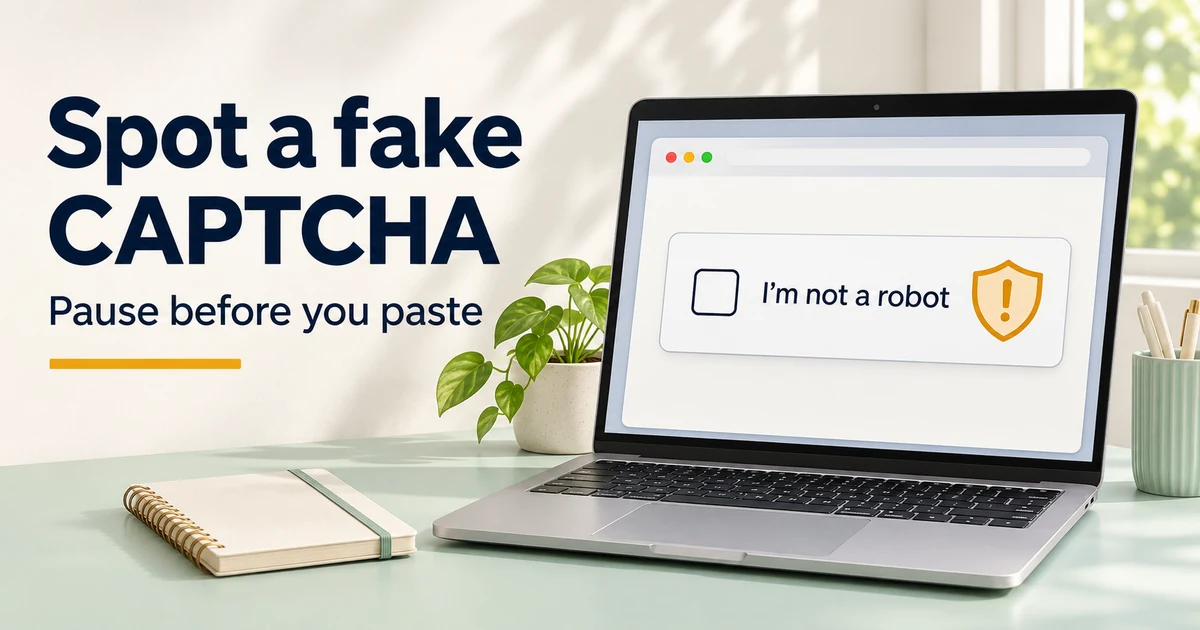
Una pagina dice che devi dimostrare di essere una persona. Fai clic su una casella e ricevi istruzioni per aprire Esegui di Windows, incollare qualcosa dagli appunti e premere Invio. Chiudi la scheda. Un sito che ti chiede di eseguire un comando sul dispositivo per completare un CAPTCHA è un segnale d'allarme di una truffa nota come ClickFix.
Se hai già eseguito il comando, disconnetti il dispositivo dalla rete e segui i passaggi di ripristino qui sotto. Se hai solo visto la richiesta, chiudila e riapri il servizio tramite un indirizzo di cui ti fidi già. Il passo successivo dipende da ciò che hai fatto, anche dall'eventuale concessione di un'autorizzazione o dall'inserimento di una password. Analisi di Microsoft Threat Intelligence su ClickFix.
Cos'è la truffa del CAPTCHA falso?
Un CAPTCHA è un controllo usato dai siti web per distinguere una persona da un programma automatizzato. Può usare una casella da selezionare, chiederti di scegliere delle immagini o completarsi nel browser con un'interazione visibile minima. Un CAPTCHA falso imita questo aspetto familiare per convincerti a fare qualcosa al di fuori della pagina web.
In un attacco ClickFix, la pagina può copiare un comando negli appunti quando fai clic su un pulsante. Le istruzioni ti guidano poi a incollarlo in uno strumento di sistema, come Esegui di Windows, PowerShell o il Terminale, e a eseguirlo. Il testo della pagina può dire che stai copiando un token di verifica, mentre negli appunti c'è tutt'altro. L'esecuzione del comando può consentire a un malware di accedere alle informazioni disponibili per il tuo account, inclusi i dati del browser. Le conseguenze esatte dipendono da ciò che è stato eseguito. Microsoft Security Intelligence su ClickFix.
Il nome richiama l'idea di risolvere un piccolo ostacolo per poter riprendere ciò che stavi facendo. Alcune pagine sostengono che il controllo anti-robot non sia riuscito. Altre simulano un download non funzionante, un problema audio o video oppure un errore nella pagina di una riunione. L'indizio utile è l'azione richiesta. Una pagina che ti chiede di eseguire del codice incollato ti sta chiedendo di concederle un accesso che va ben oltre una verifica nel browser.
Come riconoscere un CAPTCHA falso prima di seguirne le istruzioni
- Ti rimanda a uno strumento di sistema. Un CAPTCHA dovrebbe completarsi nel browser. Se ti viene chiesto di aprire Esegui di Windows, PowerShell, il Prompt dei comandi o il Terminale di macOS, abbandona la pagina.
- Ti chiede di incollare un testo che non hai scelto. Se una pagina web dice di aver copiato qualcosa e ti chiede di incollarlo in uno strumento di sistema, chiudi la richiesta prima di incollare.
- Ti chiede un file, un'estensione o un'autorizzazione. Se ti viene chiesto di installare software, consentire le notifiche o modificare le impostazioni di sicurezza, verifica separatamente il sito e cosa consente di fare l'autorizzazione richiesta.
- L'indirizzo è cambiato durante il percorso. Un logo familiare può comparire su un dominio sconosciuto. Controlla l'indirizzo effettivo nel browser, soprattutto dopo aver fatto clic su un annuncio, un pulsante di download o un link in un messaggio.
- Trasforma un normale controllo in un'emergenza. Una scadenza o un avviso che perderai l'accesso può scoraggiarti dall'aprire il servizio in un altro modo.
Immagina di voler scaricare un manuale d'uso e di arrivare su una pagina che sembra una schermata di verifica. La casella sembra funzionare, poi un secondo riquadro ti dice di passare a Esegui di Windows. Fermati a quel secondo riquadro, anche se la pagina di download iniziale sembrava attendibile. Riapri il sito del produttore da un indirizzo noto e cerca la sezione di assistenza. In questo modo verifichi il percorso per raggiungere il file senza interagire di nuovo con la pagina sospetta.
Dove si incontrano le pagine di verifica false
Potresti arrivarci tramite un risultato sponsorizzato, un link in un'email, un reindirizzamento su un sito web o una pagina di download. Gli aggressori possono anche compromettere un sito legittimo e usarlo per mandare i visitatori altrove. Riconoscere il nome del sito originale ti dà un punto da cui iniziare le verifiche, ma contano di più la destinazione e ciò che ti chiede di fare. Avviso dell'Australian Cyber Security Centre sui siti web compromessi e su ClickFix.
Per esempio, se un link a una riunione apre una richiesta inattesa di riparare il microfono, apri il servizio di riunione dalla sua app ufficiale oppure chiedi all'organizzatore di confermare il link tramite un canale di contatto che conosci già. Se una pagina di download sostiene che devi correggere un errore del browser, cerca il file nella pagina di assistenza o di download ufficiale del produttore. Evita di usare i numeri di assistenza o i link mostrati nella richiesta inattesa.
Cosa fare in base a ciò su cui hai cliccato
Hai visto la richiesta, selezionato la casella o copiato del testo
Chiudi la scheda usando i comandi del browser per le schede. Se hai aperto una finestra di dialogo di sistema e incollato qualcosa senza confermare, annulla e chiudi la finestra. Sostituisci il contenuto attuale degli appunti copiando un testo innocuo da una fonte di cui ti fidi. Se il sito ha scaricato un file, non aprirlo e controlla l'elenco dei download del browser. Su un dispositivo di lavoro, segnala l'URL e l'orario se la tua organizzazione chiede al personale di segnalare le pagine sospette.
Distingui tra fare clic su un elemento di una pagina web e confermare l'esecuzione di un comando in una finestra di dialogo di sistema. La sola azione di copia può inserire del testo negli appunti, ma non lo esegue. Se non sai con certezza se hai confermato il comando, oppure hai autorizzato una richiesta di sistema o aperto un download inatteso, considera il dispositivo potenzialmente compromesso e chiedi aiuto.
Hai fatto clic su Consenti in una richiesta di notifiche del browser
Vai alle autorizzazioni dei siti nel browser e rimuovi o blocca l’accesso alle notifiche per il dominio che lo ha richiesto. Se gli avvisi continuano a comparire, controlla a quale sito li attribuisce il browser e cerca altre voci che non riconosci. Apri direttamente le impostazioni del browser invece di fare clic su una notifica che promette di ripulire il dispositivo. Se hai anche eseguito un comando o installato un file, segui i passaggi di ripristino qui sotto.
Hai inserito una password o dati di pagamento
Usa un dispositivo fidato e accedi direttamente al servizio autentico. Cambia la password esposta e quella di qualsiasi altro account che usa la stessa password. Se il servizio lo consente, disconnetti le altre sessioni e controlla i dati di recupero e le attività recenti. Se hai fornito dati di pagamento, contatta la banca o l’emittente della carta tramite l’app ufficiale o il numero riportato sulla carta. Se si tratta di credenziali di lavoro, comunica al reparto IT cosa hai inserito, così potrà controllare l’account. Guida NCSC al recupero di un account violato.
Cosa fare se hai eseguito il comando
- Disconnetti il dispositivo dalla rete. Disattiva il Wi-Fi e scollega eventuali cavi di rete. Se è un dispositivo gestito dall’azienda o dalla scuola, chiama il servizio di assistenza da un altro dispositivo e segui la procedura prevista per gli incidenti prima di apportare altre modifiche.
- Annota ciò che ricordi. Annota l’ora, il link o il dominio se lo conosci, gli elementi su cui hai fatto clic e se hai visto un download, una finestra apparsa per un istante o una richiesta di autorizzazione. Conserva gli screenshot già disponibili. Evita di tornare sulla pagina o di eseguire di nuovo le istruzioni per raccogliere prove.
- Proteggi gli account importanti da un dispositivo fidato. Inizia dall’email, dagli account di lavoro e dai servizi che permettono di reimpostare altre password. Cambia le password, disconnetti le sessioni dove possibile, controlla i dati di recupero e attiva l’autenticazione a più fattori dove supportata. Controlla se nella tua email ci sono regole di inoltro inattese e avvisi di accesso.
- Fai controllare il dispositivo prima di usarlo per attività sensibili. Per un computer Windows personale, segui le indicazioni di una fonte affidabile in materia di antivirus. Se usi Microsoft Defender come antivirus, puoi aprire Sicurezza di Windows, poi Protezione da virus e minacce e Opzioni di analisi. Microsoft Defender Offline è un’opzione che riavvia il computer. Salva il lavoro prima di avviarla. Se il tuo fornitore di assistenza o il reparto IT consiglia ulteriori verifiche o una reinstallazione, segui la sua procedura di ripristino.
Un comando sospetto può terminare rapidamente o non mostrare alcuna finestra. Il fatto che tu riesca a usare normalmente il computer dopo averlo eseguito dice ben poco sull’eventuale accesso ai dati. Una scansione può aiutare a rilevare malware, mentre i controlli sugli account aiutano a gestire eventuali accessi già avvenuti. Se la scansione rileva una minaccia che non riesce a rimuovere, oppure noti avvisi ricorrenti o attività inspiegabili, contatta un servizio di assistenza fidato per capire come ripristinare il dispositivo. Indicazioni di ESET su come reagire a ClickFix, Guida NCSC per i dispositivi infetti e Opzioni di analisi di Sicurezza di Windows di Microsoft.
Preparati a gestire la prossima richiesta sospetta
Se stai aiutando qualcuno che ha visto una richiesta sospetta, chiedigli di descrivere l’ultima azione completata. «Ho fatto clic sulla casella di controllo» e «Ho incollato del testo in Esegui e premuto Invio» richiedono interventi diversi. Indicagli un modo sicuro per contattare la banca, il fornitore del servizio o il reparto IT se deve segnalare l’accaduto. Invia una semplice descrizione della richiesta invece di inoltrare il link.
Aggiungi ai preferiti i servizi che usi spesso, soprattutto portali di lavoro, servizi bancari e strumenti di condivisione dei file. Se un link in un messaggio apre una richiesta insolita, usa il preferito o l’app ufficiale per verificare se riesci ad accedere allo stesso servizio. Se il link ti è stato inviato da un collega o da un cliente, spiegagli quale azione richiedeva la pagina, così potrà verificarla senza ripeterla.
Mantieni aggiornati il browser e il sistema operativo. Se usi un’estensione del browser per ridurre gli annunci invadenti, aggiornala tramite la sua pagina ufficiale nello store. Una richiesta falsa può arrivare anche tramite un link o una pagina web compromessa. Chiudi la pagina ogni volta che le istruzioni passano da una verifica nel browser all’esecuzione di codice sul tuo dispositivo.
Domande frequenti
Un CAPTCHA falso può colpire un Mac?
Sì. La finestra Esegui di Windows è una delle varianti più comuni del trucco. Microsoft ha documentato anche varianti di ClickFix rivolte a macOS. Se una pagina ti chiede di aprire Terminale ed eseguire del testo copiato da un sito web per confermare la tua identità, abbandona la pagina. Accedi al servizio tramite un percorso fidato e segnala la richiesta se riguarda un dispositivo o un account di lavoro. La ricerca di Microsoft su ClickFix.
HTTPS significa che la verifica è autentica?
HTTPS protegge la connessione al dominio mostrato nella barra degli indirizzi. Anche un sito truffaldino può usare HTTPS. Controlla la destinazione e l’azione richiesta. Se hai dubbi, chiudi la pagina e raggiungi l’organizzazione tramite un preferito, l’app ufficiale o un contatto di cui ti fidi già.
Cosa fare se una verifica legittima continua a non riuscire?
Accedi direttamente al servizio e riprova la verifica dal sito o dall’app ufficiale. Se la verifica offre un’opzione di accessibilità integrata, usala nel browser. Se non riesci ancora a procedere, usa recapiti dell’assistenza ottenuti da una fonte indipendente. Se riesci ad accedere al servizio tramite l’app ufficiale, comunica all’assistenza quale browser e quale pagina hanno attivato la verifica non riuscita.
Per altri modi di verificare le pagine che non conosci, leggi come verificare se un negozio online è affidabile oppure sfoglia Truffe online e sicurezza dei siti web.