
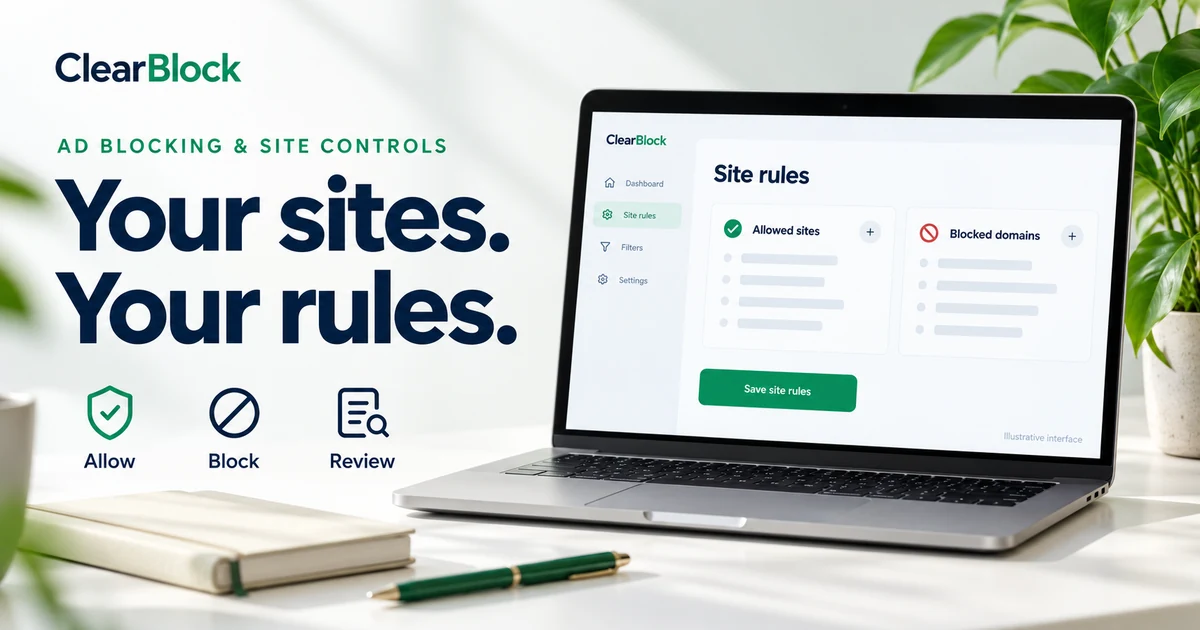
De standaardfilters van ClearBlock verwerken ondersteunde advertentieverzoeken zonder dat je zelf regels hoeft te maken. Soms wil je echter een specifiekere keuze maken: een bekende website de bescherming laten omzeilen, een oude uitzondering verwijderen of verzoeken naar een door jou geïdentificeerd domein blokkeren. In de sectie Site Rules staan deze opgeslagen keuzes bij elkaar.
Deze handleiding legt uit hoe je Allowed sites en Blocked domains in ClearBlock beheert, de gezamenlijke knop Save site rules gebruikt en wijzigingen test zonder je oorspronkelijke instellingen uit het oog te verliezen. Je leest ook waarom een domeinregel iets anders is dan een element verbergen, de extensie pauzeren of de toegang tot een website beperken.
Begrijp het verschil tussen de twee lijsten met siteregels
Allowed sites bevat websites die de bescherming van ClearBlock omzeilen. Een site toestaan is handig als je bewust de advertenties van een website wilt ondersteunen of wilt vergelijken hoe een pagina werkt zonder de normale bescherming van ClearBlock voor die site. Dit moet een bewuste keuze zijn, geen lijst die je automatisch vult.
Blocked domains bevat domeinen waarvan je de overeenkomende netwerkverzoeken wilt blokkeren. Met deze instelling blokkeer je het laden van bronnen. Dit kan invloed hebben op wat een pagina laadt, waaronder inhoud die nodig is om normaal te functioneren. Het is geen systeem voor ouderlijk toezicht, geen blokkering van browsernavigatie en geen garantie dat een website onbereikbaar wordt.
Deze lijsten lossen verschillende problemen op. Een site toestaan betekent niet dat je die toevoegt aan een lijst met betrouwbare bedrijven. Een domein blokkeren betekent ook niet dat het domein schadelijk is. Voeg alleen vermeldingen toe met een duidelijk doel bij het browsen, dat je kunt uitleggen en testen.
Open Site exceptions and blocks
Open de optiespagina van ClearBlock en selecteer Site exceptions and blocks. Zoek de sectie Site Rules met de twee tekstvelden. De interface geeft bij Allowed sites aan dat je één hostnaam per regel moet invoeren. Daaronder staat een apart veld Blocked domains.
Kun je de optiespagina niet vinden? Ga dan naar het extensiebeheer van je browser, zoek ClearBlock en open de beschikbare extensieopties. Je kunt ook beginnen met ClearBlock vastpinnen en de bediening vinden. Controleer of je het browserprofiel gebruikt waarin de extensie is geïnstalleerd.
Gebruik hostnamen in plaats van volledige webadressen
Gebruik in deze velden een hostnaam zoals example.com of media.example.com. Een volledig webadres kan ook een schema, pad, querystring en fragment bevatten. Die extra onderdelen beschrijven een specifieke pagina of een specifiek verzoek; ze maken geen deel uit van de hostnaam die je in het veld voor siteregels moet invoeren.
De hostnaam in https://media.example.com/watch?id=123 is media.example.com. Plak geen lang adres met inlogtokens, privéqueryparameters of persoonlijke account-ID's in een regelveld. Gebruik één hostnaam per regel en bewaar eventuele notities over de reden voor een regel apart.
De voorbeelddomeinen in deze handleiding zijn fictief. Door ze toe te voegen, identificeer je geen advertentiediensten op een echte website. Kopieer niet zomaar een onbekende lijst omdat die als advertentieblokkeerlijst wordt aangeduid: deze velden zijn bedoeld voor hostnamen, niet voor willekeurige filtersyntaxis, CSS-selectors of geïmporteerde filterabonnementen.
Controleer bestaande vermeldingen voordat je iets wijzigt
Lees beide lijsten voordat je iets wijzigt. Mogelijk heb je via de pop-up al een site toegestaan, of verklaart een oudere aangepaste blokkering het huidige gedrag. Door de bestaande vermeldingen te controleren, voorkom je dat je een tweede wijziging toevoegt terwijl de eerste de werkelijke oorzaak van een probleem is.
Heb je meerdere vermeldingen? Bewaar dan een privékopie voordat je iets wijzigt. Een korte notitie met de oorspronkelijke lijsten, de datum en de reden voor je wijziging is voldoende. Neem geen wachtwoorden of sessiegegevens op. Het doel is om een kleine test ongedaan te kunnen maken, niet om meer informatie te verzamelen dan nodig is.
Een toegestane site toevoegen
- Open Site exceptions and blocks in de opties van ClearBlock.
- Zoek het tekstveld Allowed sites.
- Behoud de bestaande vermeldingen die je nog wilt gebruiken.
- Voeg de gewenste hostnaam op een aparte regel toe.
- Controleer of je de lijst Blocked domains niet per ongeluk hebt gewijzigd.
- Selecteer Save site rules en laad de betreffende pagina opnieuw.
Sla onvoltooid werk op voordat je de pagina opnieuw laadt, vooral als je een formulier invult of een aankoop doet. Test het specifieke onderdeel van de website waarvoor je de wijziging hebt aangebracht. Als je alleen het gedrag vergelijkt, bepaal dan achteraf of de uitzondering moet blijven of moet worden verwijderd.
De pop-up biedt een snellere bediening voor de huidige website via Don't block this site. Meer over deze werkwijze en hoe de regels worden toegepast, lees je in advertenties toestaan op één website. De optiespagina is handig als je opgeslagen vermeldingen samen wilt bekijken.
Controleer hoofddomeinen en subdomeinen
Een hostnaam zoals shop.example.com is een subdomein van example.com. Bij het toepassen van site-uitzonderingen in ClearBlock kan een uitzondering voor een hoofddomein ook de subdomeinen omvatten. Een brede vermelding voor een hoofddomein kan dus verklaren waarom de bescherming wordt overgeslagen, ook als de exacte huidige hostnaam niet op een aparte regel staat.
Bedenk voordat je een uitzondering toevoegt of die voor de hoofdwebsite moet gelden of alleen voor een specifiekere host. Als je de blokkering wilt herstellen, controleer dan ook eventuele uitzonderingen voor bijbehorende hoofddomeinen. Het verwijderen van een niet-gerelateerde regel verhelpt geen uitzondering die wordt overgenomen van een domein dat nog in de lijst staat.
Websiteadressen kunnen ook veranderen tijdens het inloggen of betalen. Controleer de daadwerkelijke hostnaam in het huidige tabblad in plaats van aan te nemen dat elke pagina bij dezelfde host hoort. Breid een uitzondering niet uit naar andere diensten alleen omdat je die tijdens dezelfde browsersessie hebt bezocht.
Een geblokkeerd domein toevoegen
- Bepaal welke hostnaam je daadwerkelijk wilt blokkeren.
- Bewaar je huidige instellingen zodat je ze kunt herstellen.
- Voeg die hostnaam op een aparte regel toe aan Blocked domains.
- Laat alle niet-gerelateerde vermeldingen in beide tekstvelden ongewijzigd.
- Selecteer Save site rules.
- Laad een betreffende pagina opnieuw en test het beoogde resultaat en de essentiële paginafuncties.
Wees extra voorzichtig met domeinen die worden gebruikt voor afbeeldingen, video, inloggen of andere gedeelde diensten. Een pagina kan afhankelijk zijn van bronnen die worden geladen vanaf een andere hostnaam dan die in de adresbalk. Als je een breed gebruikt domein voor zulke bronnen blokkeert, kan nuttige inhoud op meerdere websites verdwijnen in plaats van alleen het ene onderdeel dat je wilde tegenhouden.
Als je de bron niet met zekerheid kunt vaststellen, begin dan met de filters die ClearBlock onderhoudt en de beschikbare functie-instellingen. Een gegokt domein is geen goede basis voor een permanente regel. Je hebt geen lange eigen blokkeerlijst nodig om de basisfunctie voor advertentieblokkering van de extensie te laten werken.
Save site rules geldt voor beide lijsten
De knop Save site rules slaat de huidige waarden van Allowed sites en Blocked domains samen op. Beschouw de twee tekstvelden als één formulier dat je in zijn geheel opslaat. Controleer beide velden voordat je op de knop drukt, vooral als je eerst de ene lijst hebt bewerkt en daarna de andere.
Maak het andere veld niet leeg om je alleen op de lijst te richten die je aanpast. Als je vermeldingen verwijdert en opslaat, wijzig je de opgeslagen regels. Krijg je bij het opslaan een foutmelding, los die dan op voordat je ervan uitgaat dat de nieuwe regel actief is. Open het betreffende onderdeel opnieuw en controleer de getoonde vermeldingen als je wilt bevestigen wat er is bewaard.
Laad de betreffende pagina's na het opslaan opnieuw. Bestaande inhoud op een al geladen pagina is geen betrouwbare test voor een gewijzigde netwerkregel. Een verzoek kan vóór de wijziging zijn uitgevoerd, terwijl een element uit de cache of een eerder weergegeven element zichtbaar kan blijven totdat de pagina opnieuw wordt geladen.
Een regel verwijderen of ongedaan maken
Verwijder de betreffende hostnaam uit het juiste tekstveld, laat niet-gerelateerde vermeldingen staan, selecteer Save site rules en laad de betreffende pagina opnieuw. Als je zelf een kopie hebt bewaard, vergelijk de lijsten daar dan mee om te controleren of je test niets anders heeft gewijzigd.
Als je een overeenkomende uitzondering verwijdert, wordt de normale blokkering weer toegepast zolang er geen andere relevante uitzondering actief is. Als je een eigen blokkering verwijdert, vervalt die eigen regel; de gebruikelijke filters van ClearBlock kunnen overeenkomende bronnen nog steeds onafhankelijk daarvan blokkeren. Het ongedaan maken van een eigen blokkering garandeert dus niet dat elk eerder geblokkeerd verzoek wordt toegestaan.
Als je meerdere wijzigingen hebt aangebracht en niet meer weet welke het verschil maakte, herstel dan je oorspronkelijke lijsten en test opnieuw vanuit die uitgangssituatie. Breng daarna één gerichte wijziging aan. Dit levert meestal meer inzicht op dan extra vermeldingen toevoegen om een onduidelijke eerdere wijziging te proberen te compenseren.
Houd de algemene pauzefunctie en opgeslagen regels apart
De algemene pauzefunctie is een aparte bediening. Een opgeslagen siteregel is geen timer en het hervatten van de bescherming op alle websites wist je uitzonderingen niet. Lijkt de bescherming nog steeds gepauzeerd nadat je een uitzondering hebt verwijderd, open dan de pop-up en controleer of de algemene knop Resume on all sites aangeeft.
Omgekeerd wordt een uitzondering die je wilt behouden niet verwijderd wanneer je de blokkering overal hervat. Lees de huidige knoplabels en controleer de lijsten voordat je conclusies trekt. De handleiding voor pauzeren en hervatten legt uit hoe je deze toestanden vergelijkt zonder per ongeluk je langetermijnvoorkeuren te wijzigen.
Test de pagina, niet alleen de teller
Controleer na een wijziging of de pagina de hoofdinhoud nog toont, de benodigde menu's opent en de gewenste actie uitvoert. Als het blokkeren van een bron een ongewenst element verwijdert maar ook het inloggen verhindert, is dat geen onverdeelde verbetering. Gebruik een vertrouwde pagina en voorkom dat je tijdens het vergelijken betalingen of formulieren dubbel indient.
Ads Blocked telt geregistreerde geblokkeerde netwerkverzoeken, inclusief verzoeken aan domeinen die je zelf hebt geblokkeerd. Het is geen telling van verwijderde zichtbare advertentievakken. Een hoger aantal na een eigen blokkering bewijst op zichzelf niet dat je prettiger surft of je privacy beter beschermd is. Het cosmetisch verbergen van elementen, pop-upmeldingen en cookieactiviteit worden apart gemeten.
Voor hulp bij het interpreteren van deze gegevens lees je de handleiding voor het dashboard en de tellers. Baseer je beslissing over een regel op het gewenste resultaat, niet op het behalen van een zo hoog mogelijk getal.
Als een pagina na een wijziging niet meer goed werkt
Begin door je meest recente eigen regel ongedaan te maken, sla de wijziging op en laad de pagina opnieuw. Als het probleem verdwijnt, laat die regel dan weg terwijl je opnieuw bekijkt waarop die moet worden toegepast. Blijft het probleem bestaan, keer dan terug naar je uitgangssituatie en onderzoek andere mogelijke oorzaken, in plaats van aan te nemen dat de laatste wijziging alles moet verklaren.
Een andere extensie, browserinstelling, netwerkprobleem of fout op de website kan een vergelijkbaar probleem veroorzaken. Wijzig één variabele tegelijk. Een gerichte vergelijking is makkelijker uit te leggen aan de ondersteuning dan een sessie waarin meerdere extensies, website-uitzonderingen en privacyinstellingen van de browser tegelijk zijn gewijzigd.
Bekijk Werkt een website niet met ClearBlock? voor een uitgebreidere controle. Als je contact opneemt met ClearBlock-support, beschrijf dan de hostnaam, het probleem, de regel die je hebt gewijzigd en of de pagina weer werkte nadat je die wijziging ongedaan had gemaakt. Stuur geen privéaccountpagina's of inloggegevens mee.
Veelgestelde vragen
Kan ik hier een volledige filterlijst plakken?
Vul in deze velden hostnamen in. Ze zijn niet bedoeld als algemene editor voor filterregels of als hulpmiddel om willekeurige filterabonnementen te importeren. Bekijk voor de beschikbare filterinstellingen handleidingen over filters en aanpassingen.
Kan een geblokkeerd domein voorkomen dat iemand een website bezoekt?
Vertrouw daar niet op. Deze functie blokkeert overeenkomende netwerkverzoeken en is niet ontworpen als ouderlijk toezicht, accountbeleid of toegangscontrole die niet te omzeilen is. Gebruik voor zulke behoeften de juiste tools voor browser- of apparaatbeheer.
Waarom ontbreken advertenties nog steeds nadat ik mijn eigen blokkering heb verwijderd?
De normale filters kunnen de bron onafhankelijk daarvan blokkeren, of de pagina toonde op dat moment misschien geen advertentie. Ook een andere extensie of browserfunctie kan het laden beïnvloeden. Laad de pagina opnieuw en vergelijk zorgvuldig voordat je het resultaat aan één instelling toeschrijft.
Hoe vaak moet ik uitzonderingen controleren?
Controleer ze wanneer je surfbehoeften veranderen of wanneer een site zich onverwacht gedraagt. Controleer vermeldingen zorgvuldig en verwijder ze als je niet meer weet waarvoor ze dienen of ze niet meer nodig hebt. Een korte, doelbewuste set regels is makkelijker te onderhouden dan een verzameling onverklaarde vermeldingen.
Ga terug naar Advertentieblokkering en site-instellingen voor meer praktische manieren om ClearBlock op afzonderlijke websites te beheren.
Klaar om het te proberen?
Ontdek de gratis basisfuncties voor advertentieblokkering en instellingen voor afzonderlijke websites.
Ontdek de website-instellingen →